首次设置清单
每台电脑只需设置一次 Q-Booth:文件夹、外观、相机、打印机、分享、画质和 AI 计算设备。
创建第一个活动之前,先花几分钟完成 设置。每台电脑只需做一次(或在更换硬件时再做),它可以避免活动当天的大部分问题 —— 相机预览黑屏、AI 引擎离线、宾客无法下载照片。请按顺序完成以下清单;每一步都链接到对应的详细文章。

打开设置
- 点击主菜单中的 设置,打开 应用设置 窗口。
- 左侧列出各个分区:常规、硬件、叠加和滤镜、QR 分享、其他 和 高级。
- 在简易模式下,窗口只显示主要分区。勾选 显示全部设置 可同时查看技术类分区。
- 完成后点击 保存设置。点击 取消 会放弃更改。
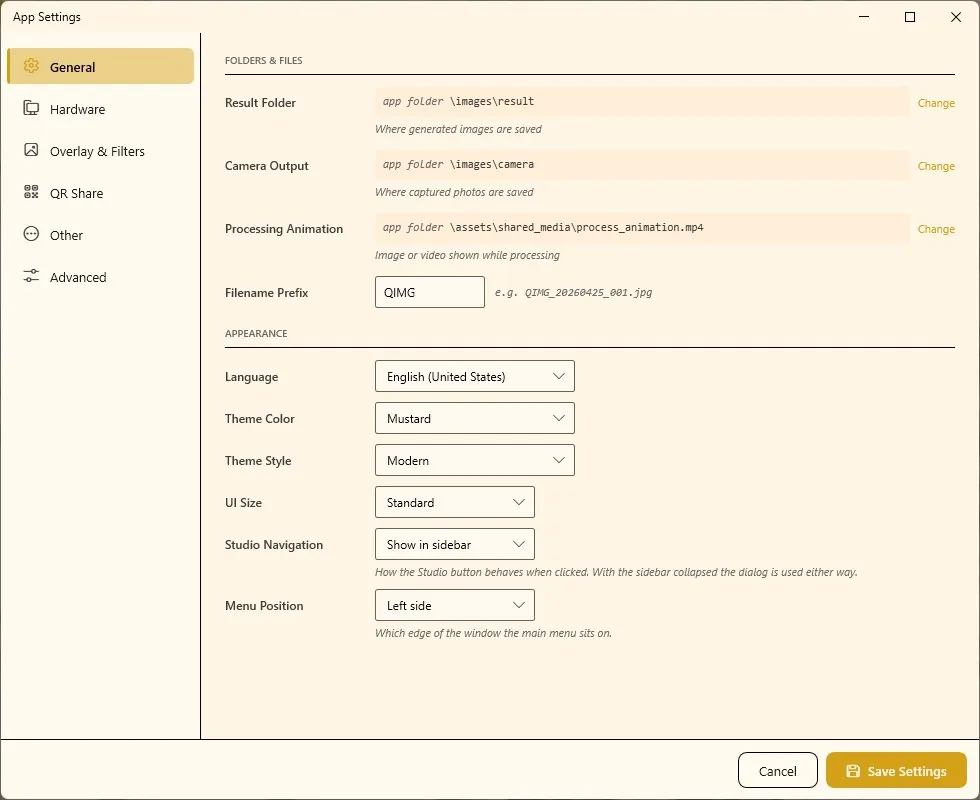
设置清单
| # | 分区 | 要做的事 | 详细说明 |
|---|---|---|---|
| 1 | 常规 | 检查文件夹,选择语言和主题,AI Online 密钥 | 常规设置 |
| 2 | 硬件 | 连接并配置相机 | 相机设置 |
| 3 | 硬件 | 添加打印机,测试麦克风 | 打印机与音频 |
| 4 | 叠加和滤镜 | 可选:默认相框和滤镜预设 | 叠加和滤镜 |
| 5 | QR 分享 | 设置并 测试 Web QR、本地 QR 和邮件 | QR 分享 |
| 6 | 其他 | 图片和视频质量、设置备份 | 其他设置 |
| 7 | 高级 | AI Offline 的计算设备和 GPU 包 | 高级设置 |
1. 常规 —— 文件夹和外观
- 文件夹和文件: 除非有特别原因(例如 C 盘快满了),否则保持 结果文件夹 和 相机输出 的默认位置。用 更改 选择其他文件夹,用 使用默认 恢复默认。
- 文件名前缀 决定每个成片文件名的开头(默认
QIMG)。 - 外观: 选择 语言、主题颜色、主题样式 和 界面大小。再选择 Studio 导航(在侧边栏中显示 或 选择 Studio 对话框)和 菜单位置(左侧或右侧)。没有对错之分,选择你用着顺手的即可。
- AI Online 服务: 如果打算使用 AI Online Studio,服务商和 API 密钥就在这里填写(AI-Online API 提供商、API 密钥)。完整步骤见 AI Online Studio。
2. 硬件 —— 相机
Q-Booth 有两个相机槽位:相机 1 和 相机 2。使用网络摄像头时,最快的测试方法:
- 在 相机 1 卡片上开启 状态,并把 类型 设为网络摄像头类型。
- 在 设备 中选择你的相机。如果刚插入的相机没有出现,点击刷新图标。
- 点击 配置,打开实时预览。选择分辨率和方向。
- 如果选择了镜像方向,请勾选翻转成片的选项,让最终照片不是镜像 —— 宾客喜欢像镜子一样的预览,但不喜欢左右颠倒的打印照片。
- 点击 保存。
佳能相机和 GoPro 还需要几个额外步骤(拍摄模式、曝光、蓝牙配对)。请参照 相机设置。
提示
在 实时预览取景 中开启 取景框外变暗,预览中模板形状以外的部分会变暗,帮助宾客站到正确的位置。
3. 硬件 —— 打印机和麦克风
- 打印机: 在 打印机 中点击 配置…,添加打印机并设置纸张尺寸、尺寸模式、边距和对齐方式。打印机列表在它自己的窗口中保存 —— 请点击该窗口内的保存按钮。然后打印一张测试页。
- 麦克风(仅当模板需要录音时):开启 状态,选择 设备,调整 麦克风音量,再点击 测试 录制并回放一段简短的声音。
详细说明:打印机与音频设置。
4. 叠加和滤镜 —— 可选
- 开启 默认启用叠加,并用 选择文件 为你使用的每种比例设置相框(带透明窗口的 PNG)。这个应用级相框的优先级最低:活动或模板中设置的相框会替换它。可以把它当作没人设置相框时的后备。
- 滤镜预设 › 配置 用于管理宾客在相机页可以选择的色彩滤镜。
详细说明:叠加和滤镜设置。
5. QR 分享 —— 设置并测试
宾客的成片就是从这里离开拍照亭的。设置你要使用的方式,并 用各自的测试按钮逐一测试:
- Web QR —— 宾客扫描二维码,通过互联网下载。选择 方式(Q-Booth 云服务或你自己的 FTP 服务器),使用云服务时点击 检查授权状态,然后点击 测试 QR。
- 本地 QR —— 宾客通过拍照亭自己的 Wi-Fi 下载,无需互联网。点击 添加会话,填写信息,然后点击 检查状态。
- 邮件分享 —— 选择 Qbooth 云服务 或 自有 SMTP,然后用 测试发送 确认邮件能够收到。
重要
不要跳过测试按钮。密码错误或场地网络封锁端口,只有测试时才会发现 —— 不能想当然地认为没问题。活动当天请在场地网络上再测试一次。
详细说明:QR 分享设置。
6. 其他 —— 画质和备份
- 图片质量 和 视频质量 用于在文件大小和画质之间取得平衡。默认值适合分享和标准尺寸打印。
- 备份和恢复 › 导出设置… 会把所有设置保存为一个文件。一切正常后执行一次 —— 以后换电脑或重装时会快很多。
详细说明:其他设置。
7. 高级 —— AI 计算设备
仅在使用 AI Offline 功能时需要。
- 计算设备:自动(推荐)会尽可能使用显卡,否则使用处理器。GPU 需要 NVIDIA RTX 30 系列或更新的显卡。
- 如果检测到 NVIDIA 显卡但尚未安装 GPU 包,请点击 下载 GPU 包(约 2.4 GB)。请在活动前用稳定的网络下载。
- 点击 测试引擎 检查所选设备。
- 更改计算设备或 引擎启动 后,请重启 Q-Booth 使更改生效。
详细说明:高级设置。
准备就绪
完成这七步后,这台电脑就可以用于活动了。点击 保存设置 关闭设置窗口,然后继续阅读 快速上手。
每个活动都要重复这些设置吗?
不需要。设置作用于整个应用和所有活动。只需在每个新场地重复测试(相机、打印机、二维码、邮件),并在更换相机或打印机时修改硬件设置。
我看不到叠加、其他或高级分区
你正处于简易模式,设置窗口只显示主要分区。请在设置窗口中勾选 显示全部设置。
下一步
仍需要帮助?
我们的团队在 WhatsApp 上为您解答。请告知 Q-Booth 版本及屏幕上显示的内容。