Checklist Pengaturan Awal
Atur Q-Booth sekali per komputer: folder, tampilan, kamera, printer, berbagi hasil, kualitas, dan perangkat komputasi AI.
Sebelum membuat event pertama, luangkan beberapa menit di Pengaturan. Ini cukup dilakukan sekali per komputer (atau saat perangkat keras berubah), dan mencegah sebagian besar masalah di hari acara — pratinjau kamera hitam, mesin AI yang tidak aktif, tamu yang tidak bisa mengunduh foto. Ikuti checklist ini dari atas ke bawah; setiap langkah menautkan ke artikel lengkapnya.
Membuka Pengaturan
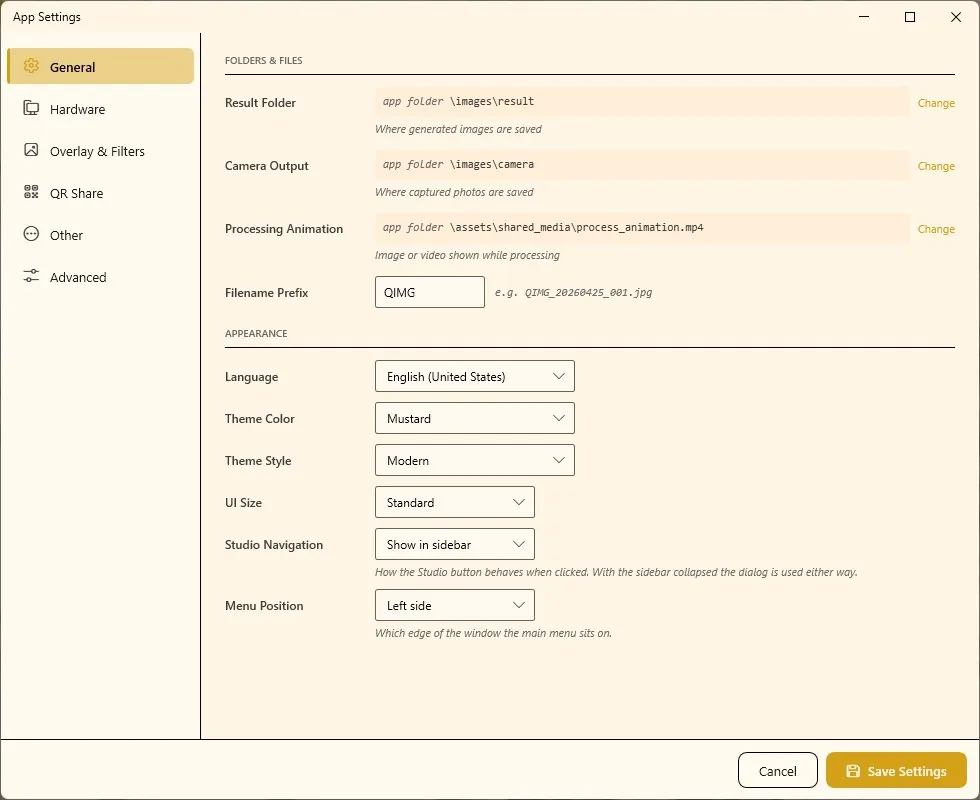
- Klik Pengaturan di menu utama. Jendela Pengaturan Aplikasi terbuka.
- Bagian-bagiannya tercantum di kiri: Umum, Perangkat Keras, Overlay & Filter, Berbagi QR, Lainnya, dan Lanjutan.
- Di Mode Mudah, jendela ini hanya menampilkan bagian-bagian penting. Centang Tampilkan semua pengaturan untuk melihat bagian teknis juga.
- Setelah selesai, klik Simpan Pengaturan. Batal membuang perubahan Anda.
Checklist
| # | Bagian | Yang dilakukan | Detail |
|---|---|---|---|
| 1 | Umum | Periksa folder, pilih bahasa dan tema, kunci AI Online | Pengaturan umum |
| 2 | Perangkat Keras | Sambungkan dan atur kamera | Pengaturan kamera |
| 3 | Perangkat Keras | Tambahkan printer, uji mikrofon | Printer & audio |
| 4 | Overlay & Filter | Opsional: bingkai bawaan dan preset filter | Overlay & filter |
| 5 | Berbagi QR | Siapkan dan uji QR Web, QR Lokal, dan email | Berbagi QR |
| 6 | Lainnya | Kualitas gambar dan video, cadangan pengaturan | Pengaturan lainnya |
| 7 | Lanjutan | Perangkat komputasi dan GPU Pack untuk AI Offline | Pengaturan lanjutan |
1. Umum — folder dan tampilan
- Folder & File: biarkan Folder Hasil dan Output Kamera memakai lokasi bawaan kecuali ada alasan khusus, misalnya drive C hampir penuh. Gunakan Ubah untuk memilih folder lain, Gunakan Default untuk kembali.
- Awalan Nama File menentukan awal nama setiap file hasil (bawaan
QIMG). - Tampilan: pilih Bahasa, Warna Tema, Gaya Tema, dan Ukuran UI. Pilih Navigasi Studio (Tampilkan di bilah samping atau Dialog pilih studio) dan Posisi Menu (sisi kiri atau kanan). Tidak ada pilihan yang benar atau salah — pilih yang paling nyaman.
- Layanan AI Online: jika Anda berencana memakai AI Online Studio, di sinilah penyedia dan kunci API diisi (Penyedia API AI-Online, Kunci API). Langkah lengkapnya ada di AI Online Studio.
2. Perangkat Keras — kamera
Q-Booth punya dua slot kamera, Kamera 1 dan Kamera 2. Untuk webcam, cara tercepat mengujinya:
- Di kartu Kamera 1, nyalakan Status dan atur Tipe ke tipe webcam.
- Pilih kamera Anda di Perangkat. Jika kamera yang baru dicolok belum muncul, klik ikon refresh.
- Klik Konfigurasi. Pratinjau langsung terbuka. Pilih resolusi dan orientasi.
- Jika Anda memilih orientasi yang dicerminkan, centang opsi untuk membalik hasil supaya foto akhirnya tidak terbalik — tamu suka pratinjau seperti cermin, tetapi tidak suka hasil cetak yang terbalik.
- Klik Simpan.
Kamera Canon dan GoPro membutuhkan beberapa langkah tambahan (mode pemotretan, eksposur, pairing Bluetooth). Ikuti Pengaturan kamera.
Nyalakan Redupkan Luar Bingkai di Pembingkaian Live View agar bagian pratinjau di luar bentuk template tampak lebih gelap. Ini membantu tamu berdiri di posisi yang tepat.
3. Perangkat Keras — printer dan mikrofon
- Printer: di bagian Printer, klik Konfigurasi… lalu tambahkan printer Anda beserta ukuran kertas, mode ukuran, margin, dan perataannya. Daftar printer ini disimpan di jendelanya sendiri — klik tombol simpan di jendela itu. Lalu cetak satu halaman uji.
- Mikrofon (hanya jika ada template yang merekam suara): nyalakan Status, pilih Perangkat, atur Level Mikrofon, lalu klik Coba untuk merekam dan memutar ulang contoh suara singkat.
Detail: Pengaturan printer & audio.
4. Overlay & Filter — opsional
- Nyalakan Aktifkan overlay secara default dan gunakan Pilih file untuk memasang bingkai (PNG dengan area transparan) untuk setiap rasio yang Anda pakai. Bingkai tingkat aplikasi ini punya prioritas paling rendah: bingkai yang diatur di event atau template akan menggantikannya. Anggap saja sebagai cadangan bila tidak ada yang mengatur bingkai.
- Preset Filter › Konfigurasi mengelola filter warna yang bisa dipilih tamu di Halaman Kamera.
Detail: Pengaturan overlay & filter.
5. Berbagi QR — siapkan dan uji
Di sinilah hasil foto tamu keluar dari booth. Siapkan metode yang akan Anda pakai, lalu uji masing-masing dengan tombol ujinya sendiri:
- QR Web — tamu memindai kode QR dan mengunduh lewat internet. Pilih Metode (layanan cloud Q-Booth atau server FTP sendiri), klik Cek Status Lisensi untuk layanan cloud, lalu Coba QR.
- QR Lokal — tamu mengunduh lewat Wi-Fi milik booth, tanpa internet. Klik Tambah sesi, isi detailnya, lalu Cek Status.
- Berbagi Email — pilih Layanan cloud Qbooth atau SMTP Sendiri, lalu gunakan Kirim Uji Coba dan pastikan emailnya masuk.
Jangan pernah melewatkan tombol uji. Kata sandi yang salah atau jaringan lokasi yang memblokir port hanya ketahuan saat diuji — bukan dengan menganggap semuanya sudah benar. Uji lagi di jaringan lokasi pada hari acara.
Detail: Pengaturan Berbagi QR.
6. Lainnya — kualitas dan cadangan
- Kualitas Gambar dan Kualitas Video menyeimbangkan ukuran file dengan kualitas. Nilai bawaan sudah cocok untuk berbagi dan ukuran cetak standar.
- Cadangan & Pulihkan › Ekspor Setelan… menyimpan semua pengaturan ke satu file. Lakukan ini setelah semuanya berfungsi — pindah ke komputer baru atau instal ulang jadi jauh lebih cepat.
Detail: Pengaturan lainnya.
7. Lanjutan — perangkat komputasi AI
Hanya diperlukan untuk fitur AI Offline.
- Perangkat Komputasi: Auto (disarankan) memakai kartu grafis bila memungkinkan, jika tidak memakai prosesor. GPU memerlukan kartu NVIDIA RTX seri 30 atau lebih baru.
- Jika kartu NVIDIA terdeteksi tetapi GPU Pack belum ada, klik Unduh Paket GPU (sekitar 2,4 GB). Lakukan dengan koneksi stabil sebelum acara.
- Klik Uji Mesin untuk memeriksa perangkat yang dipilih.
- Setelah mengubah perangkat komputasi atau Boot Engine, mulai ulang Q-Booth agar perubahan berlaku.
Detail: Pengaturan lanjutan.
Anda siap
Setelah ketujuh langkah ini selesai, komputer siap dipakai untuk event. Tutup jendela Pengaturan dengan Simpan Pengaturan lalu lanjutkan ke Mulai cepat.
Apakah saya perlu mengulang ini untuk setiap event?
Tidak. Pengaturan berlaku untuk seluruh aplikasi dan semua event. Ulangi hanya pengujiannya (kamera, printer, QR, email) di setiap lokasi baru, dan ubah pengaturan perangkat keras saat mengganti kamera atau printer.
Saya tidak melihat bagian Overlay, Lainnya, atau Lanjutan
Anda sedang di Mode Mudah, sehingga Pengaturan hanya menampilkan bagian-bagian penting. Centang Tampilkan semua pengaturan di jendela Pengaturan.
Langkah berikutnya
Masih butuh bantuan?
Tim kami siap membantu lewat WhatsApp. Sebutkan versi Q-Booth dan apa yang muncul di layar.