换脸 Face Swap
制作换脸模板,把宾客的脸放进任意图片中,单人或多人合照都可以。
换脸(Face Swap)可以把宾客的脸放进任意图片:皇家肖像、电影海报、超级英雄。它在拍照亭电脑上运行,无需网络,不按张收费,单人和多人合照都能处理。

开始之前
- 许可证:换脸需要 Advanced 或 Pro 许可证。
- 无需 AI Offline 服务器:换脸使用自己的人脸引擎,因此即使 AI Offline 服务器 状态为 离线 也能运行,也不需要网络。
- 显卡可选:可以用处理器运行,用 NVIDIA 显卡则快得多。在 设置 › 高级 › 计算设备 中选择设备(自动、CPU 或 GPU);GPU 模式需要 GPU 包。参见 高级设置。
- 场景图片:准备好要放入人脸的图片(见 选择场景图片)。
换脸的原理
换脸使用两张图片:
| 图片 | 说明 |
|---|---|
| 源图片(人脸图片) | 包含要使用的脸的照片。活动中是相机拍下的宾客照片;在 Studio 中您载入一张测试照片。 |
| 场景图片 | 要放入人脸的图片。它就是最终结果,所以结果的尺寸和外观与它相同。 |
Q-Booth 会找出两张图片中的人脸并编号,然后把宾客照片的第 1 张脸放到场景中选定的第一张脸上,第 2 张脸放到第二张上,依此类推。
逐步制作换脸模板
- 打开 Studio › AI Offline。
- 点击中间面板的 模板 按钮,选择 Face Swap(“将拍摄的人脸替换到场景照片上”),点击 使用模板。
- 在右侧 源图片 中点击 选择图片,载入宾客测试照片(相机、剪贴板、相册 或 文件)。
- 在 Face Swap 选项卡中,点击 场景图片 下的 选择图片,选择场景图片。人脸会被自动找到并编号:“找到 2 张人脸 - 点击人脸可使用或跳过”。
- 按您希望的填充顺序点击场景中的人脸,或点击某张脸将其跳过。清除 可重新选择。
- 为宾客照片设置 人脸图片位置 和 人脸图片顺序,为场景设置 场景图片位置 和 场景图片顺序(见下文)。
- 检查 映射预览:每一行都应显示“宾客人脸 → 场景人脸”的配对。
- 如果希望头发和背景保持原图清晰度,打开 智能换脸。
- 打开 面部修复 选项卡并启用,让新的脸更平滑。
- 按 处理 (F5),然后在 结果 和 对比 中检查。
- 在 叠加 中加相框,需要的话在 选项 中打开 前后对比视频,填写 标题 和 封面图片,然后点击 保存。模板保存为
.qsd文件,场景图片也保存在其中。
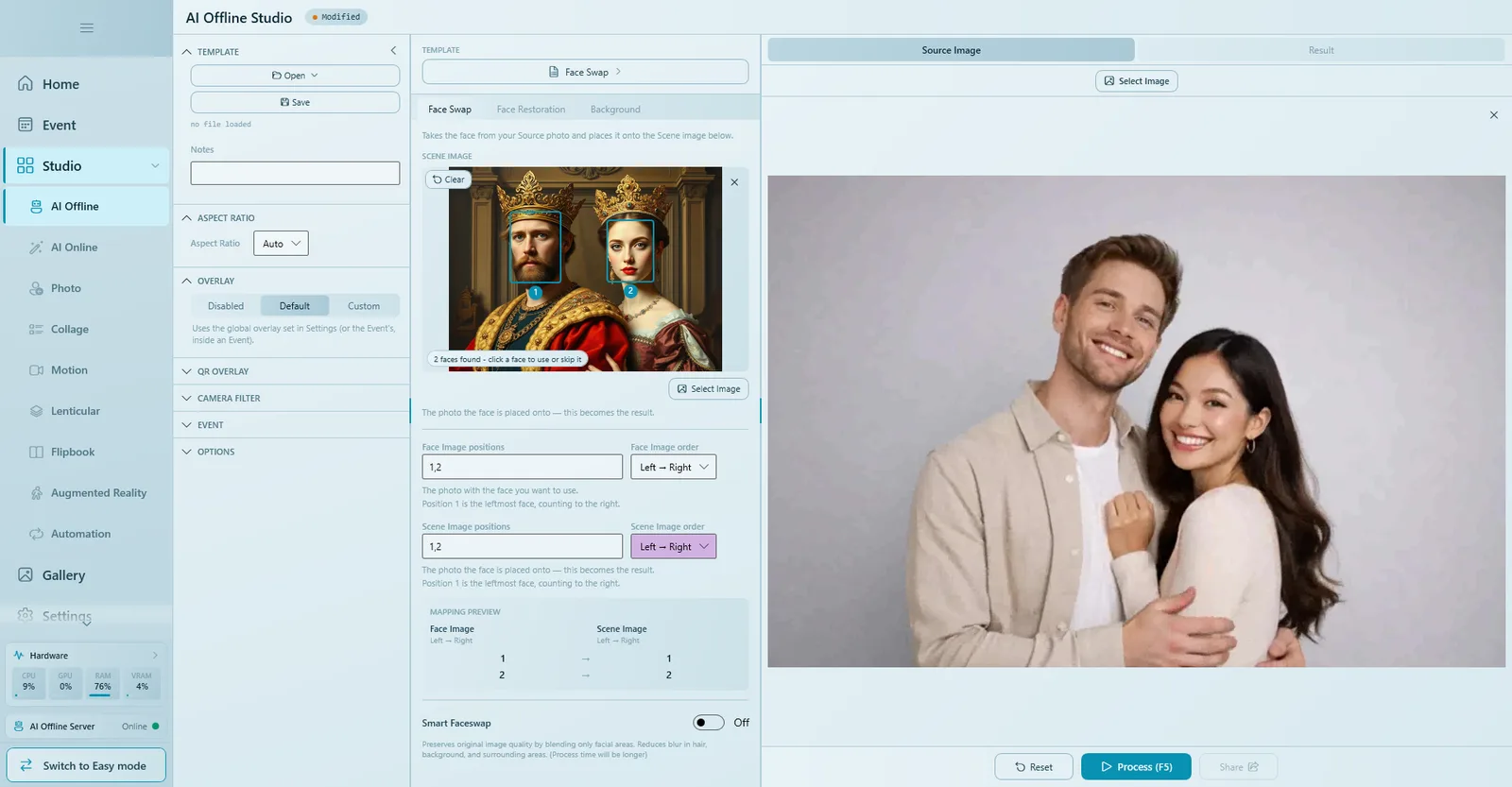
位置与顺序:哪张脸放到哪里
人脸按您选择的顺序计数,并以逗号分隔的位置列表表示(例如 1,2)。
| 设置 | 作用 |
|---|---|
| 人脸图片位置 | 使用宾客照片中的哪些脸,例如 1,2。 |
| 人脸图片顺序 | 宾客照片中人脸的计数方式:从左到右、从右到左、从上到下、从下到上、从小到大 或 从大到小。选择从左到右时,位置 1 是最左边的脸。 |
| 场景图片位置 | 场景中要替换的脸,按配对顺序排列。 |
| 场景图片顺序 | 场景中人脸的计数方式。 |
| 映射预览 | 得到的配对,例如 1 → 1、2 → 2。每次活动前都要检查。 |
第一个人脸位置对应第一个场景位置,第二个对应第二个。例如:一对情侣男左女右站立;场景中国王在左、王后在右。两个列表都填 1,2、两个顺序都选 从左到右,男士就成了国王,女士成了王后。
重要
如果两个列表长度不同,多余的条目会被忽略(“两个列表长度不同 — 多余的条目将被忽略。”)。结果可能把脸放错位置却没有报错,所以一定要查看 映射预览。
合照与“一张脸给所有人”
- 多人:按人数填写位置,例如四位宾客和有四张脸的场景填
1,2,3,4。 - 一张脸放到多张脸上:人脸图片位置 只填
1。这张脸会放到您列出的每个场景人脸上;如果场景列表留空,则放到检测到的每张脸上(“人脸 1 将被放置到场景图片中检测到的每一张人脸上。”)。适合做“满屏都是同一位宾客”的趣味效果。 - 匹配宾客站位:选择适合场景的顺序。一排人用 从左到右 最简单;场景中有一张大的主角脸时,从大到小 能让主宾客担任主角。
智能换脸与面部修复
| 选项 | 作用 |
|---|---|
| 智能换脸(Face Swap 选项卡) | 只融合脸部区域,头发、背景及其他部分保持原图质量。处理时间更长。 |
| 面部修复(独立选项卡) | 让替换后的脸更平滑、更干净。处理时间更长。 |
| 背景(独立选项卡) | 可选:换脸后去除或更换背景。 |
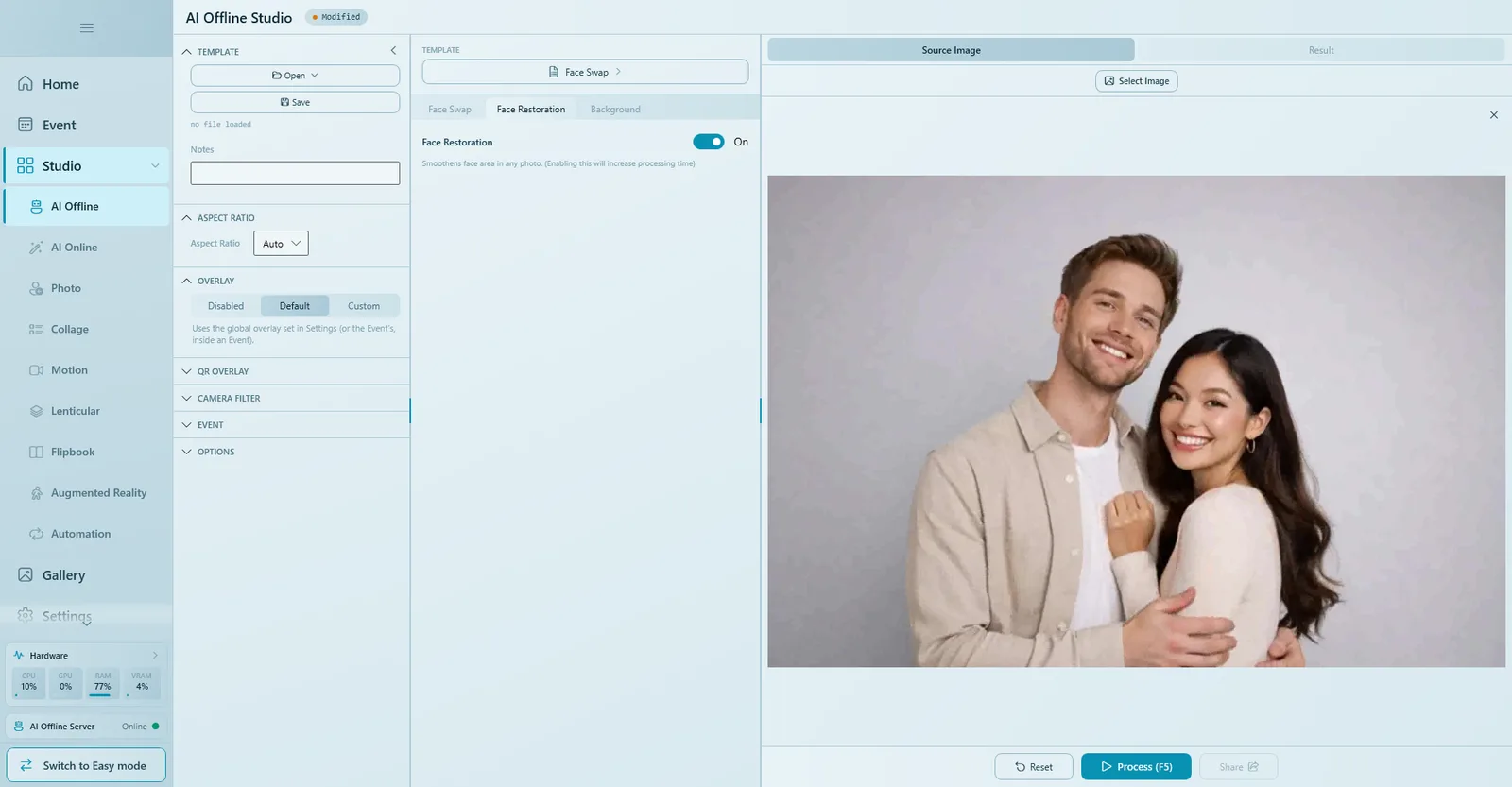
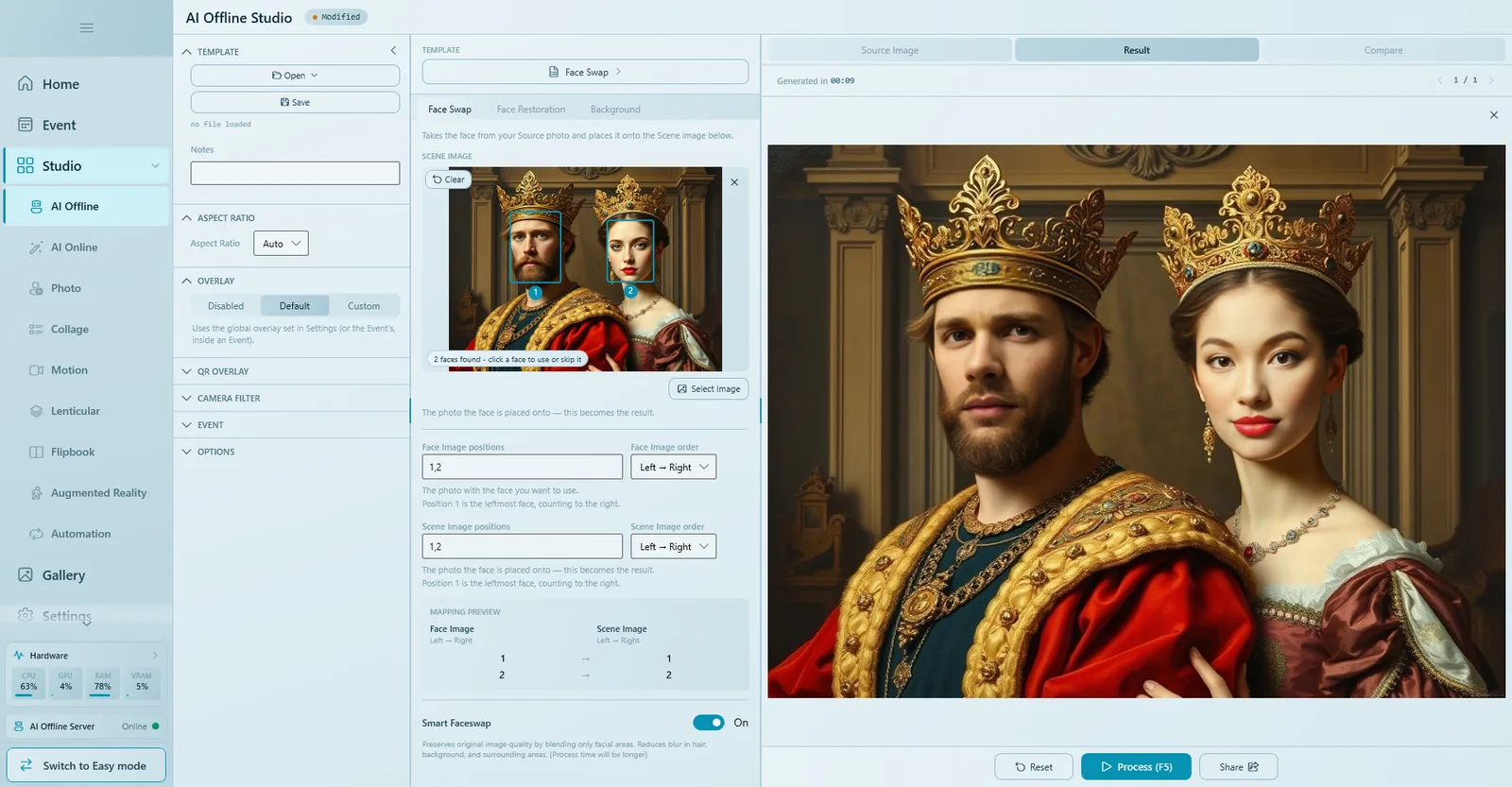
换脸的 宽高比 始终跟随场景图片。
选择场景图片
- 使用清晰、正面的人脸,不要被头发、手、口罩或墨镜遮挡。
- 选择人脸数量与预期宾客人数相同的场景,或准备几个版本(单人、情侣、多人)。
- 人脸角度和大小与拍照亭照片相近时,效果最自然。
- 使用高分辨率场景图片:结果尺寸与场景相同。
- 使用您有权在活动中使用的图片。
在活动中使用
在活动中通过 模板 › 打开文件 添加已保存的 .qsd,或用 在 Studio 中创建 直接制作(参见 Studio 基础)。每位宾客拍一张照片,几秒后他们的脸就出现在场景中。换脸也可以作为其他 Studio 中的图层使用,例如在 拼贴 中。
获得最佳效果的建议
- 提醒宾客看镜头:如果看不到脸,换脸就无法进行。
- 宾客脸上的光线充足均匀,效果会好很多。
- 按宾客通常在拍照亭前的站位来设置人脸顺序。
- 在没有独立显卡的电脑上,请在高级设置中把人脸引擎设为 保持加载,这样只有本次会话的第一张照片需要等待引擎加载。
- 需要打印时使用 智能换脸 和 面部修复;更看重速度时可以关闭。
常见问题
“此图片中未找到人脸”
场景或测试照片中没有清晰的人脸。请使用人脸可见、正面且足够大的图片。
宾客的脸被放到了错误的位置。
检查 映射预览、两个顺序设置,以及两个位置列表的长度是否相同。
“换脸功能需要 Advanced 或 Pro 许可证。”
您的许可证不包含换脸。请升级到 Advanced 或 Pro。
“请为换脸选择一张场景图片。”
处理或保存前,请在 场景图片 中选择图片。
“未检测到 NVIDIA GPU” 或 “GPU 模式需要一个尚未安装的额外包”
把 计算设备 设为 自动 或 CPU,或在高级设置中下载 GPU 包。
下一步
仍需要帮助?
我们的团队在 WhatsApp 上为您解答。请告知 Q-Booth 版本及屏幕上显示的内容。