Face Swap
Buat template Face Swap yang memasukkan wajah tamu ke gambar apa pun, untuk satu tamu maupun satu grup.
Face Swap memasukkan wajah tamu ke gambar apa pun: potret kerajaan, poster film, superhero. Fitur ini berjalan di komputer booth, tanpa internet dan tanpa biaya per foto, dan bisa dipakai untuk satu tamu maupun rombongan.

Sebelum mulai
- Lisensi: Face Swap memerlukan lisensi Advanced atau Pro.
- Tidak perlu Server AI Offline: Face Swap memakai mesin wajahnya sendiri, jadi tetap berjalan walaupun status Server AI Offline Tidak Aktif. Internet juga tidak diperlukan.
- Kartu grafis opsional: bisa berjalan di prosesor, dan jauh lebih cepat di kartu grafis NVIDIA. Pilih perangkatnya di Pengaturan › Lanjutan › Perangkat Komputasi (Auto, CPU, atau GPU); mode GPU memerlukan paket GPU. Lihat Pengaturan lanjutan.
- Gambar adegan: siapkan gambar tempat wajah akan ditempatkan (lihat Memilih gambar adegan).
Cara kerja Face Swap
Face Swap memakai dua gambar:
| Gambar | Penjelasan |
|---|---|
| Gambar Sumber (gambar wajah) | Foto dengan wajah yang akan dipakai. Saat event, ini adalah foto tamu dari kamera; di studio Anda memuat foto uji. |
| Gambar Adegan | Gambar tempat wajah ditempatkan. Gambar ini menjadi hasil, jadi ukuran dan tampilannya adalah ukuran dan tampilan gambar akhir. |
Q-Booth menemukan wajah di kedua gambar, memberinya nomor, lalu menempatkan wajah 1 dari foto tamu ke wajah adegan pertama yang dipilih, wajah 2 ke yang kedua, dan seterusnya.
Membuat template Face Swap langkah demi langkah
- Buka Studio › AI Offline.
- Klik tombol Template di panel tengah, pilih Face Swap ("Tukar wajah hasil tangkapan ke foto pemandangan"), lalu klik Pakai Template.
- Di kanan, pada Gambar Sumber, klik Pilih Gambar dan muat foto uji tamu (Kamera, Clipboard, Galeri, atau File).
- Di tab Face Swap, klik Pilih Gambar di bawah Gambar Adegan dan pilih gambar adegannya. Wajah ditemukan dan diberi nomor otomatis: "2 wajah ditemukan - klik wajah untuk memakai atau melewatinya".
- Klik wajah di adegan sesuai urutan pengisian yang Anda inginkan, atau klik wajah untuk melewatinya. Hapus mengulang pilihan Anda.
- Atur Posisi Gambar Wajah dan Urutan Gambar Wajah untuk foto tamu, serta Posisi Gambar Adegan dan Urutan Gambar Adegan untuk adegan (dijelaskan di bawah).
- Periksa Pratinjau pemetaan: setiap baris harus menunjukkan pasangan wajah tamu → wajah adegan.
- Nyalakan Smart Faceswap bila Anda ingin rambut dan latar tetap setajam aslinya.
- Buka tab Restorasi Wajah dan nyalakan untuk menghaluskan wajah baru.
- Tekan Proses (F5), lalu periksa hasilnya di Hasil dan Bandingkan.
- Tambahkan bingkai di Overlay, nyalakan Video Sebelum → Sesudah di Opsi bila mau, isi Judul dan Gambar Sampul, lalu klik Simpan. Template disimpan sebagai file
.qsd, dengan gambar adegan tersimpan di dalamnya.
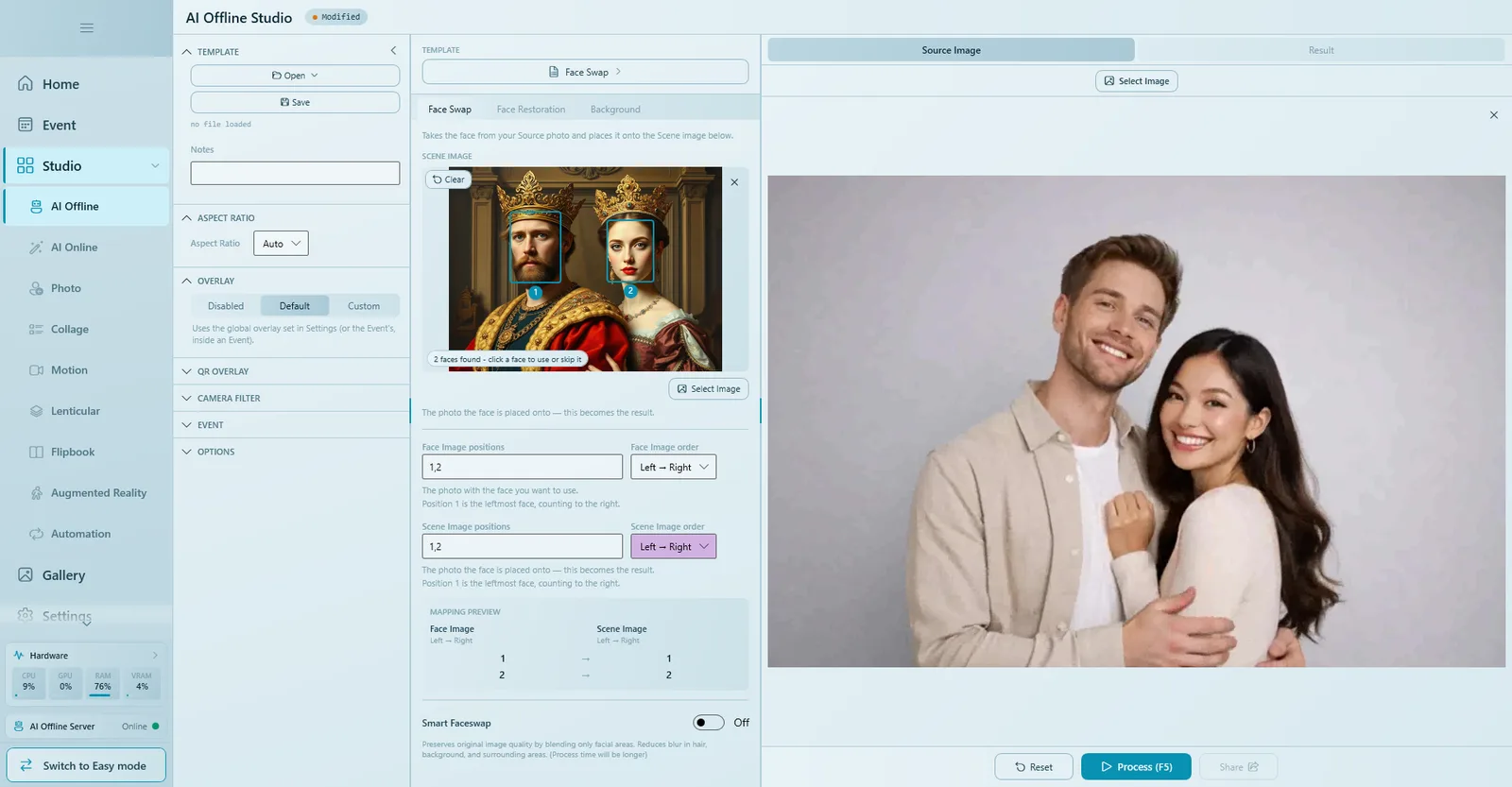
Posisi dan urutan: wajah mana ke mana
Wajah dihitung menurut urutan yang Anda pilih dan ditulis sebagai posisi, dipisahkan koma (misalnya 1,2).
| Pengaturan | Fungsinya |
|---|---|
| Posisi Gambar Wajah | Wajah mana dari foto tamu yang dipakai, misalnya 1,2. |
| Urutan Gambar Wajah | Cara menghitung wajah di foto tamu: Kiri → Kanan, Kanan → Kiri, Atas → Bawah, Bawah → Atas, Kecil → Besar, atau Besar → Kecil. Dengan Kiri → Kanan, posisi 1 adalah wajah paling kiri. |
| Posisi Gambar Adegan | Wajah mana di adegan yang diganti, sesuai urutan pasangan. |
| Urutan Gambar Adegan | Cara menghitung wajah di adegan. |
| Pratinjau pemetaan | Pasangan yang terbentuk, misalnya 1 → 1 dan 2 → 2. Periksa sebelum setiap event. |
Posisi wajah pertama ditempatkan ke posisi adegan pertama, yang kedua ke yang kedua. Contoh: pasangan berdiri dengan pria di kiri dan wanita di kanan; adegan punya raja di kiri dan ratu di kanan. Dengan kedua daftar diisi 1,2 dan kedua urutan Kiri → Kanan, si pria menjadi raja dan si wanita menjadi ratu.
Jika panjang kedua daftar berbeda, entri berlebih diabaikan ("Kedua daftar memiliki panjang berbeda — entri berlebih diabaikan."). Hasilnya bisa menempatkan wajah di posisi yang salah tanpa pesan error, jadi selalu lihat Pratinjau pemetaan.
Foto grup dan satu wajah untuk semua
- Rombongan: isi posisi sesuai jumlah orang, misalnya
1,2,3,4untuk empat tamu dan adegan dengan empat wajah. - Satu wajah ke banyak wajah: isi Posisi Gambar Wajah hanya dengan
1. Wajah itu ditempatkan ke setiap wajah adegan yang Anda tulis; bila daftar adegan dikosongkan, wajah itu ditempatkan ke setiap wajah yang terdeteksi ("Wajah 1 akan ditempatkan pada setiap wajah yang terdeteksi di Gambar Adegan."). Seru untuk "kerumunan tamu yang sama". - Sesuaikan dengan cara tamu berdiri: pilih urutan yang cocok dengan adegannya. Untuk barisan orang, Kiri → Kanan paling mudah; untuk adegan dengan satu wajah utama yang besar, Besar → Kecil menempatkan tamu utama di peran utama.
Smart Faceswap dan Restorasi Wajah
| Opsi | Fungsinya |
|---|---|
| Smart Faceswap (tab Face Swap) | Hanya memadukan area wajah, sehingga rambut, latar, dan bagian lain gambar tetap berkualitas asli. Proses lebih lama. |
| Restorasi Wajah (tab sendiri) | Menghaluskan dan merapikan wajah hasil tukar. Proses lebih lama. |
| Latar Belakang (tab sendiri) | Opsional: menghapus atau mengganti latar setelah wajah ditukar. |
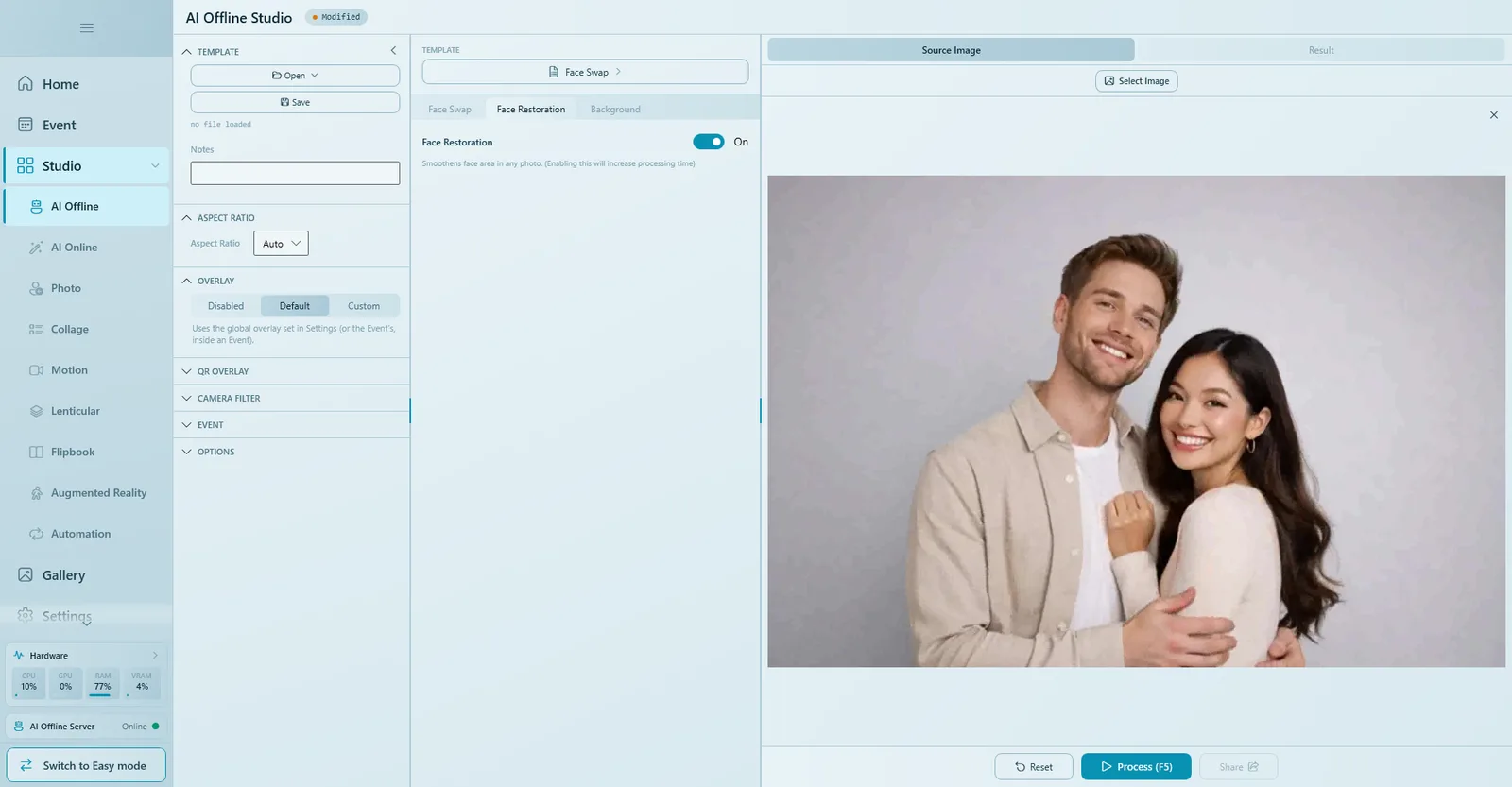
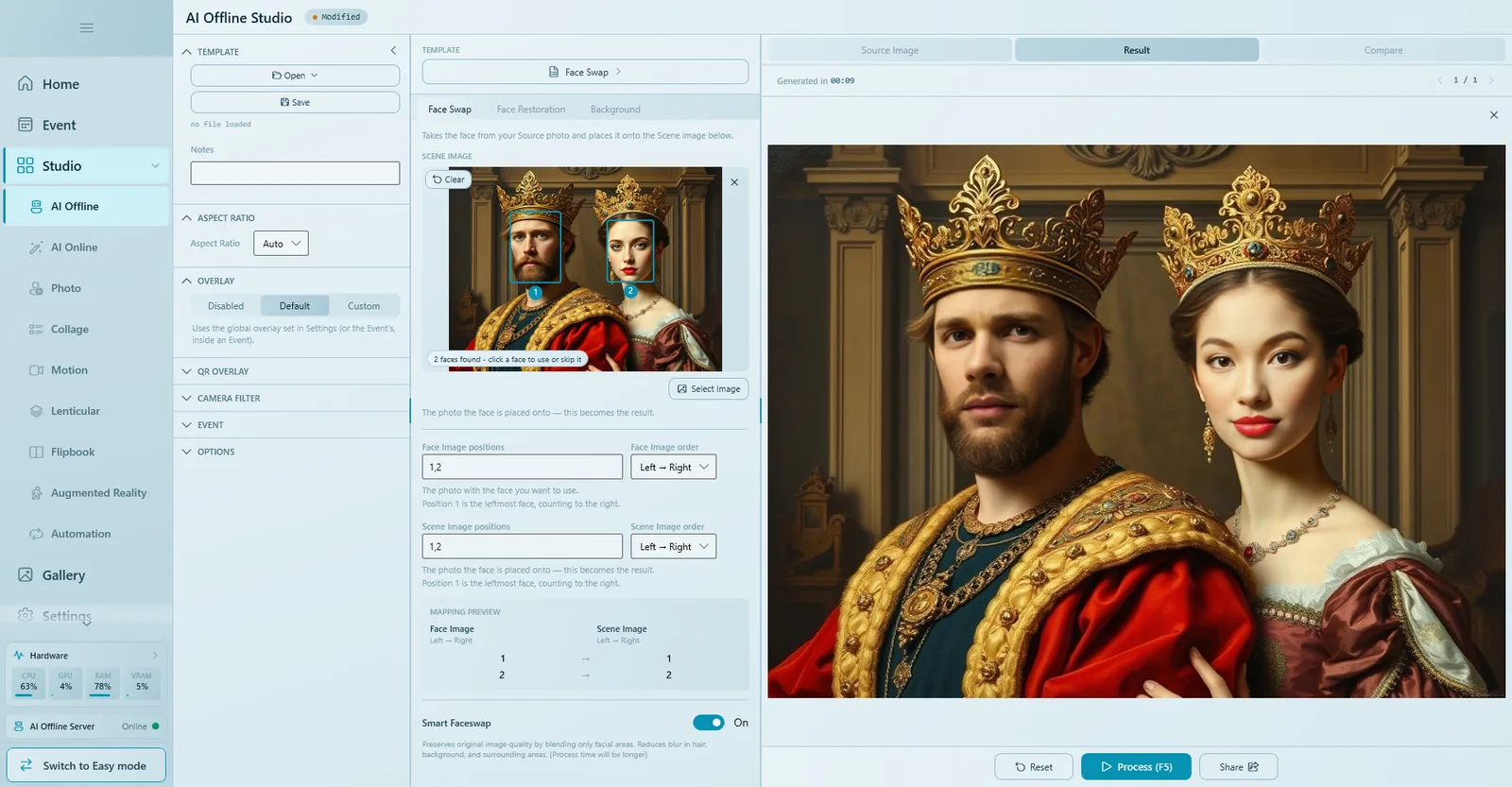
Rasio Aspek face swap selalu mengikuti gambar adegan.
Memilih gambar adegan
- Pakai wajah yang jelas dan menghadap depan, tidak tertutup rambut, tangan, masker, atau kacamata hitam.
- Pilih adegan dengan jumlah wajah yang sama dengan rombongan yang Anda perkirakan, atau siapkan beberapa versi (sendiri, pasangan, grup).
- Wajah dengan sudut dan ukuran yang mirip foto booth memberi hasil paling alami.
- Pakai adegan beresolusi tinggi: hasil mengikuti ukuran adegan.
- Gunakan gambar yang memang boleh Anda pakai di event.
Memakainya di event
Tambahkan .qsd yang sudah disimpan ke event lewat Template › Buka File, atau buat langsung di sana dengan Buat di Studio (lihat Dasar-dasar studio). Setiap tamu berfoto sekali, dan beberapa detik kemudian wajahnya sudah ada di adegan. Face Swap juga bisa dipakai sebagai layer di studio lain, misalnya di kolase.
Tips agar hasil terbaik
- Ingatkan tamu untuk melihat ke kamera: jika tidak ada wajah yang terlihat, face swap tidak bisa berjalan.
- Cahaya yang baik dan merata di wajah tamu sangat berpengaruh.
- Atur urutan wajah sesuai cara tamu biasanya berdiri di depan booth Anda.
- Di komputer tanpa kartu grafis, atur mesin wajah ke Tetap Dimuat di Pengaturan lanjutan, supaya hanya foto pertama di sesi itu yang menunggu mesin dimuat.
- Pakai Smart Faceswap dan Restorasi Wajah untuk hasil cetak; matikan bila kecepatan lebih penting.
Masalah umum
"Tidak ada wajah di gambar ini"
Adegan atau foto uji tidak punya wajah yang jelas. Pakai gambar dengan wajah yang terlihat, menghadap depan, dan cukup besar.
Tamu yang salah ditempatkan di posisi yang salah.
Periksa Pratinjau pemetaan, kedua urutan, dan pastikan kedua daftar posisi sama panjang.
"Face swap memerlukan lisensi Advanced atau Pro."
Lisensi Anda belum mencakup Face Swap. Tingkatkan ke Advanced atau Pro.
"Silakan pilih gambar pemandangan untuk face swap."
Pilih gambar di Gambar Adegan sebelum memproses atau menyimpan.
"Tidak ada GPU NVIDIA yang terdeteksi" atau "Mode GPU memerlukan paket tambahan"
Atur Perangkat Komputasi ke Auto atau CPU, atau unduh paket GPU di Pengaturan lanjutan.
Langkah berikutnya
Masih butuh bantuan?
Tim kami siap membantu lewat WhatsApp. Sebutkan versi Q-Booth dan apa yang muncul di layar.