活动概览
了解活动包含哪些内容,从空白或主题新建活动,熟悉活动编辑器并管理您的活动。
活动(Event)是一场活动或一台拍照亭的容器。它保存宾客可选的模板、宾客看到的每一个屏幕的设计、结果的交付方式,以及所有照片和统计数据。在现场真正运行(启动)的就是活动。

活动包含什么
一个活动保存了拍照亭在一场活动中所需的一切:
- 身份与屏幕:名称、封面图、Event ID、宽高比以及运行所用的显示器。
- 模板:宾客可选择的体验(单张照片、条形/拼图、AI、视频、翻页书等),可按类别分组。
- 设计:运行时的每一个屏幕,从欢迎页到结果页。
- 交付、打印与分享:宾客如何拿到结果。
- 数据:所有结果、统计数据库、问卷答案和活动日志。
活动、模板与工作室
Q-Booth 有两种相互配合的工作模式:
- 工作室(Studio)用于制作单个模板:AI Offline、AI Online、Photo、Collage、Motion、Lenticular、Flipbook、Augmented Reality 和 Automation。每个工作室生成一个模板文件。
- 活动(Event)用于汇集模板、围绕模板做设计并运行。
工作室不会单独使用:每个模板的最终目的都是加入某个活动。没有任何模板的活动无法启动。把模板加入活动有两种方式:在活动中直接用 在 Studio 中创建 制作,或先从侧边栏的 Studio 单独制作,之后再用 打开文件 或 从相册添加 加入。详见模板。
只用于一场活动的模板,用 在 Studio 中创建 即可。需要反复使用的模板(例如团队固定风格的 Face Swap),请从侧边栏的 Studio 制作并保存到模板库,以后任何活动都能直接选用。
活动列表
点击左侧边栏的 Event 打开活动列表。
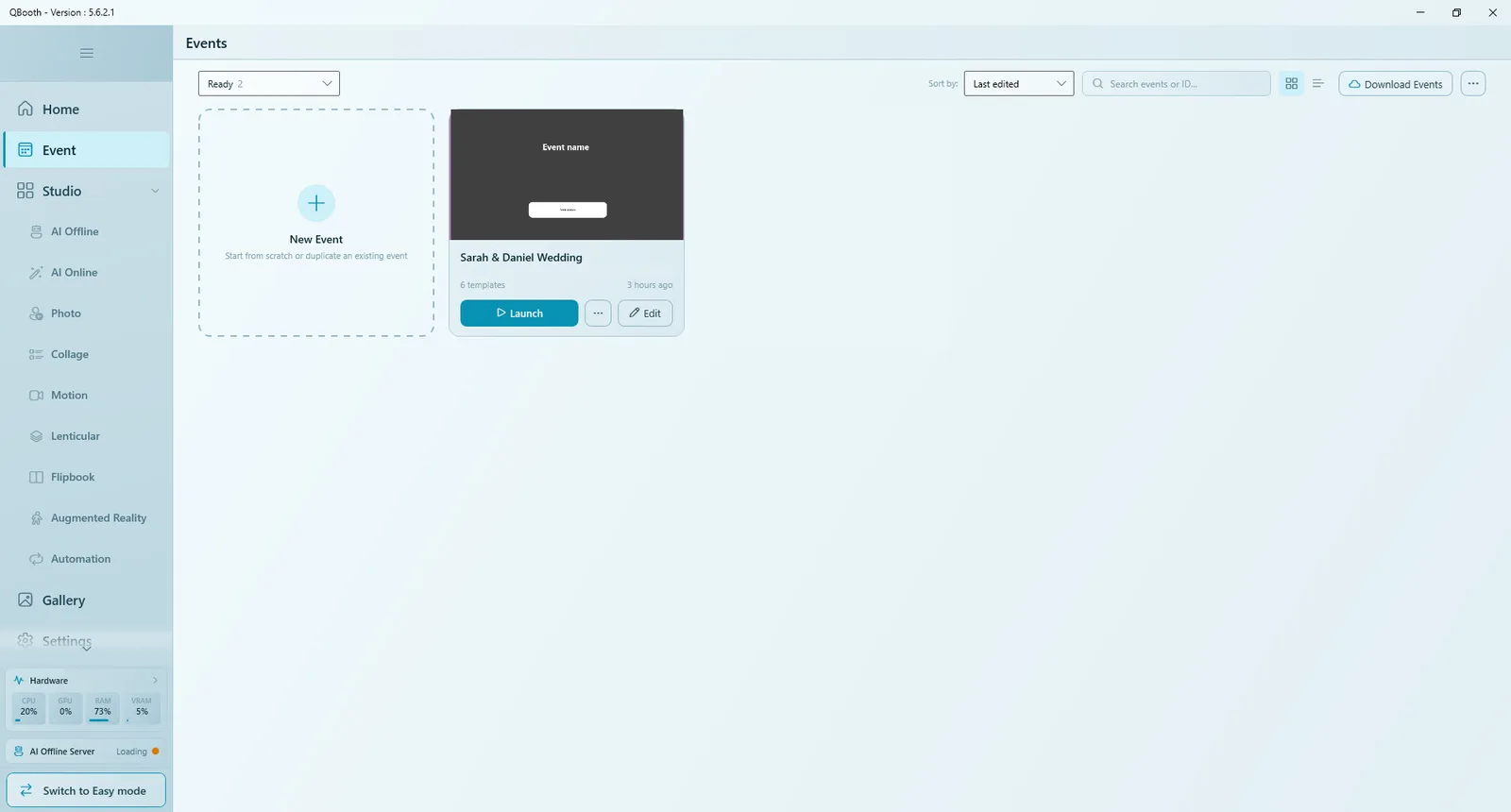
| 控件 | 作用 |
|---|---|
| 状态筛选(左上) | 显示 就绪、已归档、回收站 或 全部 活动。旁边的数字是该状态下的活动数量。 |
| 排序方式: | 最后编辑、名称 或 模板。 |
| 搜索 event 或 ID... | 按名称或 Event ID 查找活动。 |
| 网格 / 列表图标 | 在卡片和行之间切换。 |
| Download Events | 浏览并下载云端的现成活动。 |
| …(右上) | 从文件导入…(.qevent 包)、从网络导入… 和 从备份恢复(.qeventbak 存档)。 |
每张卡片显示封面、活动名称、模板数量和最后编辑时间,并有三个按钮:
- 启动:全屏运行活动。
- 编辑:打开活动编辑器。
- …(更多):Event 统计、复制、打开相册、导出 和 删除。
新建活动
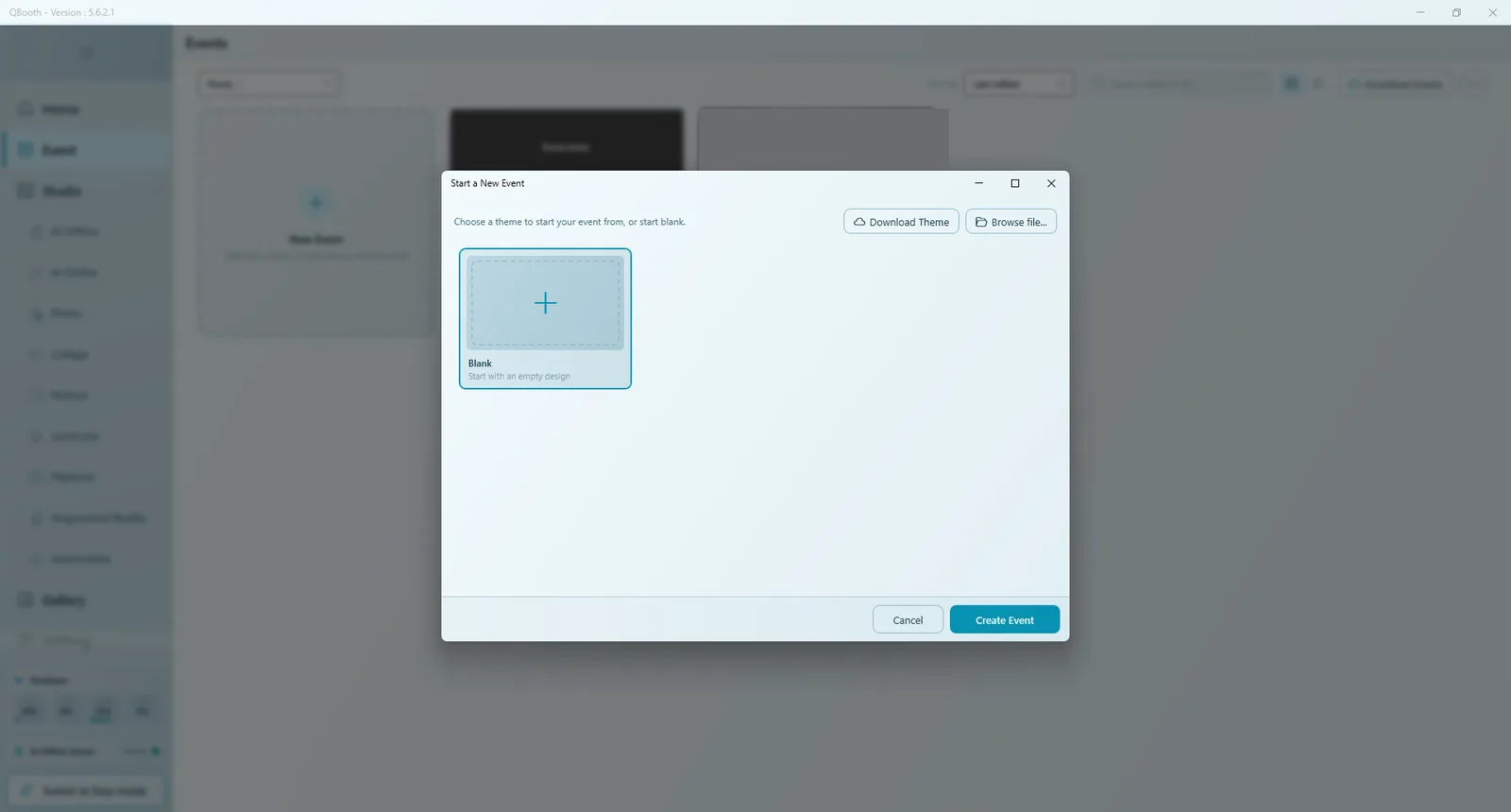
- 在侧边栏打开 Event,点击 新建 Event 卡片,弹出 新建 Event 窗口。
- 选择 空白 从空设计开始,或选择一张已保存的主题卡片。Download Theme 可获取更多主题;浏览文件... 可从电脑加载
.qtheme文件。 - 点击 创建 Event(或双击卡片)。活动编辑器打开在 常规 › 概览。
- 填写 EVENT 名称,选择 EVENT 封面,并按拍照亭显示器的摆放方向选择 宽高比(见活动设置)。
- 点击 保存。状态由 未保存 变为 已保存。
新活动在第一次点击 保存 之前不会写入磁盘。在此之前它没有文件夹,也不会出现在活动列表中。问卷 和 报告 也要在第一次保存后才会出现。
Event ID 会自动生成,并用作活动的文件夹名称。活动创建后 Event ID 无法修改。
简易模式与专家模式
Q-Booth 有两种工作方式,用主菜单底部的按钮切换(切换到简易模式 / 切换到专家模式)。本帮助中心介绍的是专家模式,即完整的活动编辑器。
- 简易模式打开时显示 今天要运行什么?。新建活动 › 创建 会分四步引导:Event(名称、横屏或竖屏、封面)、模板、外观(背景与屏幕)和 开始(相机、打印机、显示器,然后 启动拍照亭)。
- 使用了简易模式无法显示的功能(例如类别或多张背景图)的活动会标记为 由完整编辑器创建:在简易模式中仍可启动或删除,但要在专家模式中修改。
- 如果拍照亭应始终保持一种模式,可在设置 › 常规中用 模式切换 隐藏切换按钮。
活动编辑器
点击活动卡片上的 编辑 打开编辑器。编辑器分为三部分:顶部操作栏、左侧分区列表,以及随所选分区变化的内容面板。
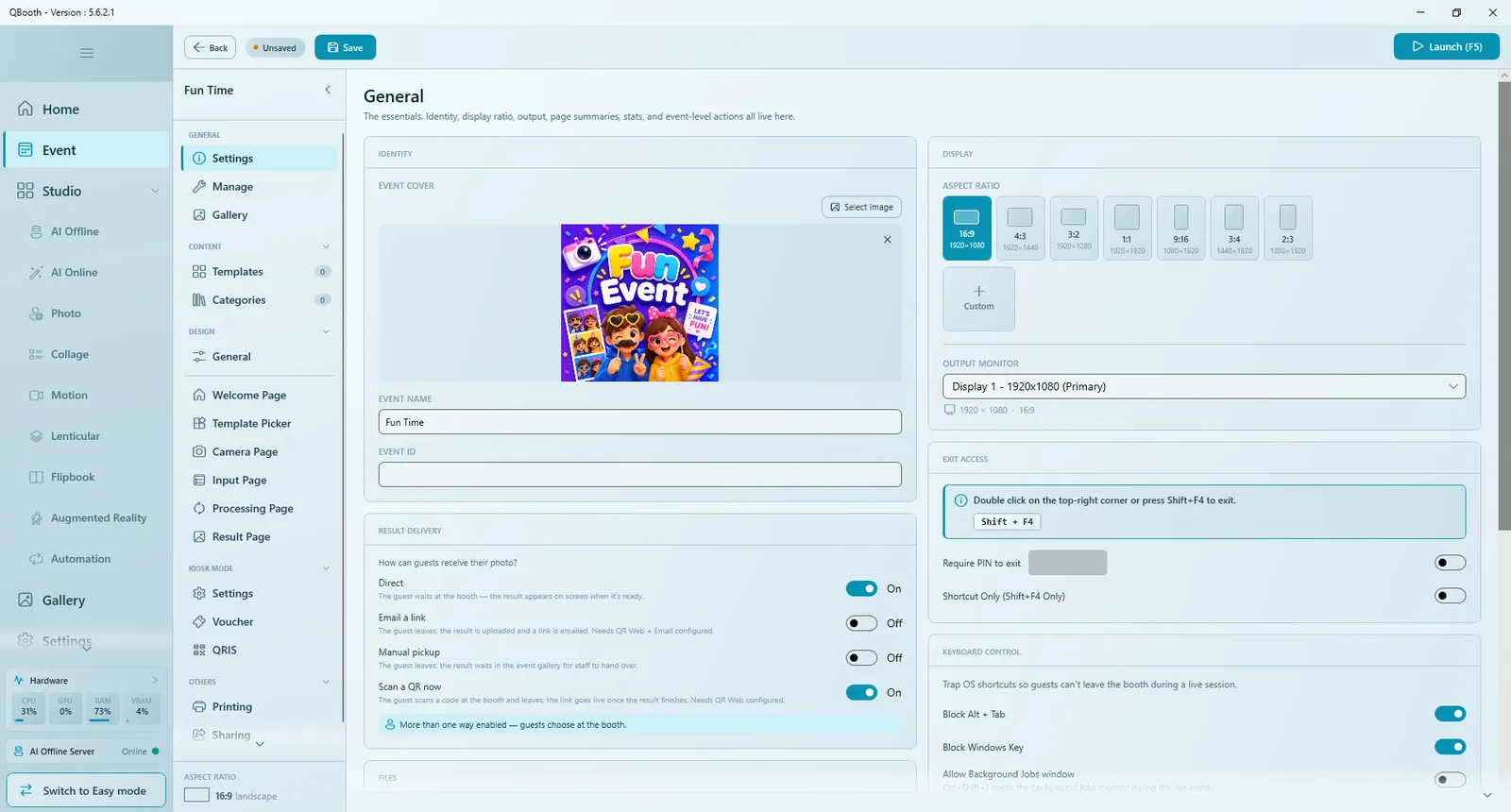
顶部操作栏
| 控件 | 作用 |
|---|---|
| 返回 | 回到活动列表。如有未保存的更改,Q-Booth 会询问 未保存即离开? |
| 已保存 / 未保存 | 显示所有更改是否已保存。 |
| 保存 | 保存整个活动。 |
| 启动 (F5) | 直接从编辑器运行活动。 |
分区列表
| 分组 | 分区 | 文章 |
|---|---|---|
| 常规 | 概览、管理、相册 | 活动设置 |
| 内容 | 模板、类别 | 模板、类别 |
| 设计 | 常规、欢迎页、类别选择器(仅在类别作为独立页面时出现)、模板选择器、相机页、输入页、处理页、结果页 | 页面设计器 |
| 自助机模式 | 设置、Voucher 及支付 | 自助机、支付与兑换码 |
| 其他 | 打印、分享、叠加、问卷、报告 | 分享与打印、叠加层、问卷、报告 |
分区列表底部的 宽高比 提示活动的屏幕形状,例如 16:9 横屏。
复制、重命名、归档与删除
- 重命名:打开活动,在 常规 › 概览 中修改 EVENT 名称,然后 保存。Event ID 保持不变。
- 复制:在活动卡片上点击 … › 复制。副本拥有相同的模板和设计,但统计从零开始,已拍摄的结果不会复制。
- 归档:常规 › 管理 › 归档 会把活动从 就绪 列表中隐藏,不删除任何内容。可在 已归档 中找回。
- 删除:卡片上的 … › 删除,或 常规 › 管理 › 删除 Event。活动会移到 回收站。
- 回收站:在状态筛选中选择 回收站,可 恢复、永久删除 或 清空回收站。回收站中的项目 30 天后自动删除。
永久删除 和 清空回收站 无法撤销。如果照片以后可能还要用,请先备份(见管理)。
测试与启动
- 至少添加一个模板(模板)。没有模板的活动会提示 无法启动。
- 在编辑器中点击 启动 (F5),或在活动卡片上点击 启动。经过短暂准备后,拍照亭会在所选显示器上全屏打开。
- 以宾客身份完整走一遍流程。
- 按 Shift + F4(或双击右上角)退出拍照亭。Esc 键是有意禁用的。
启动会使用编辑器中当前的内容(包括未保存的更改),但不会保存它们。测试满意后,请在关闭 Q-Booth 之前点击 保存。
完整的运行流程和活动当天的操作见运行活动。
常见问题
我创建了活动,但列表里没有。
该活动从未保存。如果编辑器还开着,请点击 保存。如果已经离开编辑器并放弃了更改,活动不会保留,需要重新创建。新活动在第一次保存后才存在于磁盘上。
问卷和报告在哪里?
活动至少保存一次后,它们才会出现在分区列表中。
设计分组里没有类别选择器。
只有当显示模式设为 作为独立页面 时才会出现。
可以修改 Event ID 吗?
不可以。Event ID 在创建活动时确定,因为它是活动的文件夹名称。活动名称可以随时修改。
下一步
仍需要帮助?
我们的团队在 WhatsApp 上为您解答。请告知 Q-Booth 版本及屏幕上显示的内容。