Ikhtisar event
Pahami isi sebuah Event, buat event dari halaman kosong atau tema, kenali Event Editor, dan kelola event Anda.
Event adalah wadah untuk satu acara atau satu booth. Di dalamnya tersimpan template yang bisa dipilih tamu, desain setiap layar yang mereka lihat, cara hasil dikirim, serta semua foto dan statistik. Event inilah yang benar-benar Anda jalankan (Launch) di lokasi acara.

Isi sebuah Event
Satu Event menyimpan semua yang dibutuhkan booth untuk satu acara:
- Identitas dan layar: nama, gambar sampul, Event ID, rasio aspek, dan monitor tempat event berjalan.
- Template: pengalaman yang dipilih tamu (foto, strip/kolase, AI, video, flipbook, dan lainnya), bisa dikelompokkan ke dalam kategori.
- Desain: setiap layar saat event berjalan, dari halaman welcome sampai halaman hasil.
- Pengiriman, cetak, dan berbagi: cara tamu mendapatkan hasilnya.
- Data: semua hasil, database statistik, jawaban survei, dan log aktivitas.
Event, template, dan studio
Q-Booth punya dua mode kerja yang saling terkait:
- Studio adalah tempat membuat satu template: AI Offline, AI Online, Photo, Collage, Motion, Lenticular, Flipbook, Augmented Reality, dan Automation. Setiap studio menghasilkan satu file template.
- Event adalah tempat template dikumpulkan, diberi desain, lalu dijalankan.
Studio tidak berdiri sendiri: tujuan setiap template adalah masuk ke sebuah Event. Event tanpa template sama sekali tidak bisa dijalankan. Ada dua cara memasukkan template ke Event: buat langsung dari Event dengan Buat di Studio, atau buat secara mandiri dari sidebar Studio lalu tambahkan nanti dengan Buka File atau Dari Galeri. Lihat Template.
Pakai Buat di Studio untuk template yang khusus satu acara saja. Template yang ingin dipakai ulang (misalnya gaya Face Swap andalan tim Anda) sebaiknya dibuat dari sidebar Studio dan disimpan ke Template Gallery, supaya bisa dipakai di event mana pun.
Daftar event
Klik Event di sidebar kiri untuk membuka daftar event.
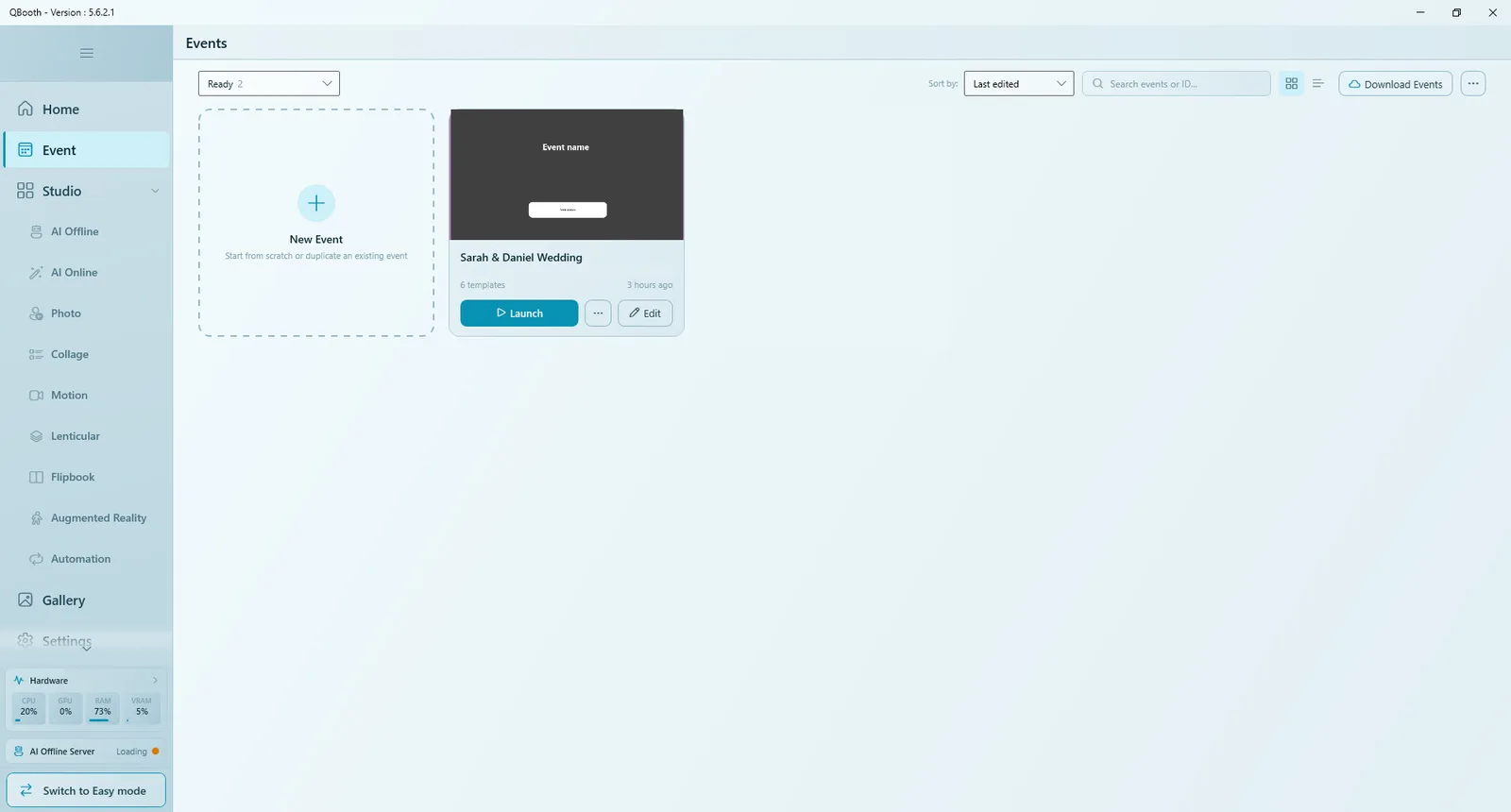
| Kontrol | Fungsi |
|---|---|
| Filter status (kiri atas) | Menampilkan event Siap, Arsip, Sampah, atau Semua. Angka di sebelahnya adalah jumlah event dengan status itu. |
| Urut: | Terakhir diubah, Nama, atau Template. |
| Cari event atau ID... | Mencari event berdasarkan nama atau Event ID. |
| Ikon grid / daftar | Beralih antara tampilan kartu dan baris. |
| Unduh Event | Menjelajah dan mengunduh event siap pakai dari cloud. |
| … (kanan atas) | Impor dari File… (paket .qevent), Impor dari Web…, dan Restore dari Backup (arsip .qeventbak). |
Setiap kartu menampilkan sampul, nama event, jumlah template, dan waktu terakhir diubah, dengan tiga tombol:
- Jalankan menjalankan event dalam layar penuh.
- Edit membuka Event Editor.
- … (Lainnya) berisi Statistik event, Duplikat, Buka galeri, Ekspor, dan Hapus.
Membuat event baru
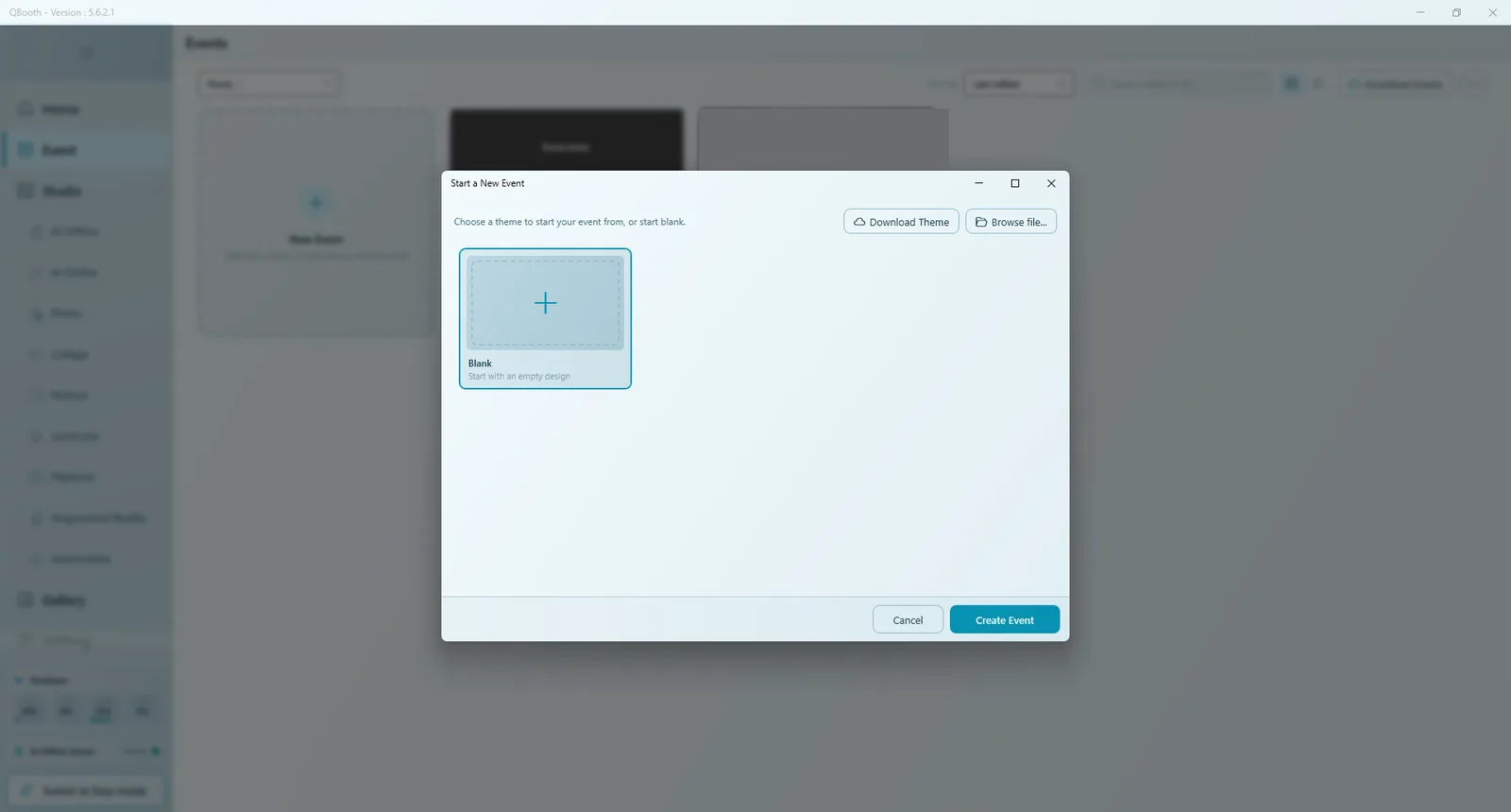
- Buka Event di sidebar lalu klik kartu Event Baru. Jendela Mulai Event Baru terbuka.
- Pilih Kosong untuk mulai dari desain kosong, atau pilih salah satu kartu tema. Unduh Tema mengambil tema lain; Telusuri file... memuat file
.qthemedari komputer. - Klik Buat Event (atau klik dua kali kartunya). Event Editor terbuka di GENERAL › Pengaturan.
- Isi NAMA EVENT, pilih SAMPUL EVENT, dan tentukan RASIO ASPEK sesuai posisi monitor booth (lihat Pengaturan event).
- Klik Simpan. Status berubah dari Belum tersimpan menjadi Tersimpan.
Event baru belum tertulis ke disk sampai Anda menekan Simpan untuk pertama kali. Sebelum itu event belum punya folder dan tidak muncul di daftar event. Bagian Survei dan Laporan juga baru muncul setelah penyimpanan pertama.
Event ID dibuat otomatis dan dipakai sebagai nama folder event. Event ID tidak bisa diubah setelah event dibuat.
Mode Mudah dan Mode Ahli
Q-Booth punya dua cara kerja, yang diganti dengan tombol di bagian bawah menu utama (Ganti ke Mode Mudah / Ganti ke Mode Ahli). Pusat bantuan ini menjelaskan Mode Ahli, yaitu Event Editor lengkap.
- Mode Mudah dibuka dengan Apa yang mau kamu jalankan hari ini?. Event Baru › Buat memandu Anda dalam empat langkah: Event (nama, bentuk layar mendatar atau tegak, sampul), Template, Tampilan (latar dan layar), dan Mulai (kamera, printer, monitor, lalu Mulai Booth).
- Event yang memakai fitur yang tidak bisa ditampilkan Mode Mudah (misalnya kategori, atau beberapa gambar latar) diberi tanda Dibuat dengan editor lengkap: di sana event tetap bisa dimulai atau dihapus, tetapi perubahannya dilakukan di Mode Ahli.
- Untuk menyembunyikan tombol ganti mode di booth yang harus tetap di satu mode, pakai Tombol ganti mode di Pengaturan › Umum.
Event Editor
Klik Edit pada kartu event untuk membuka editor. Editor punya tiga bagian: baris aksi di atas, daftar bagian di kiri, dan panel isi yang berubah sesuai bagian yang dipilih.
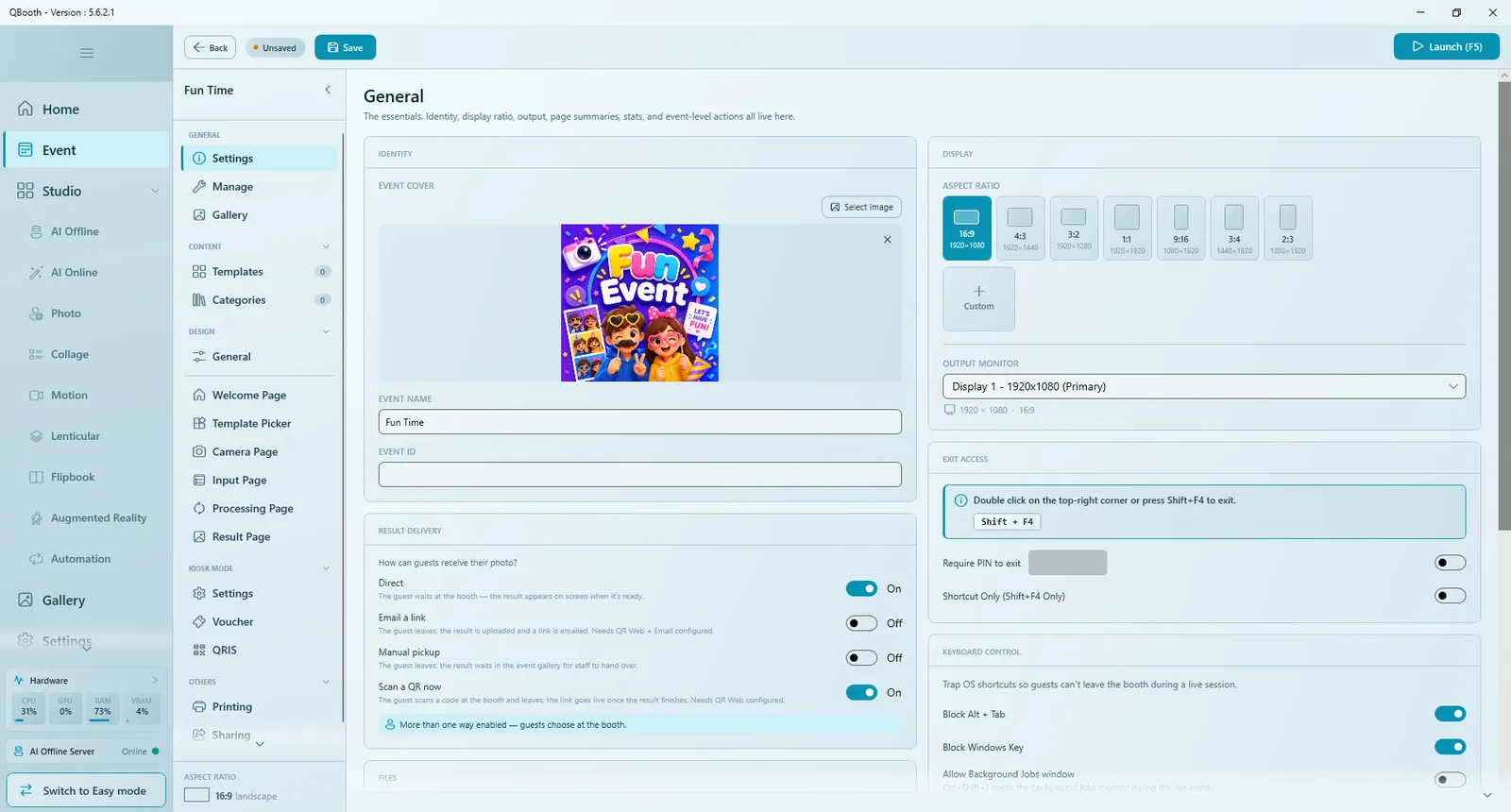
Baris aksi atas
| Kontrol | Fungsi |
|---|---|
| Kembali | Kembali ke daftar event. Jika ada perubahan yang belum disimpan, Q-Booth bertanya Keluar tanpa menyimpan? |
| Tersimpan / Belum tersimpan | Menunjukkan apakah semua perubahan sudah disimpan. |
| Simpan | Menyimpan seluruh event. |
| Luncurkan (F5) | Menjalankan event langsung dari editor. |
Daftar bagian
| Grup | Bagian | Artikel |
|---|---|---|
| GENERAL | Pengaturan, Kelola, Galeri | Pengaturan event |
| CONTENT | Template, Kategori | Template, Kategori |
| DESIGN | Umum, Halaman Welcome, Halaman Pemilih Kategori (hanya jika kategori tampil sebagai halaman tersendiri), Halaman Pemilih Template, Halaman Kamera, Halaman Input, Halaman Processing, Halaman Hasil | Page Designer |
| MODE KIOSK | Pengaturan, Voucher, dan pembayaran | Kiosk, pembayaran, dan voucher |
| OTHERS | Pencetakan, Berbagi, Overlay, Survei, Laporan | Berbagi dan cetak, Overlay, Survei, Laporan |
Di bagian bawah daftar, RASIO ASPEK mengingatkan bentuk layar event, misalnya 16:9 landscape.
Duplikat, ganti nama, arsip, dan hapus
- Ganti nama: buka event, ubah NAMA EVENT di GENERAL › Pengaturan, lalu Simpan. Event ID tetap sama.
- Duplikat: di kartu event, … › Duplikat. Salinannya punya template dan desain yang sama, tetapi statistiknya mulai dari nol; hasil foto tidak ikut disalin.
- Arsipkan: GENERAL › Kelola › Arsipkan menyembunyikan event dari daftar Siap tanpa menghapus apa pun. Temukan lagi di Arsip.
- Hapus: … › Hapus di kartu, atau GENERAL › Kelola › Hapus Event. Event dipindahkan ke Sampah.
- Sampah: pilih Sampah di filter status untuk Pulihkan, Hapus Permanen, atau Kosongkan Sampah. Isi Sampah terhapus otomatis setelah 30 hari.
Hapus Permanen dan Kosongkan Sampah tidak bisa dibatalkan. Buat backup dulu jika masih ada kemungkinan foto-fotonya dibutuhkan (lihat Kelola).
Uji coba dan jalankan
- Tambahkan minimal satu template (Template). Event tanpa template akan menampilkan Tidak Bisa Meluncurkan.
- Klik Luncurkan (F5) di editor, atau Jalankan di kartu event. Setelah persiapan singkat, booth terbuka layar penuh di monitor yang dipilih.
- Coba satu sesi seperti tamu.
- Tekan Shift + F4 (atau klik dua kali pojok kanan atas) untuk keluar dari booth. Tombol Esc memang sengaja dinonaktifkan.
Launch memakai isi editor saat ini, termasuk perubahan yang belum disimpan, tetapi tidak menyimpannya. Jika hasil uji coba sudah pas, klik Simpan sebelum menutup Q-Booth.
Alur lengkap saat event berjalan dan rutinitas di hari acara ada di Menjalankan event.
Pertanyaan umum
Saya sudah membuat event, tetapi tidak ada di daftar.
Event itu belum pernah disimpan. Jika editornya masih terbuka, klik Simpan. Jika Anda sudah keluar dari editor dan membuang perubahan, event tersebut tidak tersimpan dan harus dibuat ulang. Event baru ada di disk setelah penyimpanan pertama.
Di mana Survei dan Laporan?
Keduanya muncul di daftar bagian setelah event disimpan minimal satu kali.
Tidak ada Halaman Pemilih Kategori di grup DESIGN.
Halaman itu hanya muncul jika Mode Tampilan diatur ke Sebagai Halaman Tersendiri.
Bisakah Event ID diubah?
Tidak. Event ID ditetapkan saat event dibuat karena dipakai sebagai nama folder event. Nama event bisa diubah kapan saja.
Langkah berikutnya
Masih butuh bantuan?
Tim kami siap membantu lewat WhatsApp. Sebutkan versi Q-Booth dan apa yang muncul di layar.