活动设置
设置活动名称、结果交付、文件夹、屏幕比例、显示器和退出 PIN,并安全地备份、重置或删除活动。
活动编辑器的“常规”分组包含活动的基本设置:名称与屏幕、宾客如何领取结果、文件保存位置、工作人员如何退出拍照亭,以及备份、重置和该活动自己的照片相册。创建活动后请先完成这些设置。

开始之前
- 新建活动,或在活动卡片上点击 编辑 打开(见活动概览)。
- 连接现场要用的拍照亭显示器,使其出现在 输出显示器 中。
- 如果宾客要通过二维码或邮件获取照片,请先在设置 › QR Share中配置 QR Web 和邮件。
常规 › 概览
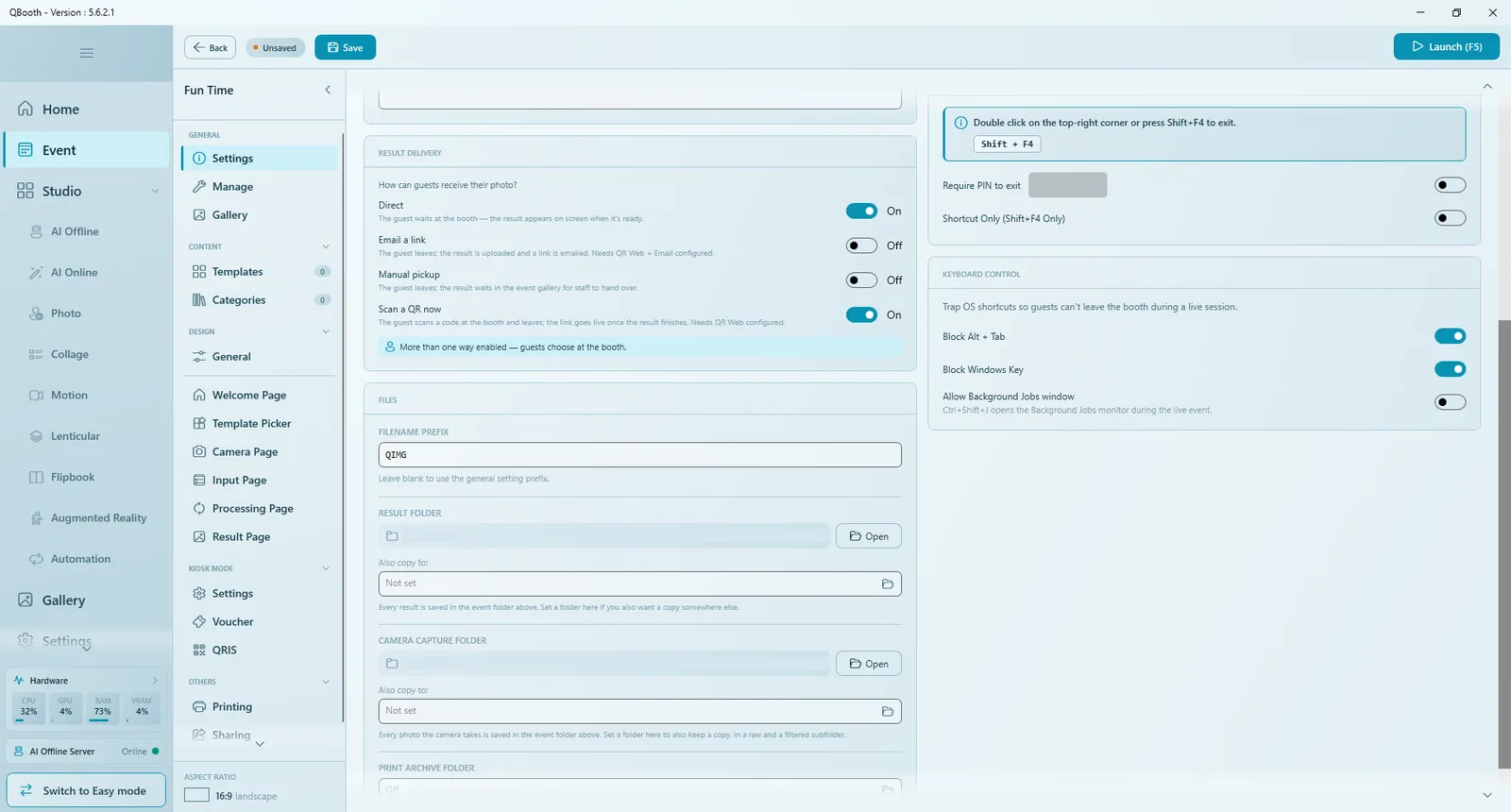
点击 常规 › 概览。该页面包含身份、结果交付、文件、显示、退出权限和键盘控制几个区块。修改后记得点击 保存。
身份
| 字段 | 作用 |
|---|---|
| EVENT 封面 | 活动列表中活动卡片上的图片。点击 选择图片 选择,叉号可移除。 |
| EVENT 名称 | 活动列表中显示的名称,可随时修改。 |
| EVENT ID | 自动生成,用作活动的文件夹名称。创建后无法修改。 |
结果交付
在 结果交付(嘉宾如何领取照片?)中开启一种或多种方式:
| 选项 | 会发生什么 | 前提 |
|---|---|---|
| Direct | 宾客在拍照亭等待,结果完成后显示在屏幕上。 | 无。 |
| 邮件 | 宾客可以离开;结果上传后,链接通过邮件发送给宾客。 | 已配置 QR Web 和邮件。 |
| 人工领取 | 宾客可以离开;结果保存在活动相册中,由工作人员交付。 | 无。 |
| 立即扫描 QR | 宾客在拍照亭扫码后离开;结果完成后链接生效。 | 已配置 QR Web。 |
- 只开启一种:直接使用,不再询问。
- 开启多种:编辑器显示 已启用多种方式 — 嘉宾可在照相亭自行选择。 运行时宾客会看到 您希望如何获取照片?,并有 在此等候、发送至邮箱、稍后领取、扫描 QR 等按钮。
- 无论宾客怎么选,每个结果都会保存到活动相册。
- 如果某个选项需要的 QR Web 或邮件尚未配置,编辑器会显示警告。QR Web 使用 FTP 时,立即扫描 QR 仅适用于 AI Online 和 AI Offline 模板,其他模板会回退为 Direct。
“先离开”类选项最适合 AI 这类较慢的模板,可以让排队不停顿。每个模板都可以沿用活动设置或单独设定:在模板中点击其齿轮图标,在结果交付中选择 使用 event 设置 或 自定义。
文件
| 字段 | 作用 |
|---|---|
| 文件名前缀 | 每个结果文件名开头的文字。留空则使用设置 › 常规中的前缀。 |
| 结果文件夹 | 每个结果都保存在活动文件夹中;打开 可在文件资源管理器中查看。同时复制到: 会把每个结果额外复制一份到另一个文件夹(例如共享或同步文件夹)。 |
| 相机拍摄文件夹 | 相机拍摄的每张照片都保存在活动文件夹中。同时复制到: 会在别处额外保留一份,分为 raw 和 filtered 子文件夹。 |
| 打印存档文件夹 | 设置一个文件夹,保存每次打印的数字副本。 |
活动文件夹在第一次保存时创建,因此保存后 打开 才能使用。
显示
| 字段 | 作用 |
|---|---|
| 宽高比 | 拍照亭的屏幕形状:16:9(1920×1080)、4:3(1920×1440)、3:2(1920×1280)、1:1(1920×1920)、9:16(1080×1920)、3:4(1440×1920)、2:3(1280×1920),或 自定义。 |
| 输出显示器 | 拍照亭运行所在的屏幕。下方会显示其分辨率和比例以供确认。 |
退出权限
默认情况下,工作人员双击右上角或按 Shift + F4 退出正在运行的拍照亭。Esc 被有意禁用。
| 选项 | 作用 |
|---|---|
| 退出时需要 PIN | 退出前要求输入 PIN。在开关旁边的输入框中填写 PIN。 |
| 仅快捷键(仅 Shift+F4) | 关闭角落双击,只有键盘快捷键有效。适合触摸屏,避免宾客误触角落。 |
活动开始前请把退出 PIN 记在安全的地方。没有它就无法离开拍照亭界面。
键盘控制
屏蔽系统快捷键,防止宾客在会话进行中离开拍照亭。
| 选项 | 作用 |
|---|---|
| 屏蔽 Alt + Tab | 宾客无法切换到其他程序。 |
| 屏蔽 Windows 键 | 宾客无法打开开始菜单。 |
| 允许打开 Background Jobs 窗口 | 活动运行期间,工作人员可用 Ctrl + Shift + J 打开 Background Jobs 监视器。 |
常规 › 管理
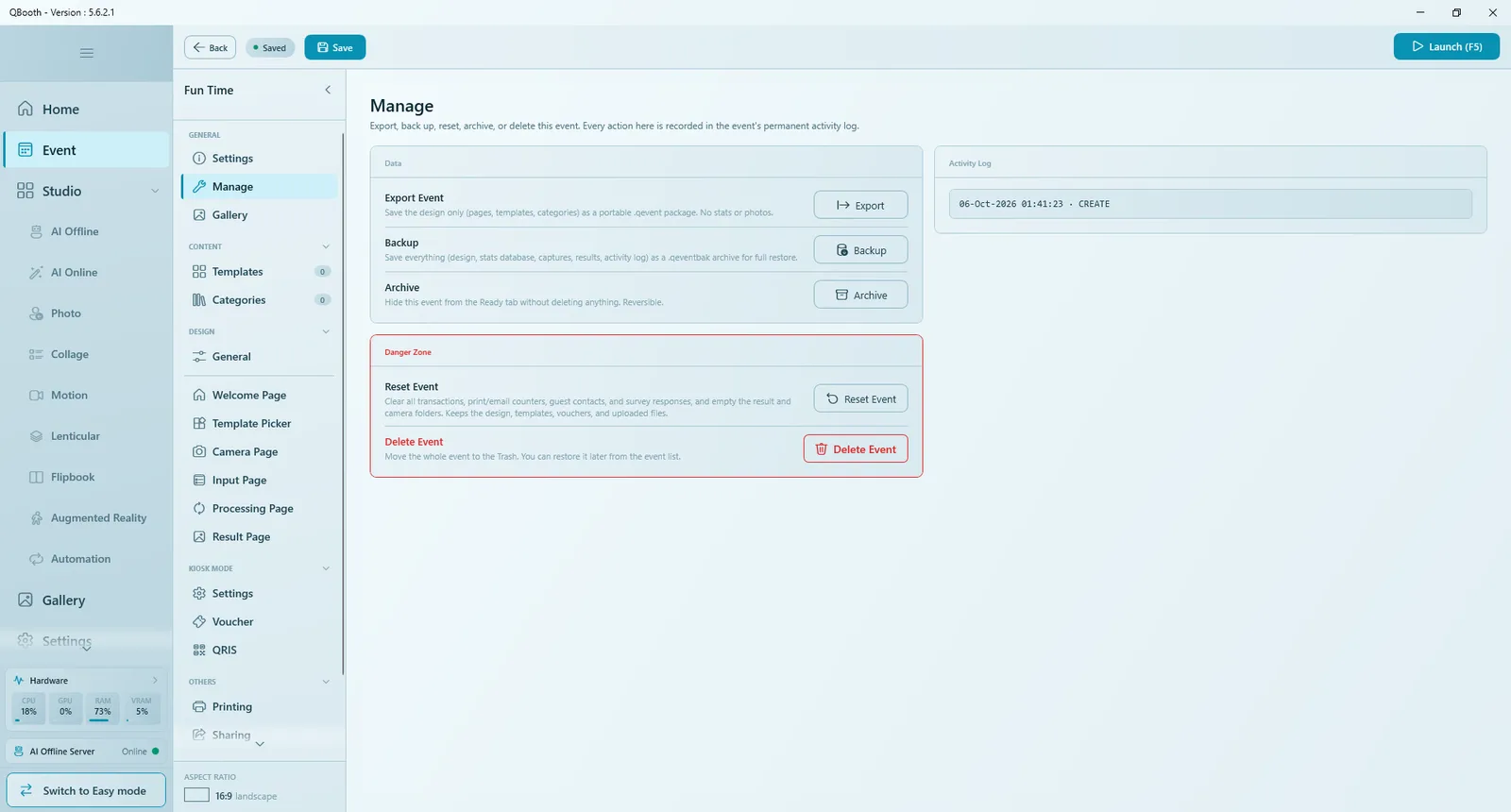
“管理”用于保护活动数据。这里的每个操作都会记录在活动的永久活动日志中。
数据
| 操作 | 保存内容 | 用途 |
|---|---|---|
| 导出 Event(导出) | 仅设计(页面、模板、类别),保存为 .qevent 包。不含统计和照片。 | 在其他电脑或为其他客户复用这套设置。 |
| 备份 | 全部内容(设计、统计数据库、拍摄原片、结果、活动日志),保存为 .qeventbak 存档。 | 完整恢复;每场活动前和重置前都应备份。 |
| 归档 | 不删除任何内容,只是把活动从 就绪 列表中隐藏。可撤销。 | 整理已结束的活动。 |
导出和备份的活动通过活动列表导回:.qevent 用 … › 从文件导入…,.qeventbak 用 从备份恢复。如果备份的 Event ID 与现有活动相同,Q-Booth 会询问是覆盖还是作为独立副本恢复。导出前请先保存活动。
危险区
| 操作 | 作用 |
|---|---|
| 重置 Event | 清除所有交易、打印与邮件计数、宾客联系方式和问卷答案,并清空结果和相机文件夹。保留设计、模板、兑换码和已上传的文件。适合用同一套设置开始新的一天或新的客户。 |
| 删除 Event | 把整个活动移到回收站。可从活动列表恢复;回收站 30 天后自动清空。 |
两个操作都需要输入屏幕上显示的数字进行确认。
重置 Event 会永久删除活动文件夹中的结果照片。请先执行 备份。
活动日志
永久记录活动的重要操作(例如 CREATE、SAVE、EXPORT),包含日期、时间和涉及的文件。可用于查看活动最近一次备份或重置的时间。
常规 › 相册
活动相册显示本活动产生的所有照片和视频,包括为 人工领取 保留的结果。
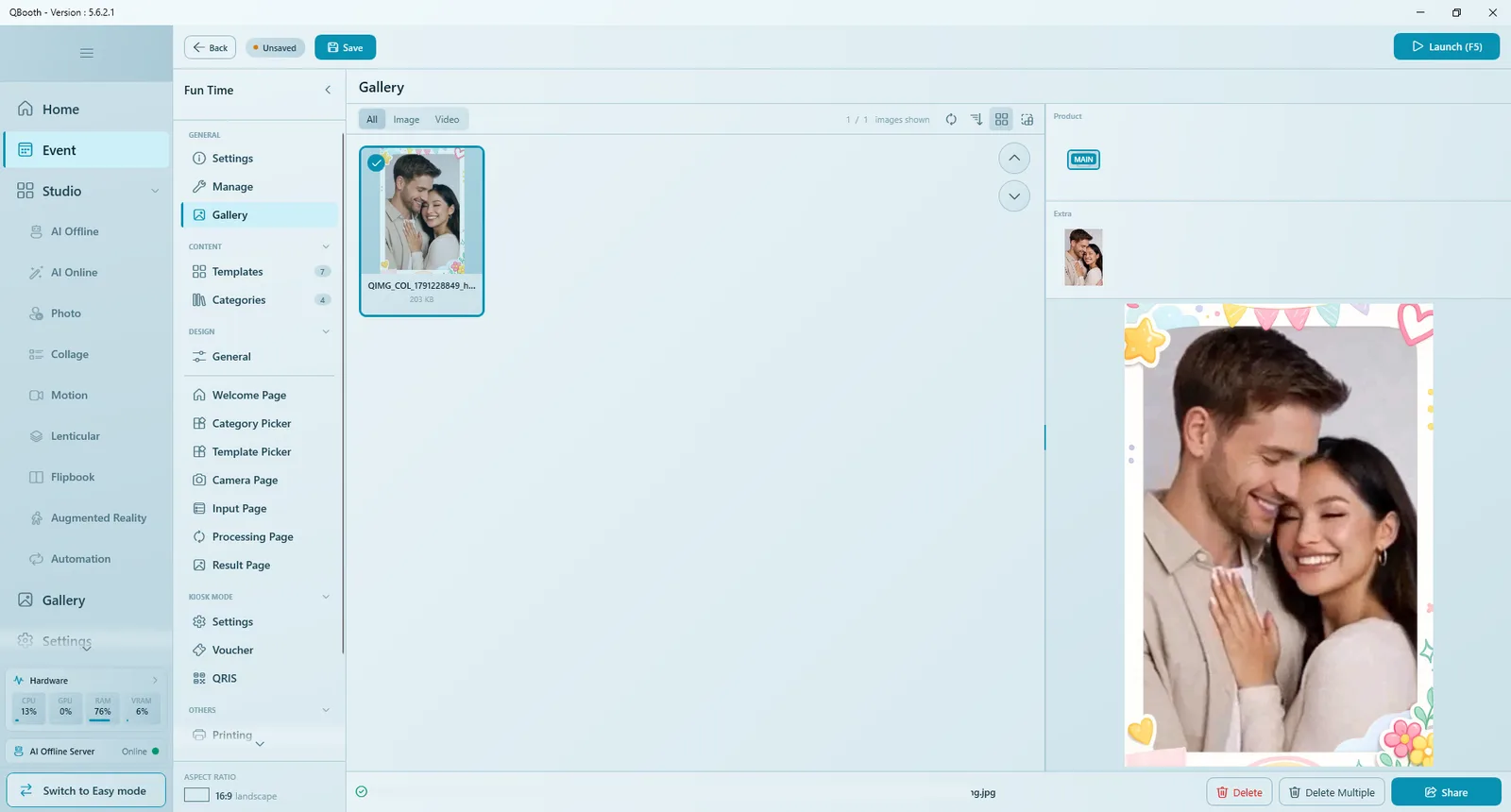
- 按 全部、图片 或 视频 筛选;计数器显示当前显示的数量。
- 点击缩略图进行预览。所选项目的文件名显示在底部。
- 分享 可再次把结果发给宾客(例如显示包含某次会话所有照片的二维码);删除 和 删除多个 用于移除拍坏的结果。
如果在欢迎页启用了相册访问,工作人员在拍照亭运行时也能打开这个相册(见页面设计器 › 页面标签)。包含所有活动的应用相册见相册。
最佳实践
- 先设置宽高比和输出显示器,再开始设计。
- 每场活动前:备份,用 启动 (F5) 测试,用 Shift + F4 退出,并保管好退出 PIN。
- 同一套设置连续使用多天时:每天结束时 备份,第二天早上 重置 Event。
- 如果第二块屏幕、幻灯片或云同步文件夹需要接收照片,请在结果文件夹中使用 同时复制到:。
常见问题
“邮件”或“立即扫描 QR”旁边显示警告。
尚未配置 QR Web(邮件还需要邮件发送方式)。请在设置 › QR Share中配置。在此之前,结果仍会保存到活动相册。
拍照亭在错误的屏幕上打开。
在 输出显示器 中选择正确的屏幕,保存后重新启动。打开 Q-Booth 前请确认 Windows 已识别该显示器。
无法退出拍照亭。
按 Shift + F4(不是 Esc)。如果开启了 仅快捷键,角落双击无效。如果开启了 退出时需要 PIN,请输入此处设置的 PIN。
“打开”按钮提示先保存活动。
活动文件夹在第一次保存时创建。请点击 保存,然后再点 打开。
下一步
仍需要帮助?
我们的团队在 WhatsApp 上为您解答。请告知 Q-Booth 版本及屏幕上显示的内容。