Pengaturan event
Atur nama event, pengiriman hasil, folder, rasio layar, monitor, dan PIN keluar, serta backup, reset, atau hapus event dengan aman.
Grup GENERAL di Event Editor berisi pengaturan dasar event: nama dan layar, cara tamu menerima hasil, lokasi penyimpanan file, cara staf keluar dari booth, serta backup, reset, dan galeri foto milik event itu sendiri. Atur bagian ini lebih dulu, tepat setelah membuat event.

Sebelum mulai
- Buat event baru atau buka event dengan Edit (lihat Ikhtisar event).
- Sambungkan monitor booth yang akan dipakai di lokasi, supaya muncul di MONITOR OUTPUT.
- Jika tamu akan menerima foto lewat kode QR atau email, siapkan dulu QR Web dan email di Pengaturan › QR Share.
GENERAL › Pengaturan
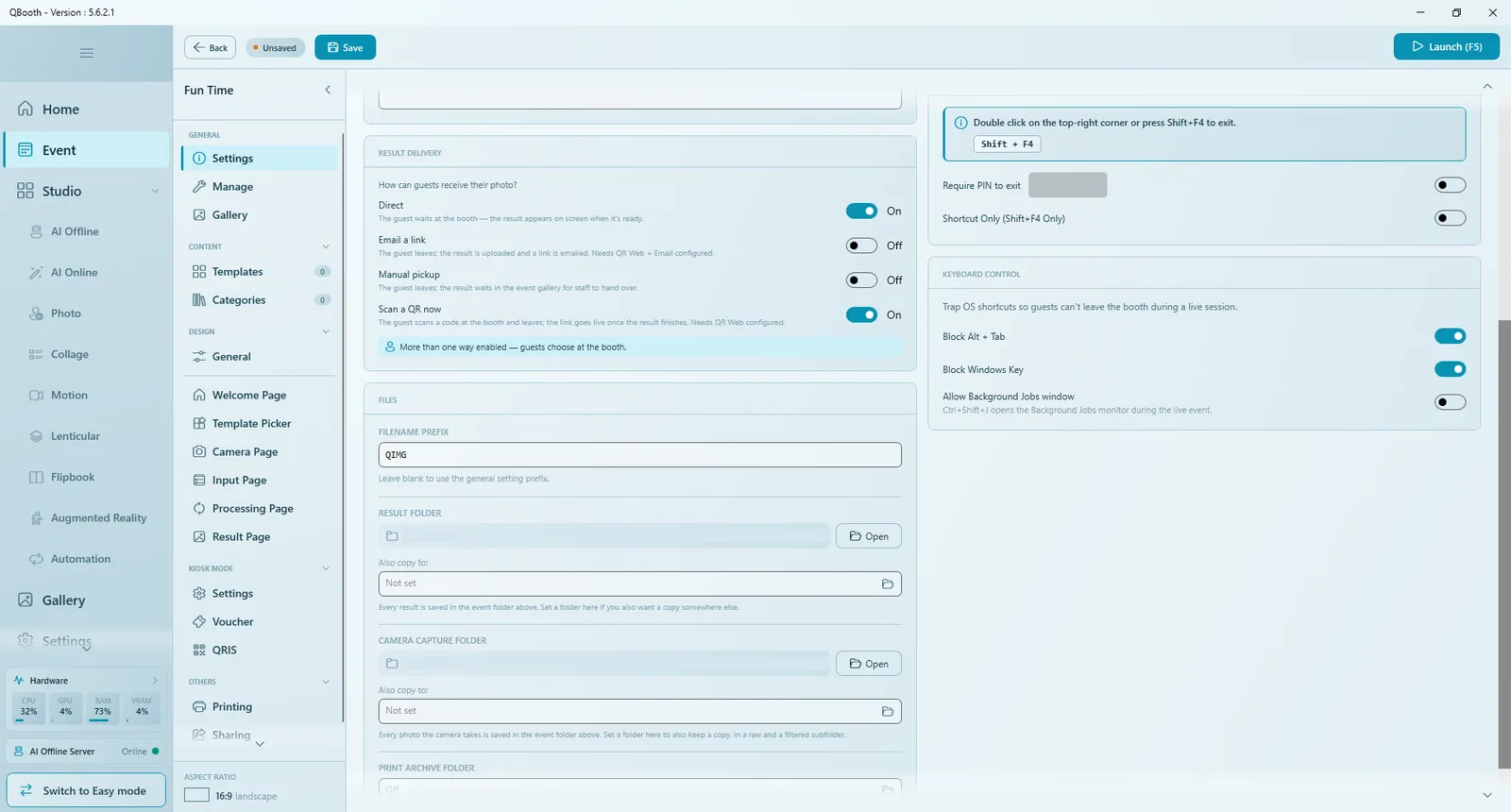
Klik GENERAL › Pengaturan. Halaman ini berisi kotak identitas, pengiriman hasil, file, tampilan, akses keluar, dan kontrol keyboard. Jangan lupa klik Simpan setelah mengubah sesuatu.
Identitas
| Kolom | Fungsi |
|---|---|
| SAMPUL EVENT | Gambar pada kartu event di daftar event. Klik Pilih Gambar untuk memilih; tanda silang menghapusnya. |
| NAMA EVENT | Nama yang terlihat di daftar event. Bisa diubah kapan saja. |
| ID EVENT | Dibuat otomatis dan dipakai sebagai nama folder event. Tidak bisa diubah setelah event dibuat. |
Pengiriman Hasil
Di PENGIRIMAN HASIL (Bagaimana tamu menerima fotonya?) aktifkan satu cara atau lebih:
| Opsi | Yang terjadi | Syarat |
|---|---|---|
| Langsung | Tamu menunggu di booth; hasil muncul di layar begitu selesai. | Tidak ada. |
| Kirim tautan email | Tamu boleh pergi; hasil diunggah dan tautannya dikirim lewat email. | QR Web dan email sudah diatur. |
| Ambil manual | Tamu boleh pergi; hasil menunggu di galeri event untuk diserahkan staf. | Tidak ada. |
| Pindai QR sekarang | Tamu memindai kode di booth lalu pergi; tautannya aktif begitu hasil selesai. | QR Web sudah diatur. |
- Satu opsi aktif: langsung dipakai tanpa bertanya.
- Lebih dari satu aktif: editor menampilkan Lebih dari satu cara aktif — tamu memilih di booth. Saat event berjalan, tamu melihat Bagaimana Anda ingin menerima foto? dengan tombol seperti Tunggu di sini, Kirim ke email saya, Ambil nanti, dan Pindai QR.
- Setiap hasil selalu tersimpan di galeri event, apa pun pilihan tamu.
- Jika suatu opsi butuh QR Web atau email yang belum diatur, editor menampilkan peringatan. Jika QR Web memakai FTP, Pindai QR sekarang hanya berlaku untuk template AI Online dan AI Offline; template lain kembali ke Langsung.
Opsi "boleh pergi duluan" paling berguna untuk template yang lambat seperti AI, supaya antrean tetap jalan. Setiap template bisa mengikuti setelan event atau memakai pilihannya sendiri: buka ikon roda gigi di Template lalu pilih Ikuti setelan event atau Kustom di bagian Pengiriman Hasil.
File
| Kolom | Fungsi |
|---|---|
| PREFIKS NAMA FILE | Teks di awal setiap nama file hasil. Kosongkan untuk memakai prefiks dari Pengaturan › Umum. |
| FOLDER HASIL | Setiap hasil disimpan di dalam folder event; Buka menampilkannya di File Explorer. Salin juga ke: menulis salinan tambahan setiap hasil ke folder lain (misalnya folder bersama atau folder yang disinkronkan). |
| FOLDER HASIL KAMERA | Setiap foto dari kamera disimpan di folder event. Salin juga ke: menyimpan salinan tambahan di tempat lain, dalam subfolder raw dan filtered. |
| FOLDER ARSIP CETAK | Tentukan folder untuk menyimpan salinan digital setiap cetakan. |
Folder event dibuat saat event disimpan pertama kali, jadi Buka baru berfungsi setelah disimpan.
Tampilan
| Kolom | Fungsi |
|---|---|
| RASIO ASPEK | Bentuk layar booth: 16:9 (1920×1080), 4:3 (1920×1440), 3:2 (1920×1280), 1:1 (1920×1920), 9:16 (1080×1920), 3:4 (1440×1920), 2:3 (1280×1920), atau Kustom. |
| MONITOR OUTPUT | Layar tempat booth berjalan. Resolusi dan bentuknya ditampilkan di bawah daftar sebagai konfirmasi. |
Pilih rasio sesuai posisi monitor booth: mendatar (misalnya 16:9) atau tegak (misalnya 9:16). Rasio ini menjadi ukuran kanvas setiap halaman di Page Designer dan menentukan bingkai overlay yang dipakai. Atur sebelum mendesain halaman.
Akses Keluar
Secara bawaan, staf keluar dari booth yang sedang berjalan dengan klik dua kali di pojok kanan atas atau Shift + F4. Tombol Esc sengaja dinonaktifkan.
| Opsi | Fungsi |
|---|---|
| Wajib PIN untuk keluar | Meminta PIN sebelum keluar. Ketik PIN di kolom di sebelah sakelar. |
| Hanya Shortcut (Shift+F4 saja) | Mematikan klik dua kali di pojok, jadi hanya shortcut keyboard yang berlaku. Berguna di layar sentuh, di mana tamu bisa tidak sengaja mengetuk pojok layar. |
Catat PIN keluar di tempat aman sebelum acara. Tanpa PIN itu Anda tidak bisa keluar dari layar booth.
Kontrol Keyboard
Memblokir shortcut sistem supaya tamu tidak bisa keluar dari booth selama sesi berlangsung.
| Opsi | Fungsi |
|---|---|
| Blokir Alt + Tab | Tamu tidak bisa berpindah ke program lain. |
| Blokir Tombol Windows | Tamu tidak bisa membuka menu Start. |
| Izinkan jendela Background Jobs | Staf bisa membuka monitor Background Jobs dengan Ctrl + Shift + J selama event berjalan. |
GENERAL › Kelola
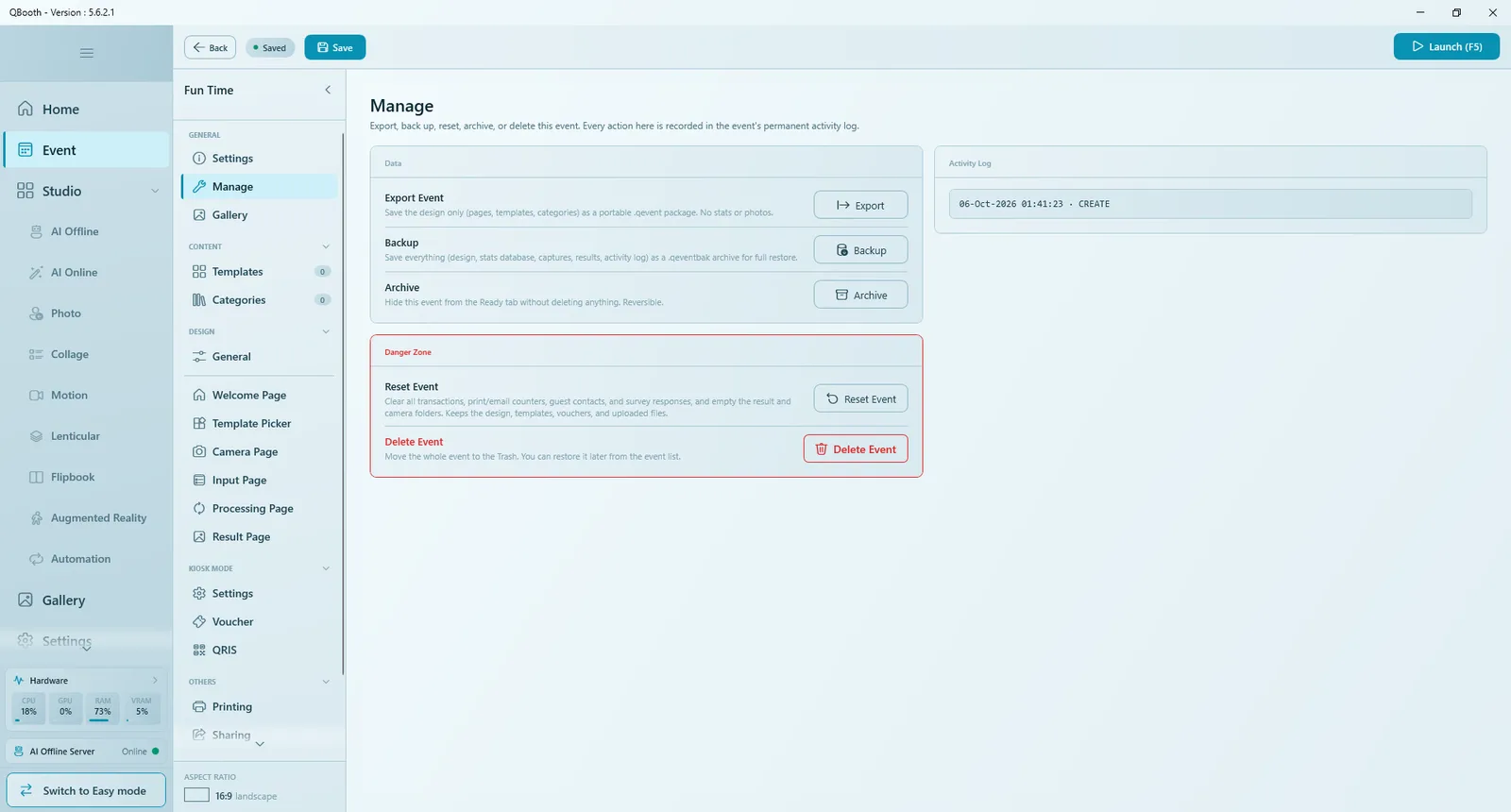
Kelola menjaga event Anda tetap aman. Setiap tindakan di sini tercatat di log aktivitas permanen milik event.
Data
| Tindakan | Yang disimpan | Gunakan untuk |
|---|---|---|
| Ekspor Event (Ekspor) | Desain saja (halaman, template, kategori) sebagai paket .qevent. Tanpa statistik, tanpa foto. | Memakai ulang setup di komputer lain atau untuk klien lain. |
| Cadangkan | Semuanya (desain, database statistik, hasil kamera, hasil akhir, log aktivitas) sebagai arsip .qeventbak. | Pemulihan penuh, serta sebelum setiap acara atau reset. |
| Arsipkan | Tidak ada yang dihapus; event disembunyikan dari daftar Siap. Bisa dibatalkan. | Merapikan event yang sudah selesai. |
Event hasil ekspor dan backup dimasukkan kembali lewat daftar event: … › Impor dari File… untuk .qevent, Restore dari Backup untuk .qeventbak. Jika sebuah backup punya Event ID yang sama dengan event yang sudah ada, Q-Booth menanyakan apakah event itu ditimpa atau dipulihkan sebagai salinan terpisah. Simpan event sebelum mengekspor.
Zona Berbahaya
| Tindakan | Fungsi |
|---|---|
| Reset Event | Menghapus semua transaksi, penghitung cetak dan email, kontak tamu, dan jawaban survei, serta mengosongkan folder hasil dan kamera. Desain, template, voucher, dan file yang sudah diunggah tetap disimpan. Gunakan untuk memulai hari baru atau klien baru dengan setup yang sama. |
| Hapus Event | Memindahkan seluruh event ke Sampah. Event bisa dipulihkan dari daftar event; Sampah dikosongkan otomatis setelah 30 hari. |
Kedua tindakan meminta Anda mengetik angka yang tampil di layar sebagai konfirmasi.
Reset Event menghapus permanen foto hasil di folder event. Jalankan Cadangkan lebih dulu.
Log Aktivitas
Catatan permanen tindakan penting pada event (misalnya CREATE, SAVE, EXPORT), lengkap dengan tanggal, jam, dan file yang terlibat. Berguna untuk mengecek kapan event terakhir di-backup atau di-reset.
GENERAL › Galeri
Galeri event menampilkan setiap foto dan video yang dibuat di event ini, termasuk hasil yang disimpan untuk Ambil manual.
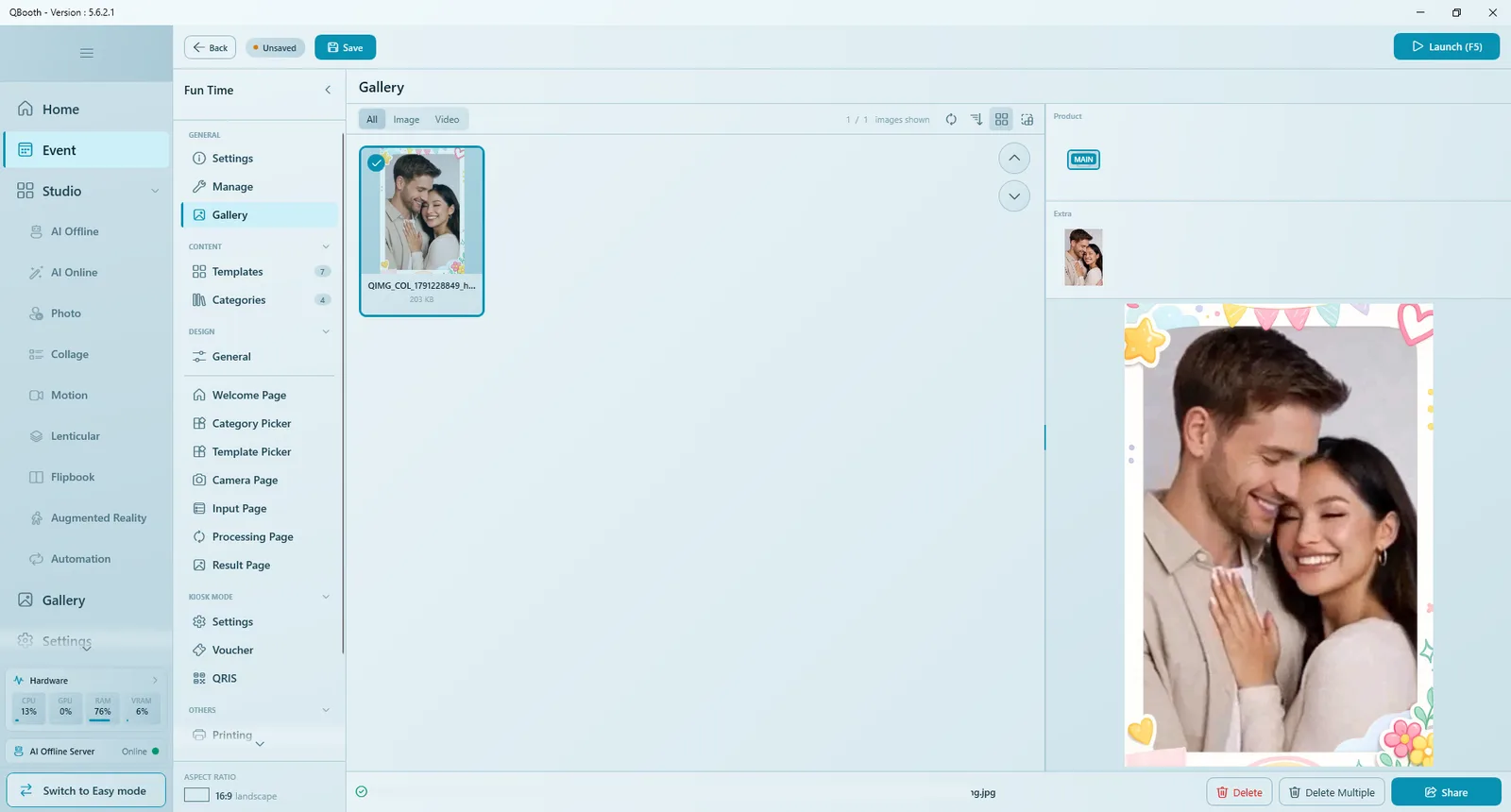
- Saring dengan Semua, Gambar, atau Video; penghitung menunjukkan jumlah item yang tampil.
- Klik thumbnail untuk melihat pratinjau. Nama file item terpilih tampil di bagian bawah.
- Bagikan mengirim ulang hasil ke tamu (misalnya kode QR berisi foto-foto satu sesi); Hapus dan Hapus Beberapa membuang hasil yang gagal.
Staf juga bisa membuka galeri ini saat booth berjalan, jika Akses Galeri diaktifkan di halaman Welcome (lihat Page Designer › tab Halaman). Galeri aplikasi untuk semua event dijelaskan di Galeri.
Praktik terbaik
- Atur rasio aspek dan monitor output lebih dulu, baru mendesain.
- Sebelum setiap acara: Cadangkan, uji dengan Luncurkan (F5), keluar dengan Shift + F4, dan simpan PIN keluar baik-baik.
- Untuk beberapa hari dengan setup yang sama: Cadangkan di akhir setiap hari, lalu Reset Event keesokan paginya.
- Pakai Salin juga ke: di folder hasil jika layar kedua, slideshow, atau folder sinkronisasi cloud perlu menerima foto.
Masalah umum
Editor menampilkan peringatan di Kirim tautan email atau Pindai QR sekarang.
QR Web (dan, untuk email, metode email) belum diatur. Atur di Pengaturan › QR Share. Sampai saat itu hasil tetap masuk ke galeri event.
Booth terbuka di layar yang salah.
Pilih layar yang benar di MONITOR OUTPUT, simpan, lalu jalankan lagi. Pastikan Windows sudah mendeteksi monitor sebelum Q-Booth dibuka.
Saya tidak bisa keluar dari booth.
Tekan Shift + F4 (bukan Esc). Jika Hanya Shortcut aktif, klik dua kali di pojok tidak berfungsi. Jika Wajib PIN untuk keluar aktif, masukkan PIN yang diatur di sini.
Tombol Buka meminta event disimpan dulu.
Folder event dibuat saat penyimpanan pertama. Klik Simpan, lalu Buka lagi.
Langkah berikutnya
Masih butuh bantuan?
Tim kami siap membantu lewat WhatsApp. Sebutkan versi Q-Booth dan apa yang muncul di layar.