活动叠加(相框)
为活动的每张照片添加相框,并了解何时使用活动、全局、模板或拼贴相框。
叠加(Overlay)是一张覆盖在每张成品照片上的相框图片,例如带有活动标志、日期或话题标签的边框。在活动的叠加页面中,可以为每种照片形状设置一张只用于本活动的相框。本文还会说明它与设置中的全局叠加、以及拼贴模板内设计的相框有什么区别。

放置相框的三个位置
Q-Booth 有三个叠加层级,另外还有一种经常被混淆的设计方法。
| 位置 | 作用范围 | 典型用途 |
|---|---|---|
| 设置 › 叠加和滤镜(全局叠加) | 本电脑上所有叠加设为 默认 的模板(没有活动相框替代时)。 | 你自己工作室的品牌标识,每场活动都使用。参见 叠加和滤镜设置。 |
| 活动内的 其他 › 叠加(活动叠加) | 本活动中所有叠加设为 默认 的模板。 | 某一场活动的客户相框:新人姓名、公司标志、话题标签。本文将详细介绍。 |
| 工作室中的 OVERLAY 组(模板叠加) | 仅该模板。 | 某个模板需要专属相框,或完全不要相框。 |
| 在拼贴模板中把相框 PNG 作为最上层的 图片文件 图层 | 仅该拼贴设计。 | 照片需要放进相框孔位的照片条和多图版式。这是设计的一部分,不是叠加。参见 拼贴工作室。 |
谁的优先级更高
从强到弱:模板叠加 → 活动叠加 → 全局叠加。
- 在每个工作室中,模板的 OVERLAY 组有三个选项:默认(在活动中运行时跟随活动叠加,否则跟随全局叠加)、禁用(该模板不使用叠加)和 自定义(该模板专属的叠加图片)。
- 设为 自定义 的模板即使在有活动叠加时,也保留自己的相框。
- 设为 禁用 的模板永远不会套用活动或设置中的相框。
拼贴相框还是叠加?
对于拼贴或照片条,透明相框 PNG 应该放在 拼贴模板内部,而不是放在叠加中:
- 把相框 PNG 作为 图片文件 图层添加到图层列表的 最上方。
- 把照片图层(例如 普通照片)放在它下面。
- 调整每个照片图层的大小和位置,使其正好填满相框的一个孔位。
这样照片会精确地裁切到相框的孔位里,并且可以在拼贴画布上直接看到效果。而叠加是在渲染时覆盖到成品上的,不会显示在工作室画布中。适用于所有模板的通用边框用活动叠加;版式依赖相框时用拼贴相框。
如果某个拼贴模板已经把相框做成了图片图层,请把该模板的 OVERLAY 设为 禁用,或确保它不使用活动叠加。否则活动相框会叠在拼贴相框之上。
开始之前
- 为模板会输出的每种照片形状各准备一张 PNG,照片区域必须 透明。
- 每个文件的尺寸应与该形状的输出尺寸一致(例如 2:3 竖图为 1280×1920),以免被拉伸。
- 在 内容 › 模板 中确认模板使用哪些形状。活动的屏幕比例(16:9 等)与照片比例不是一回事。
设置活动叠加
- 打开活动,进入 其他 › 叠加。
- 在对应形状的行中点击 选择文件,选择你的 PNG。缩略图会取代 未设置叠加。
- 为模板使用的每种形状重复此操作。也可以在 默认 行放一个文件作为后备。
- 打开 默认启用叠加。
- 点击 保存,然后用 启动 (F5) 测试并检查成品照片。
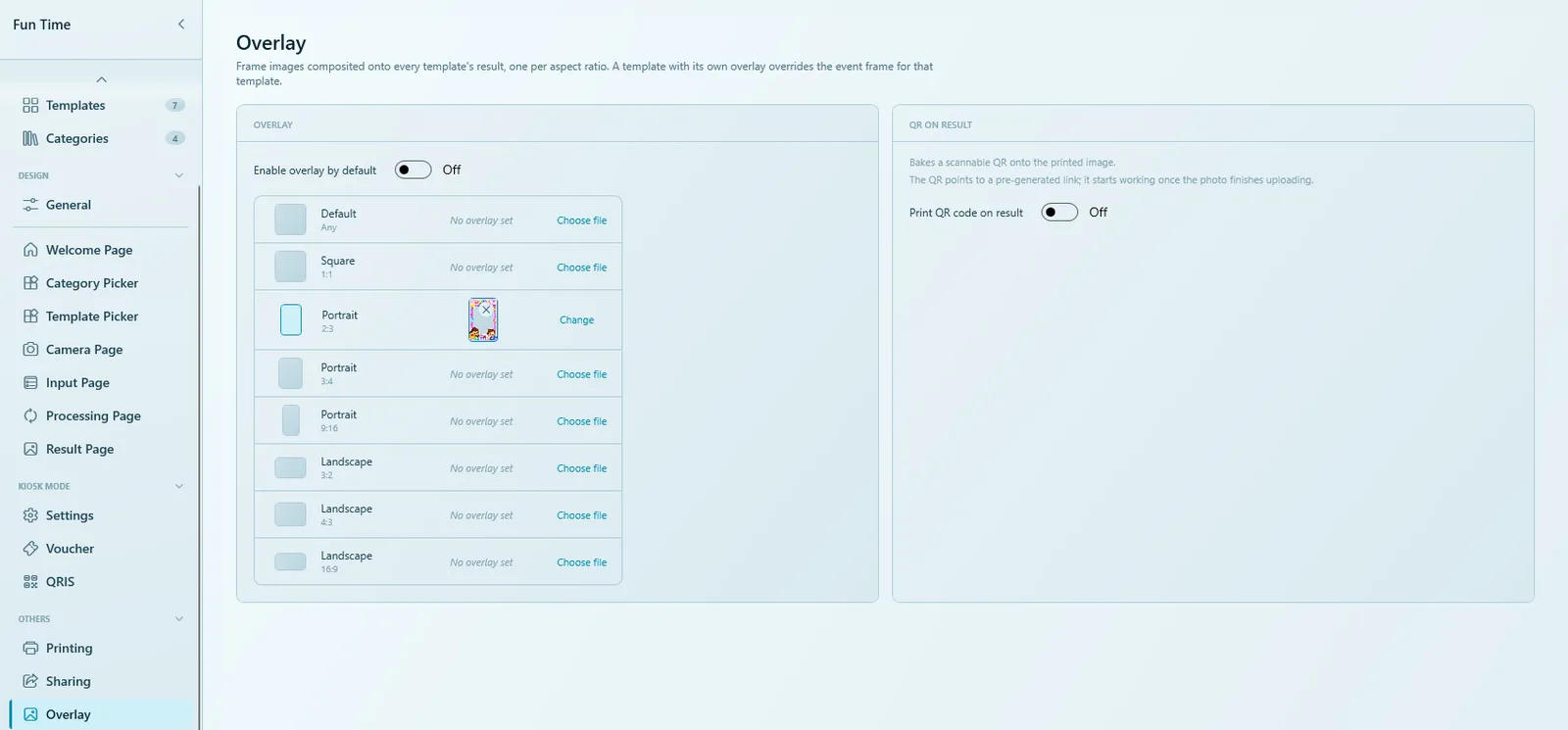
要替换相框,点击 更改;要移除,点击缩略图上的小叉号。
叠加槽位
| 槽位 | 比例 | 用于 |
|---|---|---|
| 默认 | 任意 | 没有专属文件的形状。 |
| 方形(Square) | 1:1 | 方形结果。 |
| 竖向(Portrait) | 2:3、3:4、9:16 | 竖向结果,每种比例一个槽位。 |
| 横向(Landscape) | 3:2、4:3、16:9 | 横向结果,每种比例一个槽位。 |
槽位根据模板结果的形状自动选择,因此同一个活动可以混用竖向和横向模板,各自都会套用正确的相框。
结果上的二维码
同一页面还有 结果上的二维码 组和 在结果上打印二维码 开关,用于在照片上印一个下载二维码。详见 分享与打印。
该用哪一种
- 每场活动都用相同的品牌标识 → 设置中的全局叠加。
- 为这个客户或这场活动定制相框 → 活动叠加(本页面)。
- 某个模板需要不同的效果 → 把该模板的 OVERLAY 设为 自定义 或 禁用。
- 带照片孔位的照片条或拼贴 → 在拼贴工作室中把相框 PNG 作为最上层的 图片文件 图层。
常见问题
照片上没有出现相框。
检查 默认启用叠加 是否打开、模板照片形状对应的槽位(或 默认)是否有文件,以及模板的 OVERLAY 是否被设为 禁用 或 自定义。
相框看起来被拉伸或模糊。
PNG 的形状或尺寸与结果不符。请为每种形状按其输出尺寸单独制作文件。
相框挡住了人脸。
PNG 中的照片区域必须是透明的。请重新导出中间透明的相框(PNG,而不是 JPG)。
拼贴上出现了两层相框。
该拼贴已经用图片图层做了相框。请把该模板的 OVERLAY 设为 禁用。
在工作室编辑器中看不到叠加。
这是正常的。叠加在生成结果时才会套用。用 启动 (F5) 测试,或在工作室中处理一张照片即可看到。
下一步
仍需要帮助?
我们的团队在 WhatsApp 上为您解答。请告知 Q-Booth 版本及屏幕上显示的内容。