Overlay Event (Bingkai)
Tambahkan bingkai ke setiap foto event, dan pahami kapan memakai bingkai event, global, template, atau kolase.
Overlay adalah gambar bingkai yang ditempelkan di atas setiap foto jadi, misalnya bingkai berisi logo event, tanggal, atau hashtag. Di halaman Overlay sebuah event, Anda mengatur satu bingkai untuk setiap bentuk foto, khusus event itu saja. Artikel ini juga menjelaskan bedanya dengan overlay global di Pengaturan dan dengan bingkai yang didesain di dalam template Collage.

Tiga tempat untuk memasang bingkai
Q-Booth punya tiga tingkat overlay dan satu teknik desain yang sering tertukar dengannya.
| Tempat | Berlaku untuk | Penggunaan umum |
|---|---|---|
| Pengaturan › Overlay & Filter (overlay global) | Semua template di komputer ini yang overlay-nya dibiarkan Bawaan, selama tidak ada bingkai event yang menggantikannya. | Branding studio Anda sendiri, dipakai di setiap pekerjaan. Lihat Pengaturan Overlay & Filter. |
| OTHERS › Overlay di dalam event (overlay event) | Semua template di event ini yang overlay-nya dibiarkan Bawaan. | Bingkai klien untuk satu event: nama pengantin, logo perusahaan, hashtag. Dibahas di artikel ini. |
| Grup OVERLAY di dalam studio (overlay template) | Hanya template itu. | Template yang butuh bingkai khusus, atau tanpa bingkai sama sekali. |
| PNG bingkai sebagai layer File Gambar paling atas di template Collage | Hanya desain kolase itu. | Photo strip dan tata letak multi-foto yang fotonya harus pas di lubang bingkai. Ini bagian dari desain, bukan overlay. Lihat Collage Studio. |
Mana yang menang
Dari yang paling kuat ke yang paling lemah: overlay template → overlay event → overlay global.
- Di setiap studio, grup OVERLAY milik template punya tiga pilihan: Bawaan (ikut overlay event saat template dijalankan di event, selain itu ikut overlay global), Nonaktif (tanpa overlay untuk template ini), dan Kustom (gambar overlay milik template ini sendiri).
- Template yang diatur Kustom tetap memakai bingkainya sendiri, walaupun event punya overlay.
- Template yang diatur Nonaktif tidak pernah mendapat bingkai dari event maupun dari Pengaturan.
Bingkai kolase atau overlay?
Untuk kolase atau photo strip, PNG bingkai transparan tempatnya di dalam template Collage, bukan di Overlay:
- Tambahkan PNG bingkai sebagai layer File Gambar di posisi paling atas daftar layer.
- Letakkan layer foto (misalnya Foto Polos) di bawahnya.
- Atur ukuran dan posisi setiap layer foto supaya mengisi satu lubang bingkai.
Dengan cara ini foto terpotong pas sesuai slot bingkai, dan hasilnya terlihat di kanvas Collage. Sebaliknya, overlay ditempelkan di atas hasil jadi saat proses render dan tidak tampil di kanvas studio. Pakai overlay event untuk bingkai umum yang cocok untuk semua template; pakai bingkai kolase jika tata letaknya bergantung pada bingkai itu.
Jika sebuah template Collage sudah punya bingkai sebagai layer gambar, atur OVERLAY template itu ke Nonaktif, atau pastikan overlay event tidak dipakai untuknya. Kalau tidak, bingkai event akan menumpuk di atas bingkai kolase.
Sebelum mulai
- Siapkan satu PNG untuk setiap bentuk foto yang dihasilkan template Anda, dengan area transparan di bagian foto.
- Buat ukuran setiap file sama dengan ukuran output bentuk itu (misalnya 1280×1920 untuk potret 2:3), supaya tidak melar.
- Cek bentuk foto yang dipakai template Anda di CONTENT › Template. Rasio layar event (16:9 dan seterusnya) tidak sama dengan rasio foto.
Mengatur overlay event
- Buka event, lalu masuk ke OTHERS › Overlay.
- Di baris bentuk yang sesuai, klik Pilih file dan pilih PNG Anda. Thumbnail menggantikan tulisan Belum ada overlay.
- Ulangi untuk setiap bentuk yang dipakai template Anda. Jika perlu, isi juga baris Bawaan sebagai cadangan.
- Aktifkan Aktifkan overlay secara default.
- Klik Simpan, lalu uji dengan Luncurkan (F5) dan periksa foto jadinya.
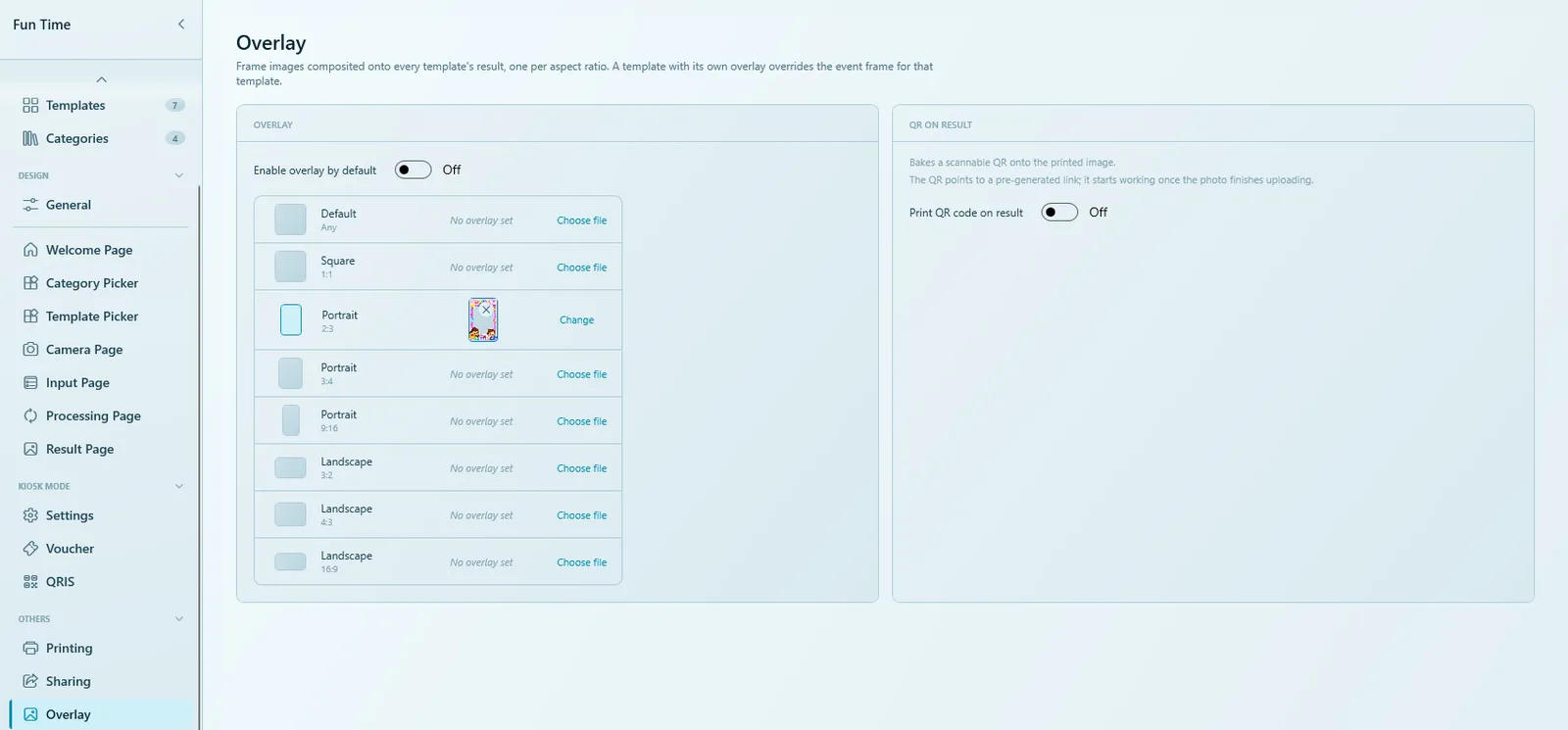
Untuk mengganti bingkai, klik Ganti. Untuk menghapusnya, klik tanda silang kecil di thumbnail-nya.
Slot overlay
| Slot | Rasio | Dipakai untuk |
|---|---|---|
| Bawaan | Apa saja | Hasil yang bentuknya belum punya file sendiri. |
| Persegi (Square) | 1:1 | Hasil berbentuk persegi. |
| Potret (Portrait) | 2:3, 3:4, 9:16 | Hasil tegak, masing-masing satu slot. |
| Lanskap (Landscape) | 3:2, 4:3, 16:9 | Hasil melebar, masing-masing satu slot. |
Slot dipilih berdasarkan bentuk hasil template, jadi satu event bisa mencampur template potret dan lanskap, dan masing-masing mendapat bingkai yang tepat.
QR pada Hasil
Halaman yang sama punya grup QR pada Hasil dengan sakelar Cetak kode QR pada hasil, yang mencetak kode QR unduhan di foto. Penjelasannya ada di Berbagi & pencetakan.
Kapan memakai yang mana
- Branding yang sama di setiap pekerjaan → overlay global di Pengaturan.
- Bingkai untuk klien atau event ini → overlay event (halaman ini).
- Satu template butuh yang berbeda → OVERLAY template itu diatur ke Kustom atau Nonaktif.
- Photo strip atau kolase dengan lubang untuk foto → PNG bingkai sebagai layer File Gambar paling atas di Collage Studio.
Masalah umum
Bingkai tidak muncul di foto.
Pastikan Aktifkan overlay secara default aktif, slot untuk bentuk foto template (atau Bawaan) sudah berisi file, dan OVERLAY template tidak diatur ke Nonaktif atau Kustom.
Bingkai terlihat melar atau buram.
Ukuran atau bentuk PNG tidak sesuai dengan hasil. Buat satu file per bentuk dengan ukuran output bentuk tersebut.
Bingkai menutupi wajah.
Area foto di PNG harus transparan. Ekspor ulang bingkai dengan bagian tengah transparan (PNG, bukan JPG).
Kolase menampilkan dua bingkai bertumpuk.
Kolase itu sudah punya bingkai sebagai layer gambar. Atur OVERLAY template tersebut ke Nonaktif.
Overlay tidak terlihat di editor studio.
Itu normal. Overlay diterapkan saat hasil dibuat. Uji dengan Luncurkan (F5) atau proses sebuah foto di studio untuk melihatnya.
Langkah berikutnya
Masih butuh bantuan?
Tim kami siap membantu lewat WhatsApp. Sebutkan versi Q-Booth dan apa yang muncul di layar.