动态提示词
让宾客回答几个问题来填写 AI 提示词中的空格,让每个结果都独一无二。
动态提示词是带空格的提示词。活动中,宾客回答几个问题,每个答案填进对应的空格,完整的提示词再发送给 AI。每位宾客都会得到属于自己的结果:他们的队名、他们的颜色、他们的球衣号码。
工作原理
- 在 Studio 中编写提示词,并把空格标记为变量,例如
<<team>>。 - 为每个变量写好宾客看到的问题,并选择回答方式:输入、点选,或两者皆可。
- 活动中,问题会在拍照前出现在活动的 输入页 上。答案替换变量,AI 根据完整的提示词生成图片。
动态提示词可在 AI Online Studio 和 AI Offline Studio 的 提示词 部分使用。下面的个性化足球海报示例使用的是 AI Online。
动态模板需在专家模式下创建和编辑;简易模式无法创建或编辑它们。
打开提示词构建器
- 打开 Studio › AI Online,像平常一样设置模型和测试照片(参见 制作模板)。
- 在 提示词 下点击 动态。
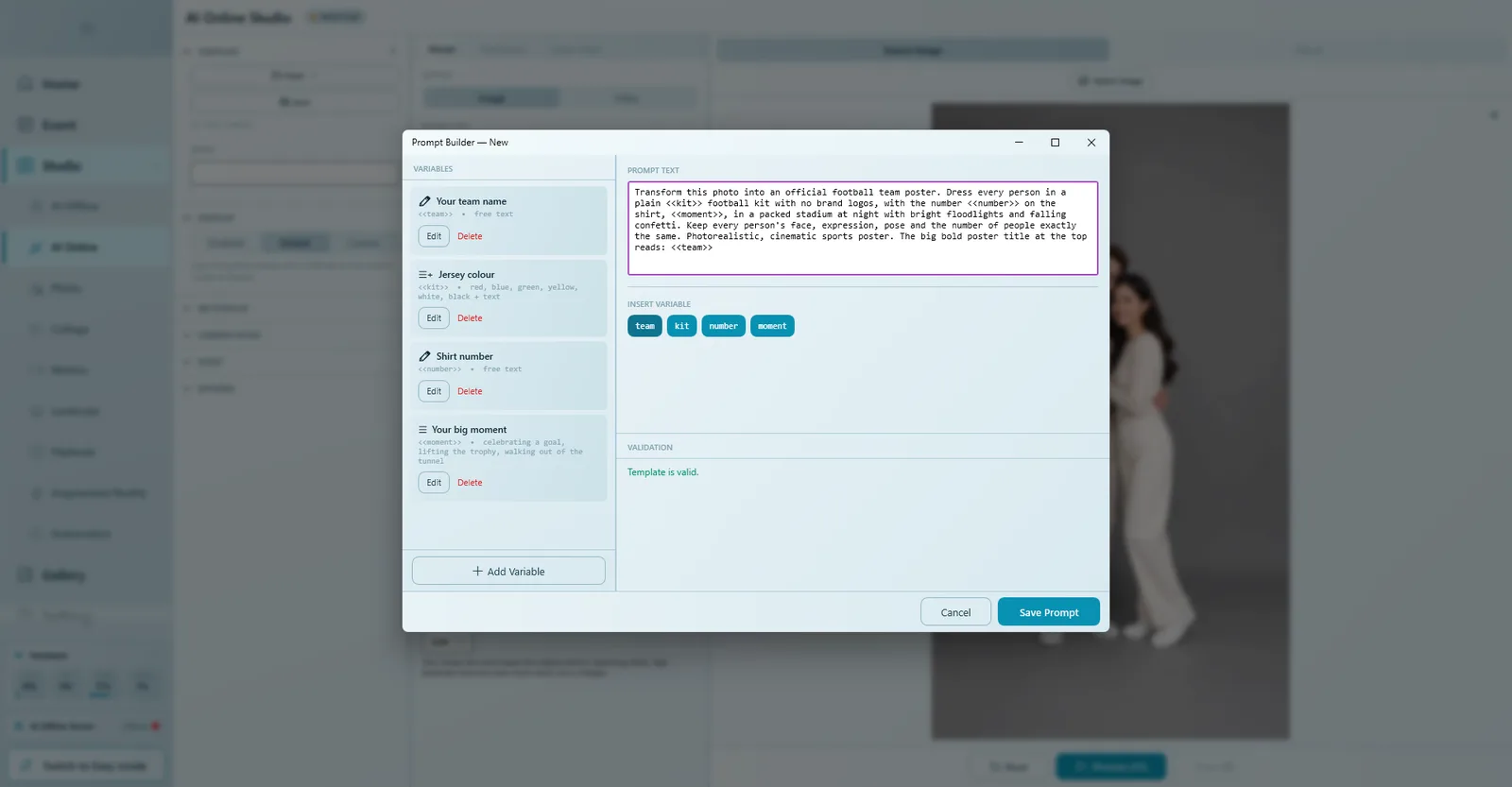
- 点击 提示词构建器。提示词构建器 窗口打开,左侧是 变量,右侧是 提示词文本。
添加变量
- 点击 添加变量,打开 变量编辑器。
- 变量名称:不含空格的短名称,例如
team(只能用字母、数字和下划线)。 - 显示文本:宾客看到的问题,例如 你的球队名称。
- 输入类型:选择宾客的回答方式(见下表)。
- 选择类的类型,请在 选项(每行一个) 中输入选项。
- 点击 保存。每个问题重复以上步骤。
| 输入类型 | 宾客可以…… | 适用于 |
|---|---|---|
| 自由文本 | 用屏幕键盘输入任意内容。 | 名字、队名、数字。 |
| 选择 + 文本 | 点选您的选项之一,或自行输入。 | 颜色、喜欢的东西。 |
| 多项选择 | 只能点选您的选项之一。 | 需要控制的答案(场景、姿势、风格)。 |
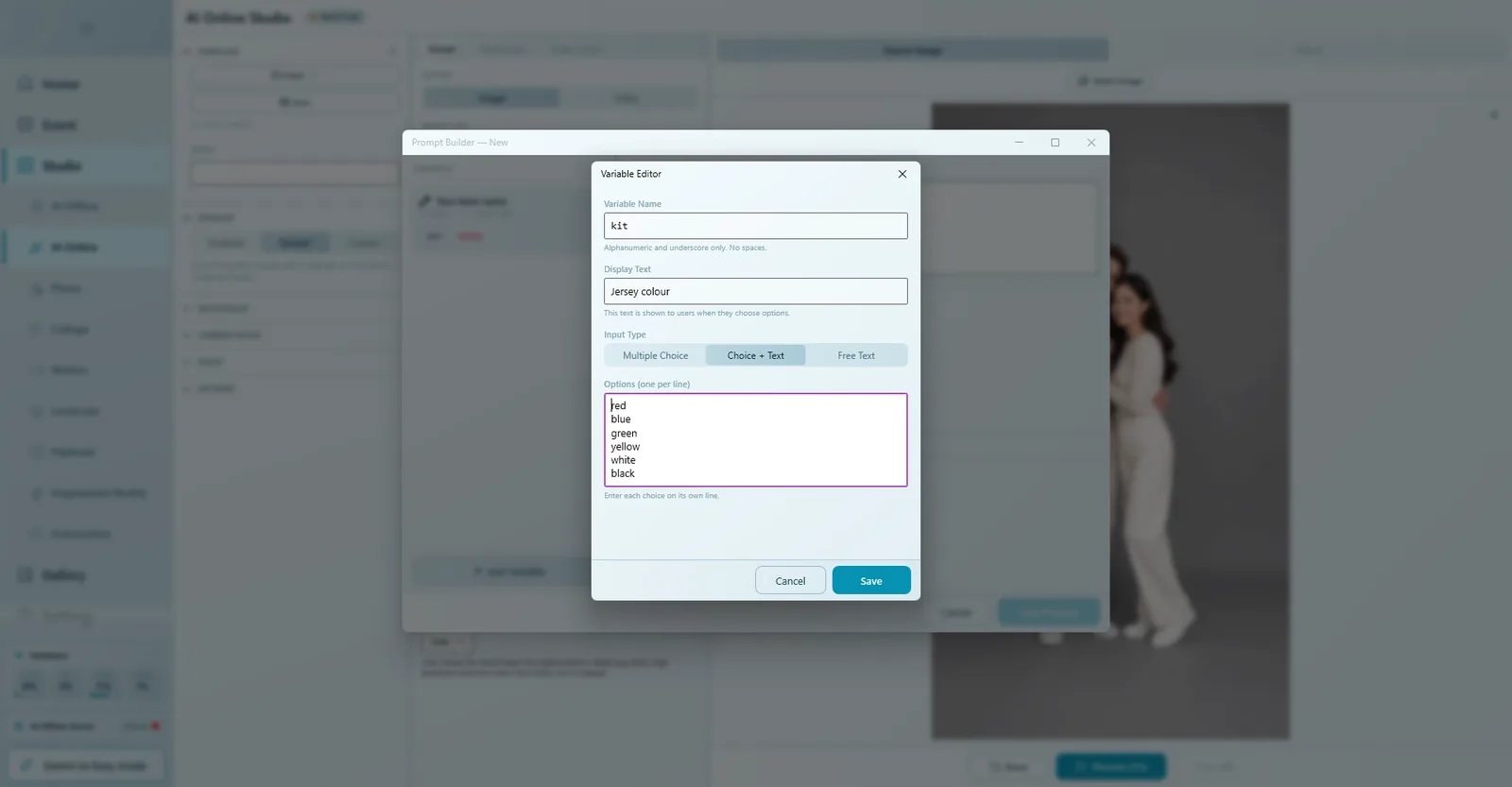
足球示例使用四个变量:
| 变量 | 显示文本 | 输入类型 | 选项 |
|---|---|---|---|
team | 你的球队名称 | 自由文本 | |
kit | 球衣颜色 | 选择 + 文本 | 红色、蓝色、绿色、黄色、白色、黑色 |
number | 球衣号码 | 自由文本 | |
moment | 你的高光时刻 | 多项选择 | 庆祝进球、举起奖杯、走出球员通道 |
没有专门的数字输入类型:数字请用 自由文本,并在输入页中打开键盘的数字行(见下文)。
编写提示词并插入变量
- 在 提示词文本 中输入提示词。描述场景而不是人物,这样单人或多人都适用。
- 在需要放入答案的位置放好光标,然后点击 插入变量 下的变量。它会以
<<名称>>的形式插入。 - 每个变量只能使用一次。
示例:
Transform this photo into an official football team poster. Dress every person in a plain <<kit>> football kit with no brand logos, with the number <<number>> on the shirt, <<moment>>, in a packed stadium at night with bright floodlights and falling confetti. Keep every person's face, expression, pose and the number of people exactly the same. Photorealistic, cinematic sports poster. The big bold poster title at the top reads: <<team>>
写提示词时,让每个答案放进句子后都读起来自然。问题和选项可以使用宾客的语言。
验证与保存
验证 框会在您输入时检查内容:
| 信息 | 处理方法 |
|---|---|
| 模板有效。 | 一切正常。点击 保存提示词。 |
| 提示词文本不能为空 | 写好提示词。 |
| 变量 '…' 被使用了 … 次(只能使用一次) | 删除多余的副本。 |
| 变量 '…' 被使用但未定义 | 添加该变量,或修正提示词中的拼写。 |
| 变量 '…' 已定义但未使用(警告) | 把它插入提示词,或删除该变量。 |
| 提示词中未使用任何变量(警告) | 至少插入一个变量,或改用 基础。 |
有错误时无法保存;只有警告时,Q-Booth 会询问 仍要保存?。点击 保存提示词 后,Studio 会显示带空格的提示词。
在 Studio 中测试
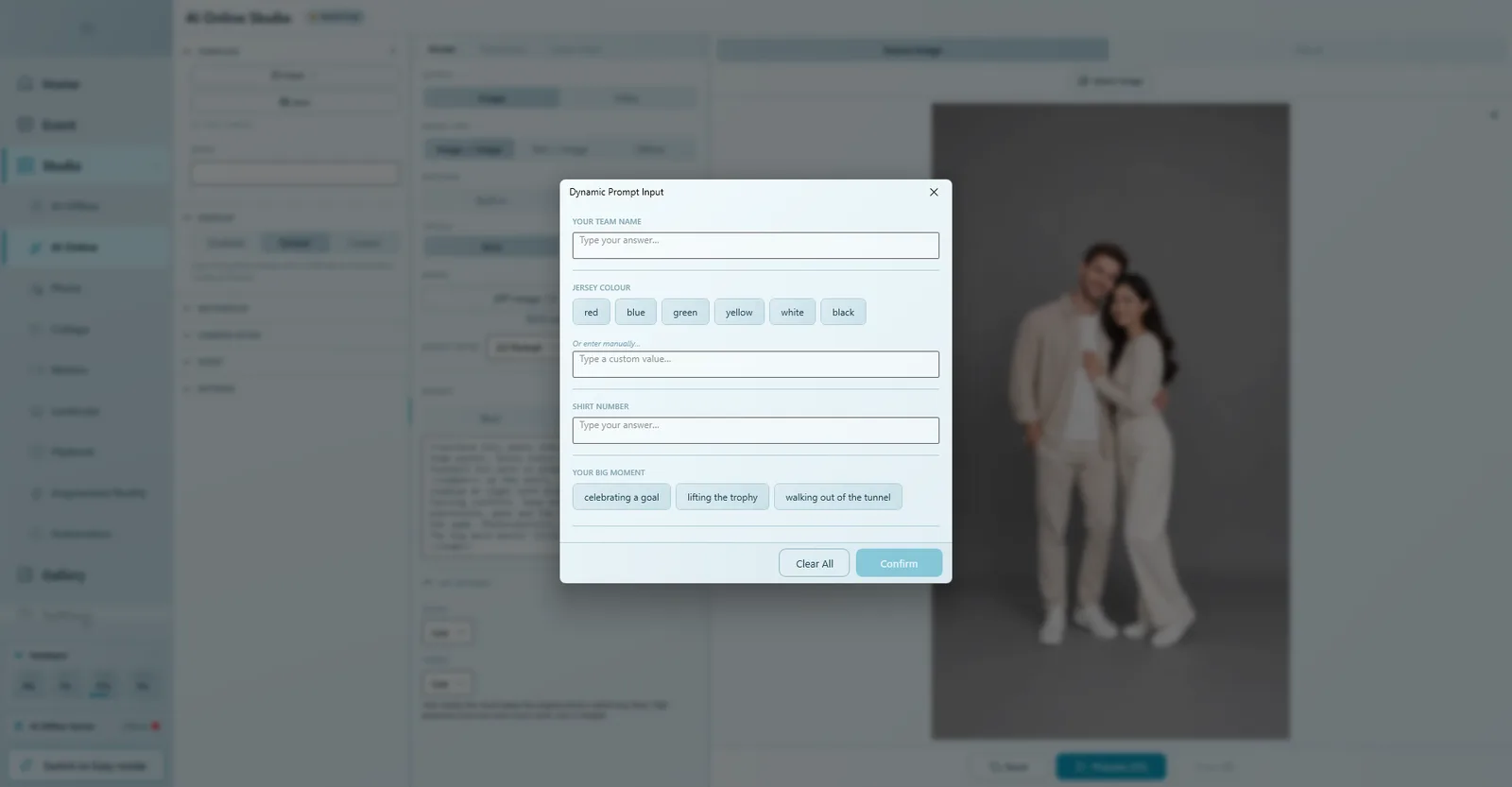
- 按 处理 (F5)。问题会出现,和宾客看到的一样。
- 回答问题:输入文字或点选选项。全部清除 会清空表单。
- 点击 确认。AI 会根据您的答案生成图片。
满意后,填写 标题 和 封面图片,点击 保存,再通过 模板 › 打开文件 把模板加入活动,与其他 AI Online 模板相同。
在活动中设置输入页
问题会自动出现在活动的 输入页 上。您只需设计页面外观:
- 打开活动编辑器,点击设计部分中的 输入页。
- 选择 Page Title 元素,在 页面标题 中设置 动态提示词 问题显示的标题。
- 选择 Keyboard 元素,在 屏幕键盘 中保持 包含数字行 打开,方便输入数字。
- 按主题调整 问题卡片、导航和进度条,然后按 预览 (F9) 试一试。
- 点击 保存。
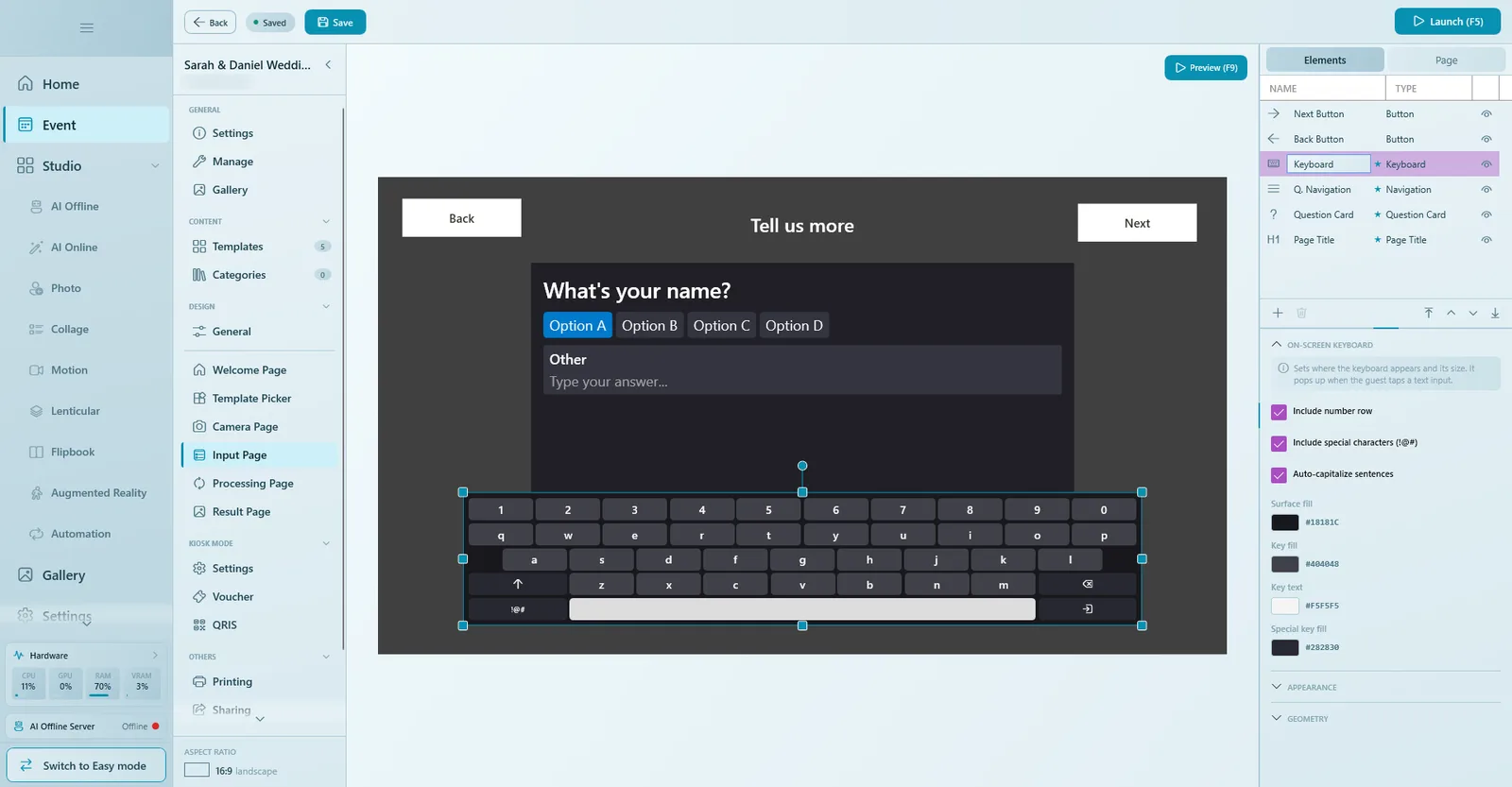
活动编辑器中的预览显示的是示例问题,而不是您模板中的问题。请在启动活动后测试真实问题。页面设计详见 页面设计器。
宾客看到的流程
- 宾客选择模板。
- 输入页逐一显示问题:宾客用屏幕键盘输入,或点选选项。
- 回答完所有问题后,下一步 变为可用。
- 宾客拍照,结果中会带有他们的答案。
建议
- 只问几个简短的问题:每多一个问题,宾客在拍照亭前的时间就更长。
- 尽量使用选项;对宾客更快,对 AI 也更稳妥。
- 选项要能自然放进句子(“lifting the trophy”,而不是“trophy”)。
- 活动前用真实且不寻常的答案测试(长名字、数字、自己输入的颜色)。
下一步
仍需要帮助?
我们的团队在 WhatsApp 上为您解答。请告知 Q-Booth 版本及屏幕上显示的内容。