Dynamic Prompt
Biarkan tamu menjawab beberapa pertanyaan yang mengisi bagian kosong di prompt AI, sehingga setiap hasil jadi personal.
Dynamic prompt adalah prompt dengan bagian kosong. Saat event, tamu menjawab beberapa pertanyaan, setiap jawaban mengisi bagian kosongnya, lalu prompt yang sudah lengkap dikirim ke AI. Setiap tamu mendapat hasil yang personal: nama tim mereka, warna mereka, nomor punggung mereka.

Cara kerjanya
- Di studio Anda menulis prompt dan menandai bagian kosong sebagai variabel, misalnya
<<team>>. - Untuk setiap variabel Anda menulis pertanyaan yang dilihat tamu dan memilih cara menjawabnya: mengetik, mengetuk pilihan, atau keduanya.
- Saat event, pertanyaan muncul di Halaman Input event sebelum sesi foto. Jawaban menggantikan variabel, dan AI membuat gambar dari prompt yang sudah lengkap.
Dynamic prompt tersedia di bagian Prompt pada AI Online Studio dan AI Offline Studio. Contoh di bawah, poster sepak bola personal, memakai AI Online.
Template dinamis dibuat dan diedit di mode Expert; Easy Mode tidak bisa membuat atau mengeditnya.
Membuka Pembuat Prompt
- Buka Studio › AI Online dan atur model serta foto uji seperti biasa (lihat Membuat template).
- Di bawah PROMPT, klik Dinamis.
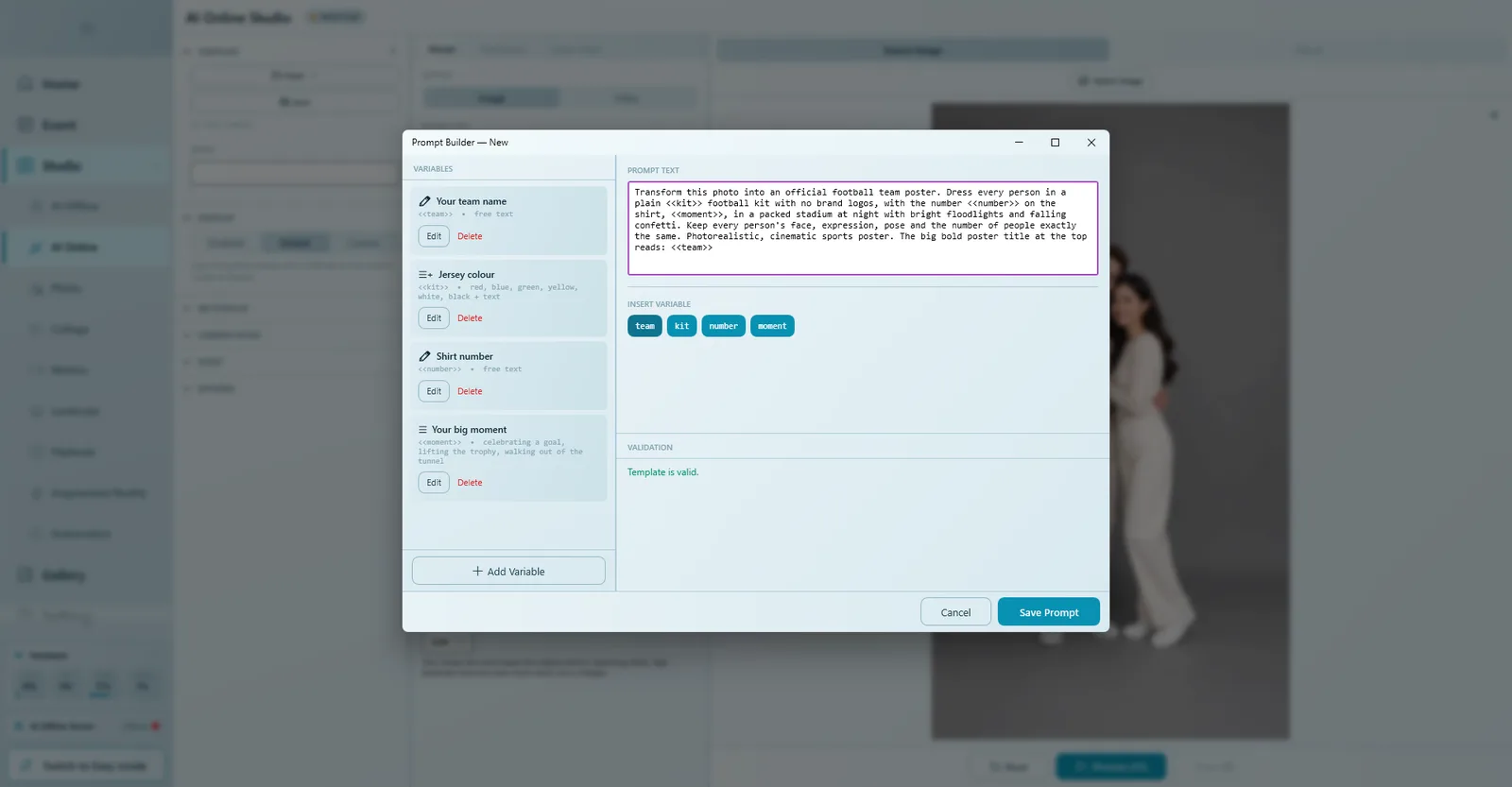
- Klik Pembuat Prompt. Jendela Pembuat Prompt terbuka dengan Variabel di kiri dan Teks Prompt di kanan.
Menambahkan variabel
- Klik Tambah Variabel. Editor Variabel terbuka.
- Nama Variabel: nama pendek tanpa spasi, misalnya
team(hanya huruf, angka, dan garis bawah). - Teks Tampilan: pertanyaan yang dilihat tamu, misalnya Nama tim Anda.
- Jenis Input: pilih cara tamu menjawab (lihat tabel).
- Untuk jenis pilihan, ketik opsinya di Pilihan (satu per baris).
- Klik Simpan. Ulangi untuk setiap pertanyaan.
| Jenis Input | Tamu bisa… | Cocok untuk |
|---|---|---|
| Teks Bebas | Mengetik apa saja di keyboard layar. | Nama, nama tim, angka. |
| Pilihan + Teks | Mengetuk salah satu opsi Anda atau mengetik sendiri. | Warna, hal favorit. |
| Pilihan Ganda | Hanya mengetuk salah satu opsi Anda. | Jawaban yang ingin Anda kendalikan (adegan, pose, gaya). |
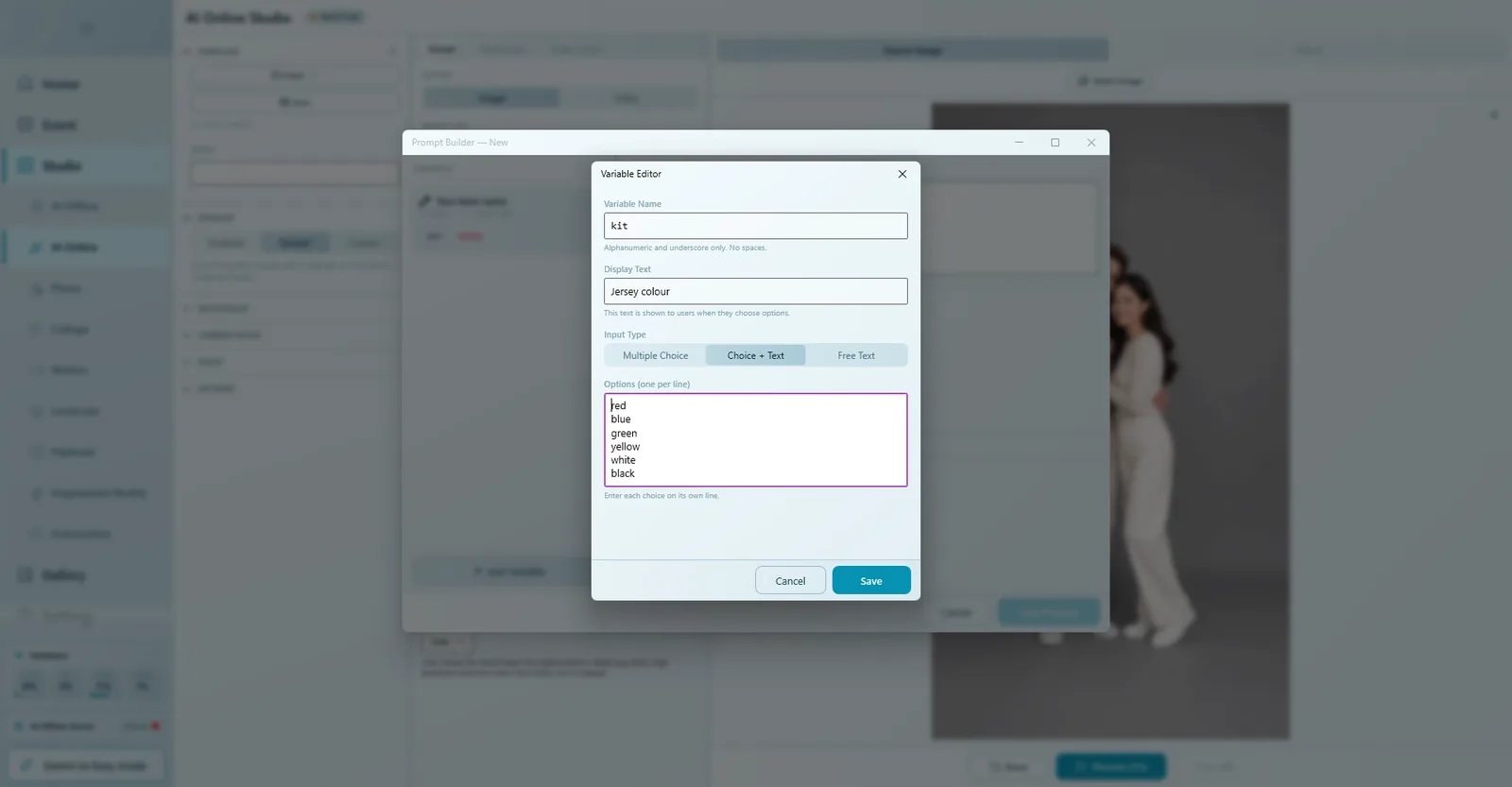
Contoh sepak bola memakai empat variabel:
| Variabel | Teks Tampilan | Jenis Input | Pilihan |
|---|---|---|---|
team | Nama tim Anda | Teks Bebas | |
kit | Warna jersey | Pilihan + Teks | merah, biru, hijau, kuning, putih, hitam |
number | Nomor punggung | Teks Bebas | |
moment | Momen terbaik Anda | Pilihan Ganda | merayakan gol, mengangkat trofi, keluar dari terowongan stadion |
Tidak ada jenis input khusus angka: pakai Teks Bebas untuk angka dan nyalakan baris angka pada keyboard di Halaman Input (lihat di bawah).
Menulis prompt dan menyisipkan variabel
- Ketik prompt di Teks Prompt. Gambarkan adegannya, bukan orangnya, supaya cocok untuk satu tamu maupun rombongan.
- Di tempat jawaban harus masuk, letakkan kursor lalu klik variabelnya di Sisipkan Variabel. Variabel disisipkan sebagai
<<nama>>. - Pakai setiap variabel tepat satu kali.
Contoh:
Transform this photo into an official football team poster. Dress every person in a plain <<kit>> football kit with no brand logos, with the number <<number>> on the shirt, <<moment>>, in a packed stadium at night with bright floodlights and falling confetti. Keep every person's face, expression, pose and the number of people exactly the same. Photorealistic, cinematic sports poster. The big bold poster title at the top reads: <<team>>
Tulis prompt sehingga setiap jawaban terbaca wajar di dalam kalimat. Pertanyaan dan pilihannya boleh memakai bahasa tamu Anda.
Validasi dan menyimpan
Kotak Validasi memeriksa pekerjaan Anda sambil Anda mengetik:
| Pesan | Yang harus dilakukan |
|---|---|
| Template valid. | Semua beres. Klik Simpan Prompt. |
| Teks prompt tidak boleh kosong | Tulis promptnya. |
| Variabel '…' digunakan … kali (harus hanya sekali) | Hapus salinan yang berlebih. |
| Variabel '…' digunakan tapi tidak didefinisikan | Tambahkan variabel itu, atau perbaiki ejaannya di prompt. |
| Variabel '…' didefinisikan tapi tidak digunakan (peringatan) | Sisipkan ke prompt atau hapus variabelnya. |
| Tidak ada variabel yang digunakan dalam prompt (peringatan) | Sisipkan minimal satu variabel, atau pakai Dasar. |
Error menghalangi penyimpanan; jika hanya ada peringatan, Q-Booth bertanya Simpan tetap?. Setelah Simpan Prompt, studio menampilkan prompt beserta bagian kosongnya.
Menguji di studio
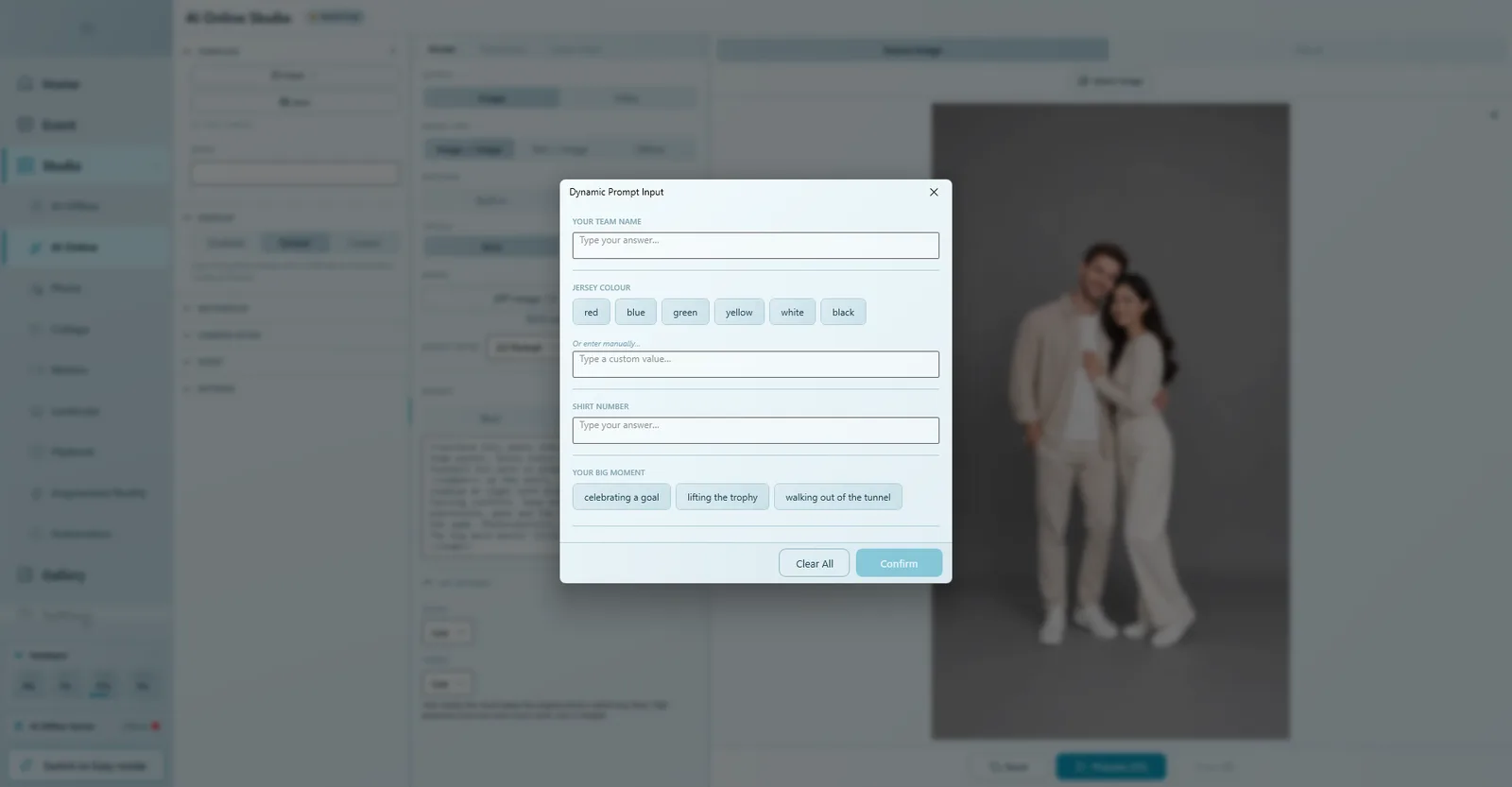
- Tekan Proses (F5). Pertanyaan muncul, persis seperti yang akan dilihat tamu.
- Jawab pertanyaannya: ketik, atau ketuk pilihan. Bersihkan mengosongkan formulir.
- Klik Konfirmasi. AI membuat gambar dari jawaban Anda.
Bila sudah puas, isi Judul dan Gambar Sampul, klik Simpan, lalu tambahkan template ke event lewat Template › Buka File, sama seperti template AI Online lainnya.
Mengatur Halaman Input di event
Pertanyaan otomatis muncul di Halaman Input event. Anda hanya mendesain tampilan halamannya:
- Buka editor event dan klik Halaman Input di bagian desain.
- Pilih elemen Page Title dan atur judul untuk pertanyaan Prompt dinamis di JUDUL HALAMAN.
- Pilih elemen Keyboard dan biarkan Sertakan baris angka menyala di KEYBOARD LAYAR, supaya angka mudah diketik.
- Sesuaikan KARTU PERTANYAAN, navigasi, dan bar kemajuan dengan tema Anda, lalu tekan Pratinjau (F9) untuk mencobanya.
- Klik Simpan.
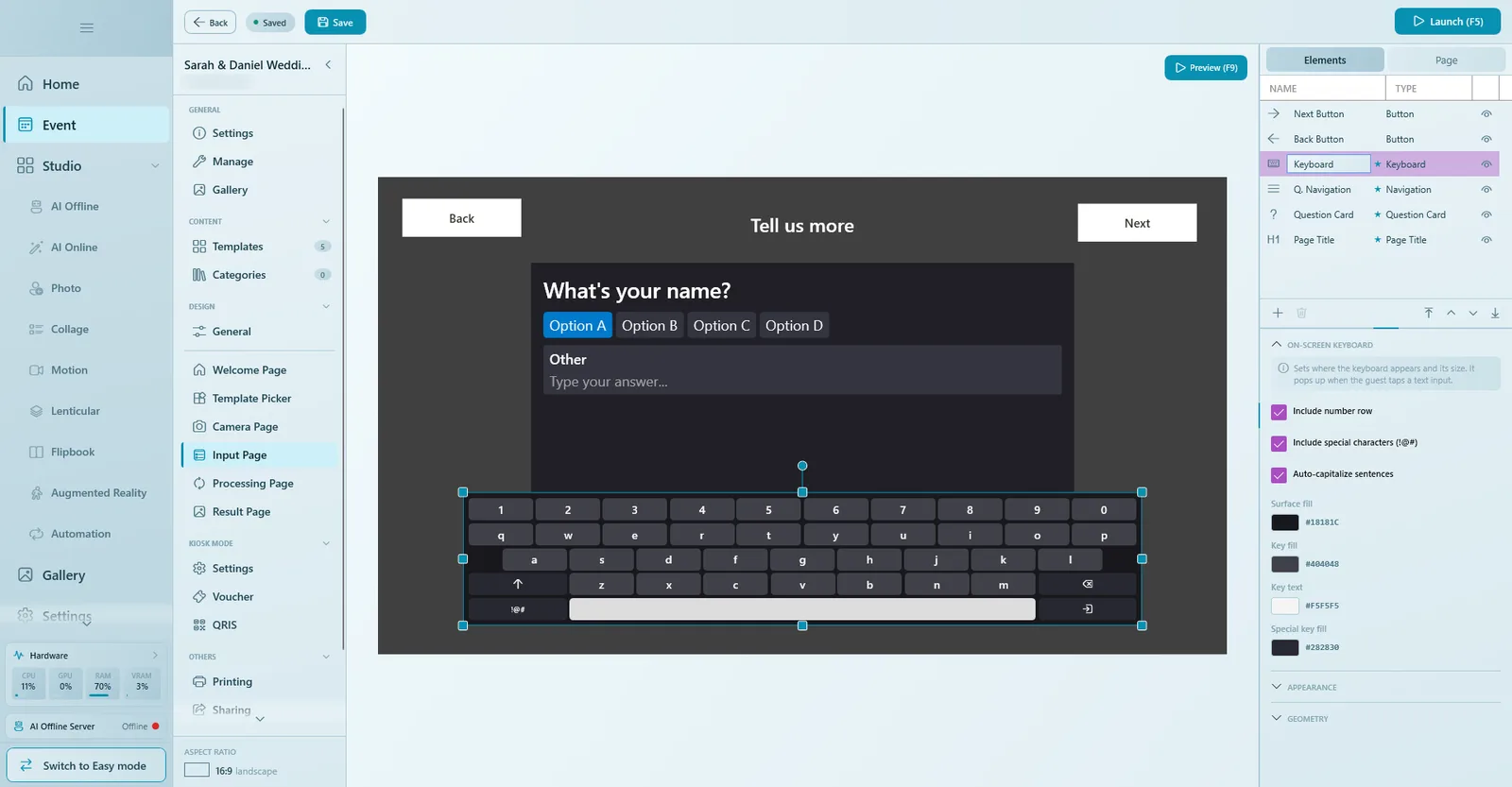
Pratinjau di editor event menampilkan pertanyaan contoh, bukan pertanyaan template Anda. Uji pertanyaan sungguhan dengan event yang dijalankan. Selengkapnya tentang desain halaman di Page Designer.
Yang dilihat tamu
- Tamu memilih template.
- Halaman Input menampilkan pertanyaan satu per satu: tamu mengetik di keyboard layar atau mengetuk pilihan.
- Lanjut aktif setelah semua pertanyaan dijawab.
- Tamu berfoto, dan hasilnya memuat jawaban mereka.
Tips
- Cukup beberapa pertanyaan singkat: setiap pertanyaan menambah waktu tunggu di booth.
- Pakai pilihan bila memungkinkan; lebih cepat untuk tamu dan lebih aman untuk AI.
- Pilih opsi yang enak dibaca dalam kalimat ("lifting the trophy", bukan "trophy").
- Uji dengan jawaban nyata yang tidak biasa (nama panjang, angka, warna pilihan sendiri) sebelum event.
Langkah berikutnya
Masih butuh bantuan?
Tim kami siap membantu lewat WhatsApp. Sebutkan versi Q-Booth dan apa yang muncul di layar.