Collage Studio
用相框图层、照片位、文字、二维码和 AI 图层制作照片条和多照片打印版式。
Collage Studio 把多个元素(照片、相框、文字、二维码,甚至 AI 结果)排布在一张分层画布上。用它来制作照片条、双格或四格相框、"原图 + AI"打印,以及任何自定义打印版式。

拼贴是如何构成的
拼贴就像一叠透明胶片。图层列表中最上面一行就是画面的最前面。
- 你的相框设计是一张带透明孔位的 PNG。它放在列表最顶部的 图片文件 图层中,覆盖整张画布。
- 照片图层位于相框下方,每个都调整到对应孔位的大小。下面的内容会从孔位中透出来。
- 每个有独立输入的照片图层,在拍照亭中就是一次拍摄。四个照片图层 = 自动拍四张。没有单独的"拍摄张数"设置。
不要把拼贴相框放进 叠加。叠加是另一张覆盖在最终结果上的图片(在设置中为全局,或按模板单独设置)。拼贴相框应放在最顶部的 图片文件 图层中。
打开 Collage Studio
打开 Studio › Collage。新的拼贴已经有一张空白画布(2:3 Portrait)和一个 普通照片 图层。
- 左侧:模板(打开、保存、备注)、画布、叠加、QR 叠加、相机滤镜、Event、选项。
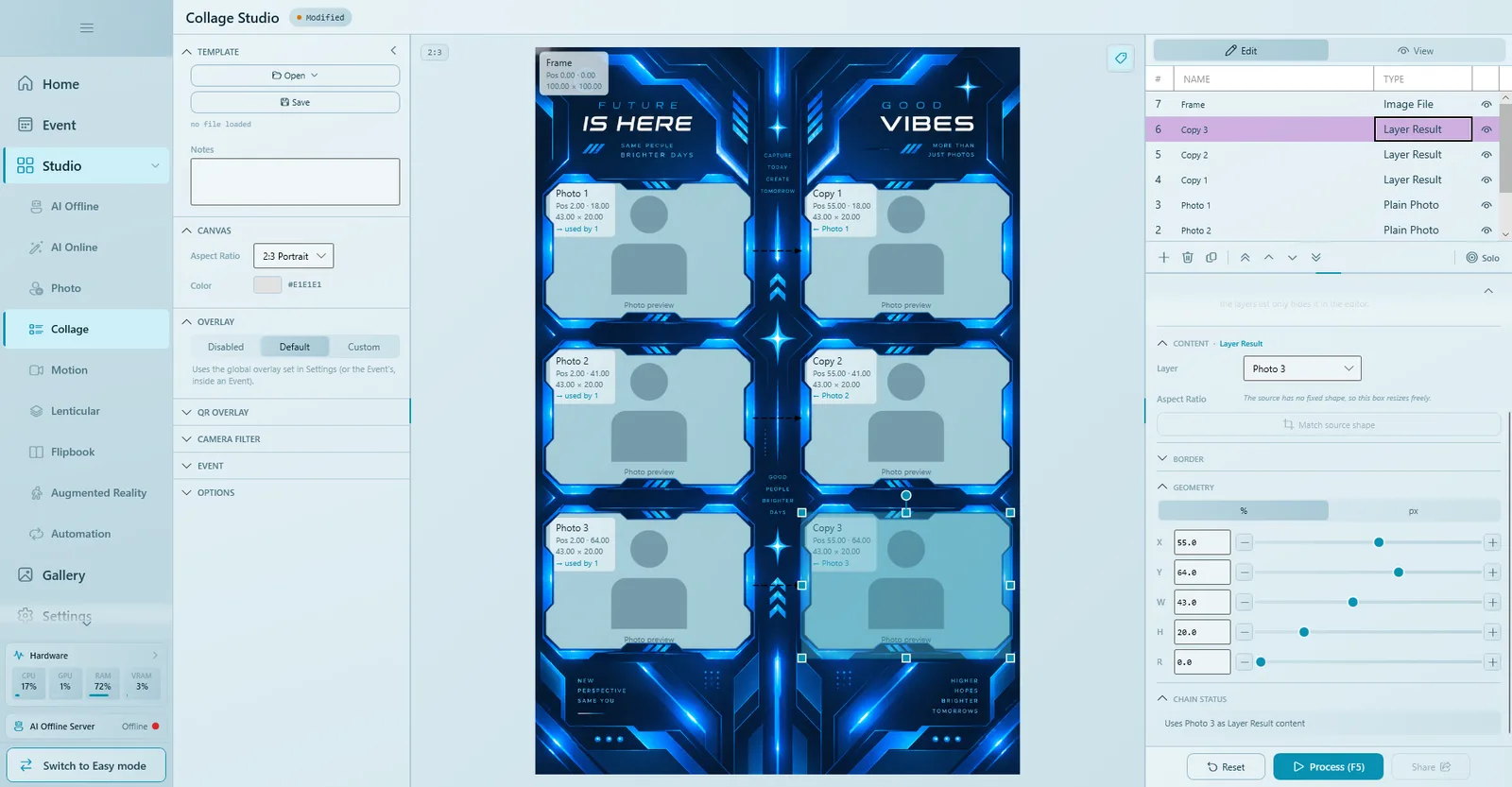
- 中间:画布。每个图层都会显示名称、位置和大小;可直接拖动图层或其手柄。
- 右侧:编辑 / 查看 标签页、图层列表(#、名称、类型)及其工具栏,以及所选图层的设置。
先设置画布
- 在 画布 中选择 宽高比(1:1、2:3、3:4、9:16、3:2、4:3、16:9),或选择 自定义尺寸 并以像素输入 宽度 和 高度。
- 选择画布的底色 颜色。
更改会立即生效。4×6 英寸打印为 2:3 Portrait;单条 2×6 照片条为 自定义尺寸 600 × 1800。
请在摆放图层之前确定画布形状。位置以百分比保存,之后再改画布形状会改变每个图层的外观。
使用图层
图层列表下方的工具栏包括:添加图层(+)、删除图层、克隆图层(复制)、移到顶部、上移、下移、移到底部 和 独显。也可以拖动行来调整顺序。
- +(添加图层) 会在列表顶部添加一个新的 图片文件 图层并选中它。
- 独显 在编辑时只在画布上显示所选图层。
- 编辑 用于排版;查看 显示处理后的成品。
两种"隐藏"
| 控件 | 效果 |
|---|---|
| 图层行上的眼睛图标 | 只在编辑时在编辑器中隐藏图层。不会保存,不影响打印。 |
| 图层设置中的 可见性 开关(显示 / 隐藏) | 真正把图层从最终结果中移除,并保存在模板中。 |
图层类型
| 类型 | 作用 |
|---|---|
| 普通照片 | 宾客的照片,不经 AI 处理。可单独设置背景替换和 面部修复。 |
| Studio 模板 | 在图层内运行已保存的 Studio 模板:Photo Studio、AI Online、AI Offline 或 Face Swap(Studio 类型)。 |
| 换脸 | 把照片中的脸换到你选择的目标图片上(需要包含 Face Swap 的授权)。 |
| 图片文件 | 每次打印都相同的固定图片:你的相框、标志或背景。 |
| 图层结果 | 镜像此拼贴中另一图层的完成结果(用于双条照片、前后对比框)。 |
| 静态文本 | 固定文本,按输入内容原样显示(活动名称、日期)。有独立的字体设置。 |
| 用户输入文本 | 宾客在自助机上输入(或选择)文本,并显示在此图层上。 |
| 二维码 | 宾客扫描后即可在线打开自己照片的二维码。链接在照片处理时生成;该图层始终为正方形。需要先设置 Web QR(参见 二维码与分享)。 |
图层设置
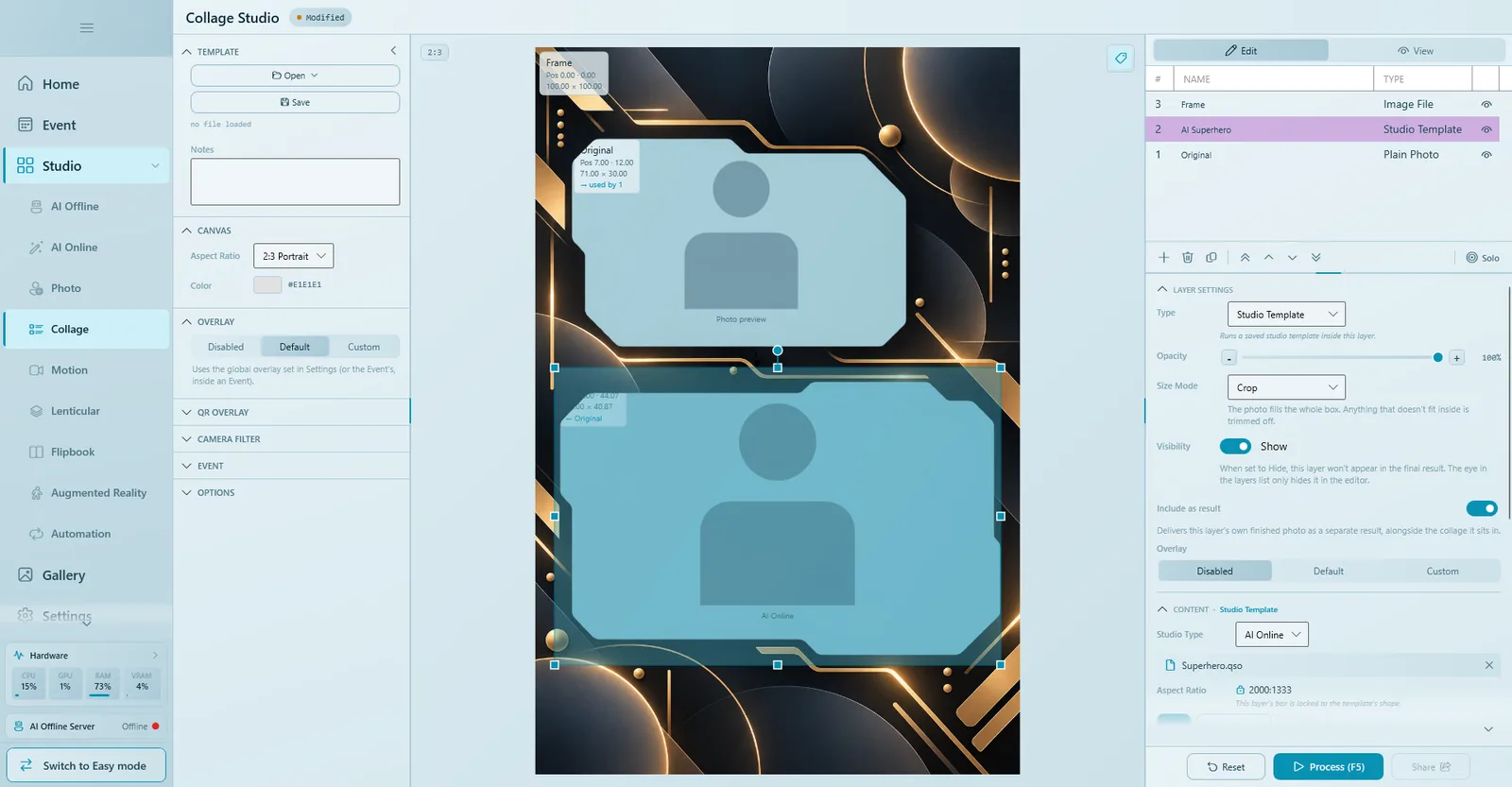
| 设置 | 作用 |
|---|---|
| 类型 | 图层类型(见上文)。下方的 内容 区域会随之变化。 |
| 不透明度 | 0–100%。 |
| 尺寸模式 | 裁剪:照片填满整个框,放不下的部分被裁掉。适应:整张照片放入框内,形状不同时边缘会留空。 |
| 可见性 | 在最终结果中 显示 / 隐藏。 |
| 作为结果包含 | (照片图层)把此图层自己的成品照片作为单独结果,与拼贴一并交付。它有独立的 叠加 选项。 |
| 内容 | 取决于类型:图片文件为图片选择器,静态文本为文本框,普通照片为 宽高比、背景 和 面部修复,依此类推。 |
| 边框 | 启用、大小、位置(内侧 / 外侧 / 居中)、圆角 和 颜色。 |
| 几何 | X、Y、W、H 和 R(旋转),单位为 % 或 px。可输入数值、使用滑块,或直接在画布上拖动和旋转。 |
形状固定的图层(设置了宽高比的照片,或二维码)会保持形状:输入宽度时高度也会随之改变。
照片图层的照片来源
普通照片、换脸 和 Studio 模板 图层有一个 源图片 区域,其中包含 输入图片:
| 输入图片 | 含义 |
|---|---|
| 独立 | 此图层从相机拍摄自己的新照片(每个图层一次拍摄)。 |
| 来自另一图层的输入 | 使用与所选图层相同的原始照片。拍一次,得到两种效果:例如原图和它的 AI 版本。 |
| 来自另一图层的结果 | 使用所选图层的成品(已处理)结果,并在此基础上进一步处理。 |
独立 图层在编辑器中没有图片选择器。它的照片会在之后才要求提供:在 Studio 中按处理时,或宾客在拍照亭使用模板时。
用图层结果串联图层
- 确保有一个起始图层:输入为 独立 的普通照片、换脸或 Studio 模板图层(或图片文件)。
- 添加一个图层,把 类型 设为 图层结果。
- 在 内容 中,于 图层 里选择来源。会形成循环的图层会自动从列表中隐藏。
- 可选:点击 匹配源形状,复制源图层的宽高比(一次性操作)。
- 查看几何下方的 链状态:它显示此图层使用了什么,以及哪些图层使用了它。
删除图层前务必查看 链状态。如果有其他图层依赖它,Q-Booth 会先询问,然后自动修复:使用其照片的图层改为独立输入,图层结果类型的图层变为普通照片图层。
完整示例:4 张照片的照片条
经典的 2×6 照片条,四张照片,在一张 4×6 纸上打印两条。你需要一张带四个透明孔位的照片条相框 PNG(600 × 1800 或相同的 1:3 形状)。
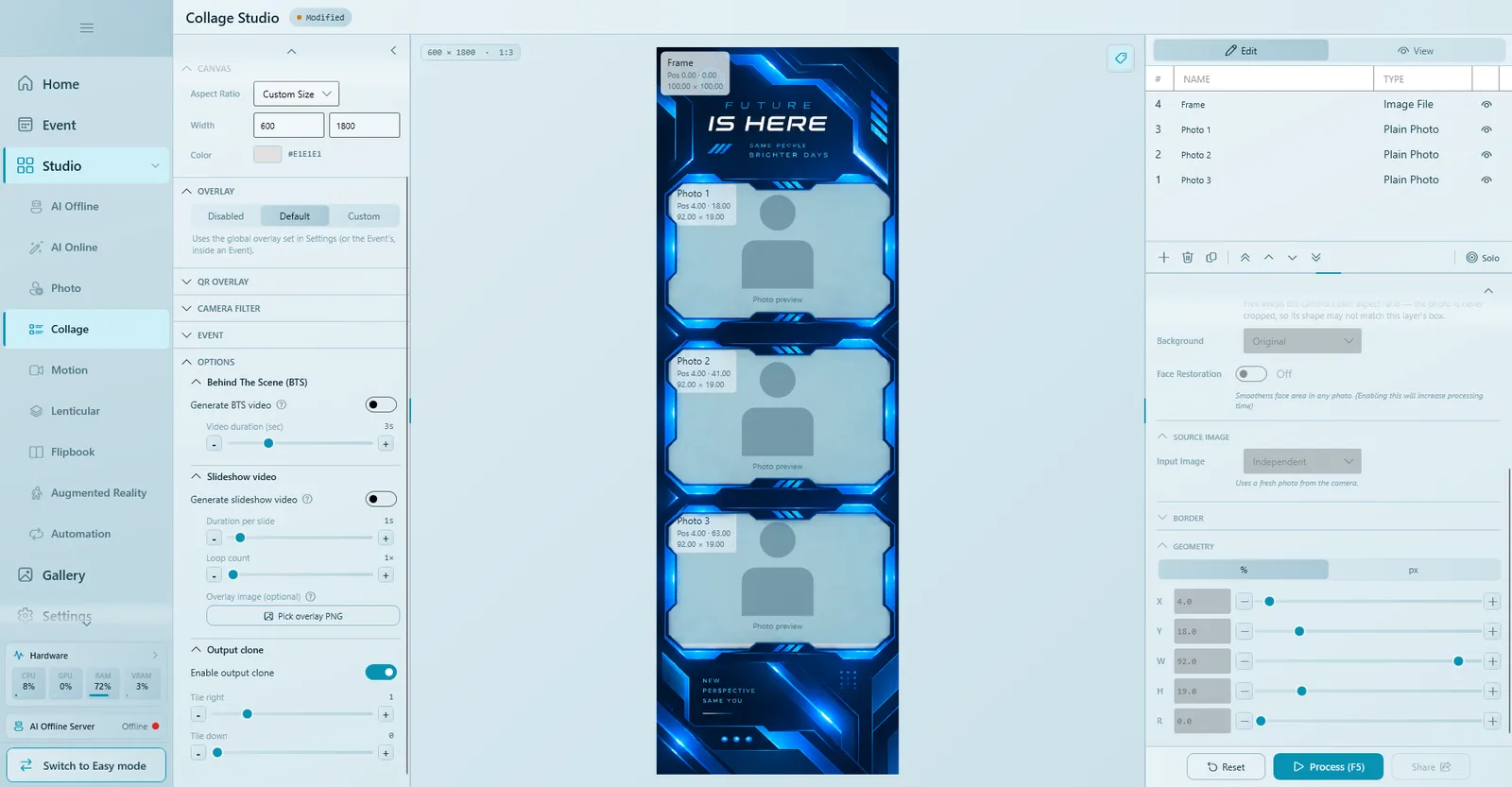
- 打开 Collage Studio。在 画布 中选择 自定义尺寸,输入 宽度 600、高度 1800。
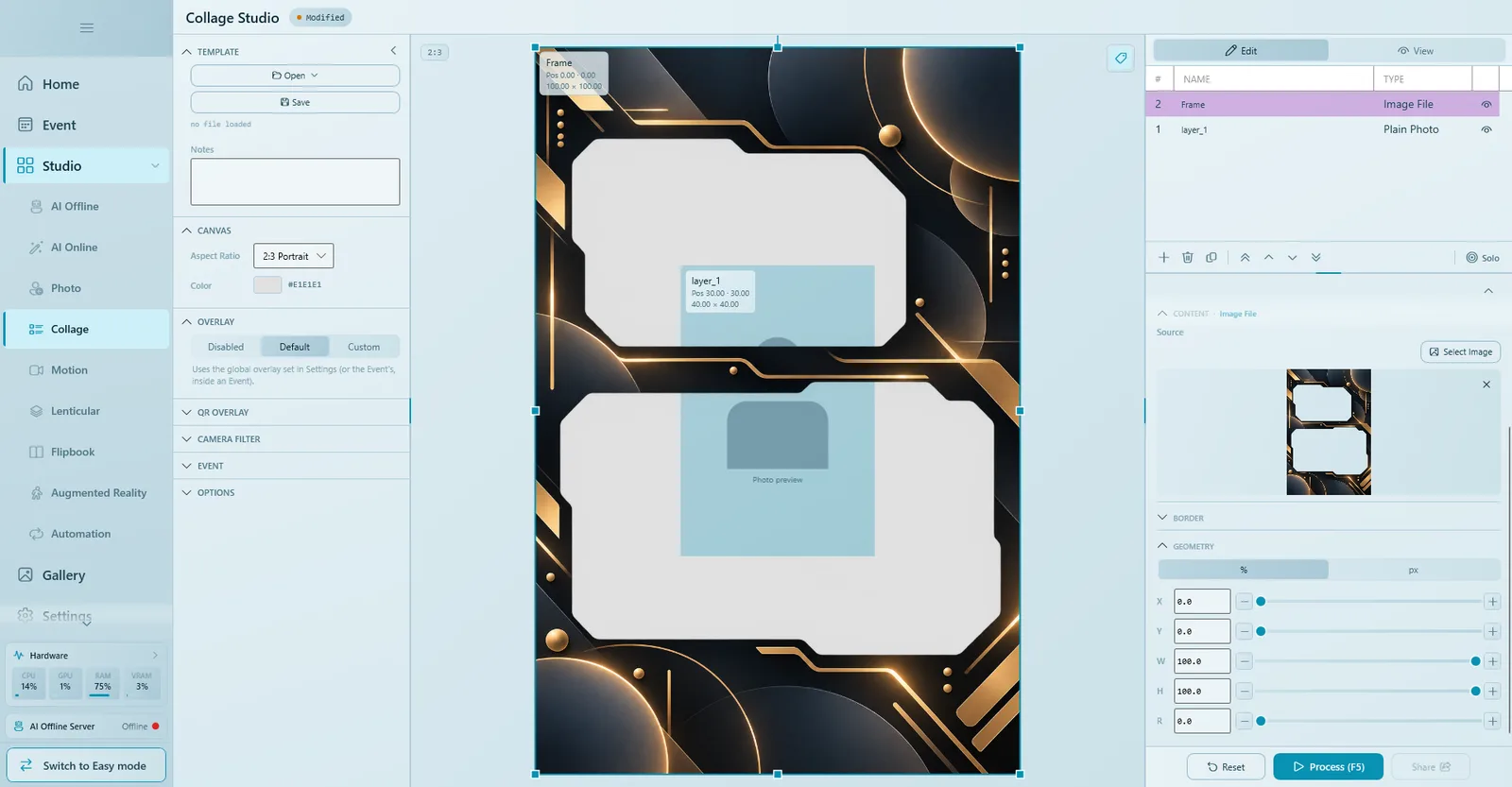
- 点击 + 添加图层。保持 类型 = 图片文件,命名为 Frame,点击 选择图片,选择你的照片条 PNG。
- 把相框的 几何 设为 X 0、Y 0、W 100、H 100,使其覆盖整张画布。保持它在最顶部一行。
- 选中已有的 普通照片 图层,命名为 Photo 1,拖动或输入几何数值,使其填满第一个孔位(例如 X 5、W 90、H 20;Y 与孔位对齐)。尺寸模式 选 裁剪。
- 使用 克隆图层 三次,得到 Photo 2、Photo 3 和 Photo 4,通过修改 Y 把每个副本移到下一个孔位。
- 四个图层的 输入图片 都保持 独立,这样每个框都是一次单独拍摄。
- 确认相框在列表中仍位于四张照片之上(必要时使用 移到顶部)。
- 打开 选项 › 输出克隆,打开 启用输出克隆,并将 向右平铺 设为 1。输出变为 1200 × 1800:一张 4×6 上并排两条相同的照片条。
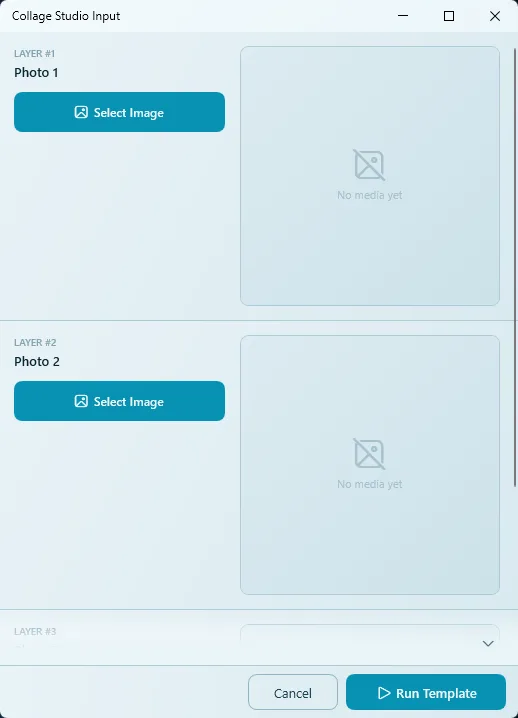
- 按 处理 (F5)。Collage Studio 输入 窗口会要求提供四张照片,每个图层一张卡片。分别使用 选择图片,然后点击 运行模板。
- 在 查看 中检查结果,然后 保存。
如果相框的孔位周围没有印好的边,可以给每张照片加一圈细的白色 边框 和较小的 圆角,营造经典照片条效果。也可以在空白边距处添加 静态文本 或 二维码 图层。
更多版式
用图层结果制作双条
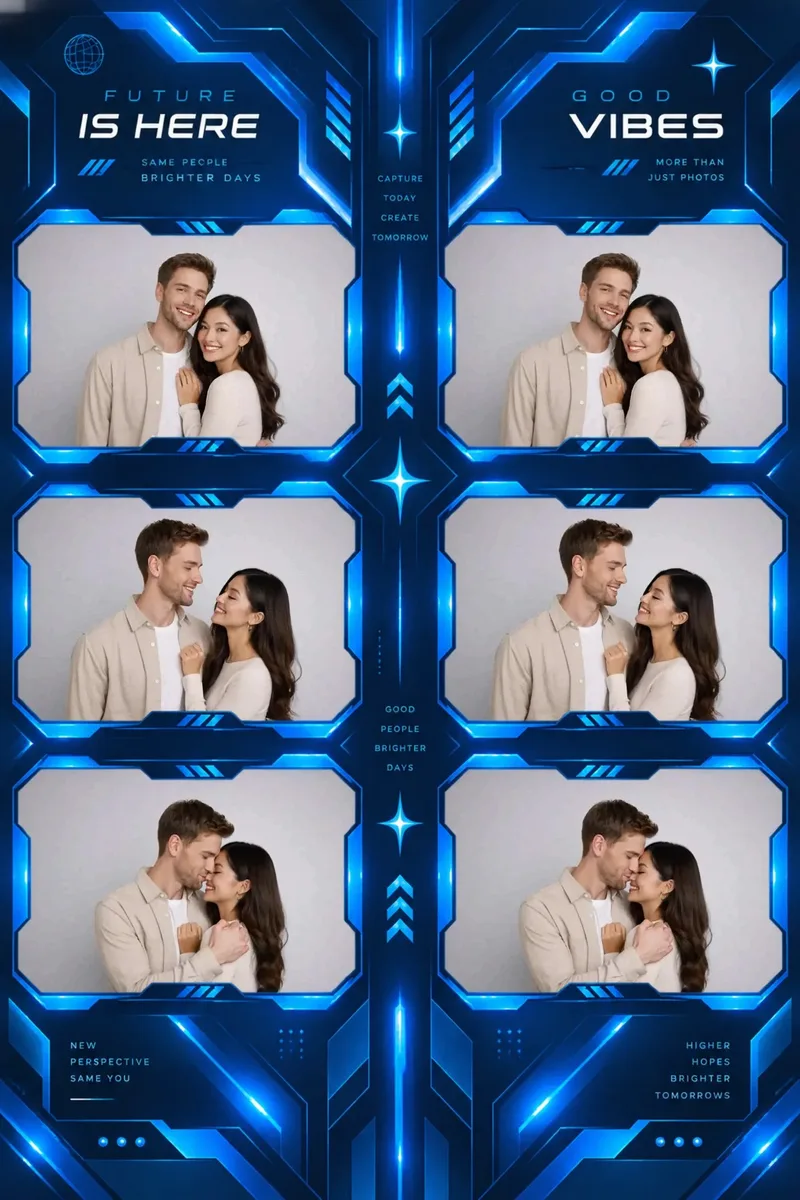
除了输出克隆,你也可以在 2:3 画布上设计两条:左条放三(或四)个普通照片图层,右条放相同数量的 图层结果 图层,每个都指向左侧对应的照片。处理时只要求提供左侧照片,右条会镜像它们。打印一张 4×6,从中间裁开即可。
原图 + AI 版本
- 在最顶部的图片文件图层中放一张带两个孔位的相框 PNG。
- 在其中一个孔位放一个名为 Original 的 普通照片 图层。
- 把它克隆到另一个孔位,将 类型 设为 Studio 模板,Studio 类型 设为 AI Online(或 AI Offline)。
- 点击 打开 › 从相册添加(本地 和 云端 两个标签页)或 浏览文件...,选择模板后点击 选择模板。图层框会锁定为该模板的形状。
- 把 输入图片 设为 来自另一图层的输入,并选择 Original。宾客只拍一张,就能得到两种效果。
- 如果宾客还需要单独的 AI 照片,请打开 作为结果包含。
AI Online 本身的设置(账户、密钥、模型)请参阅 AI Online Studio。
前后对比或 2×2 网格
在正方形或横向画布上使用相同方法,把各个框并排摆放。如果一个框要显示另一个框的结果,请使用 图层结果 或 来自另一图层的结果,而不是独立。
选项
| 选项 | 作用 |
|---|---|
| Behind The Scene (BTS) › 生成 BTS 视频 | 在宾客摆姿势时按设定的 视频时长(秒) 录制,并从该片段中取出每个图层的静态图片。 |
| 幻灯片视频 › 生成幻灯片视频 | 按拍摄顺序循环播放已拍照片的视频。可设置 每张幻灯片时长、循环次数 和可选的叠加 PNG。 |
| 输出克隆 | 打开 启用输出克隆,再用 向右平铺 / 向下平铺 重复整个设计。克隆变体:与原始相同、水平翻转、垂直翻转 或 旋转 180°。 |
| 显示图层信息和链线 | 编辑时在画布上显示图层标签和链接箭头。 |
叠加、QR 叠加 和 相机滤镜 的用法与 Photo Studio 相同。
处理与保存
- 按 处理 (F5)。如果有独立图层,Collage Studio 输入 窗口会为每个图层要求一张照片(打开图片、相机、剪贴板、相册或最近),然后点击 运行模板。
- 结果在 查看 标签页中打开。分享 可导出、打印或显示二维码。
- 在 Event 下填写 标题 和 封面图片。
- 点击 保存。拼贴模板保存为
.qsc。从 Event 打开时,请使用 保存并返回。
在活动中使用
通过 模板 › 打开文件 把 .qsc 添加到活动(参见 模板)。在拍照亭中,相机会为每个独立图层拍一张,各自带有裁切引导,自动填入版式,并连同二维码一起打印。在简易模式中,拼图 / 连拍 卡片可制作简单的照片条;Collage Studio 则提供完全的控制。
小提示
- 按画布的准确尺寸设计相框 PNG(例如 300 dpi 的 4×6 为 1200 × 1800),孔位才能对齐。
- 给图层起清楚的名字(Frame、Photo 1、Photo 2…);处理窗口和链状态都会使用这些名字。
- 在几何中使用 px,可直接输入设计软件中的精确像素位置。
- 控制拍摄张数:每多一个独立图层,宾客就要多摆一次姿势。
常见问题
照片盖住了相框。
相框图层不在最顶部。选中它并点击 移到顶部。最上面一行就是画面的最前面。
找不到为照片图层选择照片的地方。
这对 独立 图层来说是正常的。照片会在你按处理时要求提供,或在活动中由相机拍摄。
某个图层没有出现在打印结果中。
检查图层设置中的 可见性 开关。列表中的眼睛图标只影响编辑器。
二维码图层没有打印出来。
Web QR 尚未设置。请在设置中进行设置(参见 二维码与分享)。
照片周围有空白边。
尺寸模式 为 适应。改为 裁剪,或把照片宽高比设为与框一致。
修改画布后版式看起来被拉伸了。
位置以百分比保存。请先设置画布尺寸,再重新调整图层。
下一步
仍需要帮助?
我们的团队在 WhatsApp 上为您解答。请告知 Q-Booth 版本及屏幕上显示的内容。