Collage Studio
Buat photo strip dan tata letak cetak multi-foto dengan layer bingkai, slot foto, teks, kode QR, dan layer AI.
Collage Studio menyusun beberapa elemen (foto, bingkai, teks, kode QR, bahkan hasil AI) di satu kanvas berlapis. Gunakan untuk photo strip, bingkai dua atau empat kotak, cetakan "asli + AI", dan tata letak cetak apa pun sesuai keinginan.

Bab (17)
- 0:00Pembuka
- 0:15Yang akan dibuat
- 0:33Membuka Collage Studio & kanvas 2:3
- 0:51Bingkai adalah layer paling atas
- 1:11Overlay vs bingkai
- 1:33Foto asli di slot atas
- 1:51Duplikat → AI Online
- 2:04Template Gallery: Cloud → Superhero
- 2:20Satu foto, dua gaya
- 2:38Proses, hasil & simpan
- 2:59Photo strip dengan Hasil Layer
- 3:36Cetak & potong jadi dua strip
- 3:51Strip dengan kloning: satu strip 2×6
- 4:13Kloning output: Ubin ke kanan
- 4:29Hasil kloning
- 4:43Di event
- 4:55Tiga hal yang perlu diingat
Cara kerja sebuah kolase
Kolase bekerja seperti tumpukan lembaran transparan. Baris paling atas di daftar layer adalah bagian paling depan gambar.
- Desain bingkai Anda adalah PNG dengan lubang transparan. Bingkai ini dimasukkan ke layer File Gambar di paling atas daftar, menutupi seluruh kanvas.
- Layer foto berada di bawah bingkai, masing-masing diatur seukuran lubangnya. Apa pun yang ada di bawah akan terlihat melalui lubang.
- Setiap layer foto dengan input sendiri menjadi satu jepretan di booth. Empat layer foto = empat jepretan, otomatis. Tidak ada pengaturan "jumlah jepretan" terpisah.
Jangan memasukkan bingkai kolase ke Overlay. Overlay adalah gambar terpisah yang ditumpuk di atas hasil akhir (global di Pengaturan, atau per template). Bingkai kolase tempatnya di layer File Gambar paling atas.
Membuka Collage Studio
Buka Studio › Collage. Kolase baru sudah memiliki kanvas kosong (2:3 Portrait) dengan satu layer Foto Polos.
- Kiri: Template (Buka, Simpan, Catatan), Kanvas, Overlay, Overlay QR, Filter Kamera, Event, Opsi.
- Tengah: kanvas. Setiap layer menampilkan nama, posisi, dan ukurannya; seret layer atau pegangannya langsung di sini.
- Kanan: tab Edit / Tampilan, daftar layer (#, NAMA, TIPE) dengan toolbar-nya, dan pengaturan layer yang dipilih.
Atur kanvas terlebih dahulu
- Di Kanvas, pilih Rasio Aspek (1:1, 2:3, 3:4, 9:16, 3:2, 4:3, 16:9), atau Ukuran Khusus lalu ketik Lebar dan Tinggi dalam piksel.
- Pilih Warna dasar kanvas.
Perubahan langsung diterapkan. Cetakan 4×6 inci adalah 2:3 Portrait; satu strip 2×6 adalah Ukuran Khusus 600 × 1800.
Tentukan bentuk kanvas sebelum mengatur posisi layer. Posisi disimpan dalam persen, jadi mengubah bentuk kanvas belakangan akan mengubah tampilan setiap layer.
Bekerja dengan layer
Toolbar di bawah daftar layer berisi: Tambah layer (+), Hapus layer, Duplikat layer, Pindah ke paling atas, Naik, Turun, Pindah ke paling bawah, dan Solo. Anda juga bisa menyeret baris untuk mengubah urutan.
- + (Tambah layer) menambahkan layer File Gambar baru di paling atas daftar dan langsung memilihnya.
- Solo hanya menampilkan layer yang dipilih di kanvas selama Anda bekerja.
- Edit untuk menyusun; Tampilan menampilkan hasil jadi setelah diproses.
Dua jenis "sembunyikan"
| Kontrol | Efek |
|---|---|
| Ikon mata di baris layer | Menyembunyikan layer hanya di editor selama Anda bekerja. Tidak disimpan, tidak memengaruhi cetakan. |
| Sakelar Visibilitas (Tampil / Sembunyi) di Pengaturan Layer | Benar-benar menghapus layer dari hasil akhir, dan disimpan di template. |
Tipe layer
| Tipe | Fungsinya |
|---|---|
| Foto Polos | Foto tamu, tanpa AI. Bisa memiliki penggantian background dan Perbaikan Wajah sendiri. |
| Template Studio | Menjalankan template studio tersimpan di dalam layer: Photo Studio, AI Online, AI Offline, atau Face Swap (Tipe Studio). |
| Faceswap | Foto dengan wajah ditukar ke gambar target pilihan Anda (memerlukan lisensi yang mencakup Face Swap). |
| File Gambar | Gambar tetap yang sama di setiap cetakan: bingkai, logo, atau background Anda. |
| Hasil Layer | Menampilkan hasil akhir layer lain di kolase ini (untuk strip ganda, kotak sebelum/sesudah). |
| Teks Statis | Teks tetap, ditampilkan persis seperti diketik (nama event, tanggal). Punya pengaturan font sendiri. |
| Teks Input Pengguna | Tamu mengetik (atau memilih) teks di kiosk, dan teks itu muncul di layer ini. |
| Kode QR | Kode QR yang dipindai tamu untuk membuka foto mereka secara online. Tautannya dibuat saat foto diproses; layer ini selalu berbentuk persegi. Web QR harus sudah diatur (lihat QR & berbagi). |
Pengaturan layer
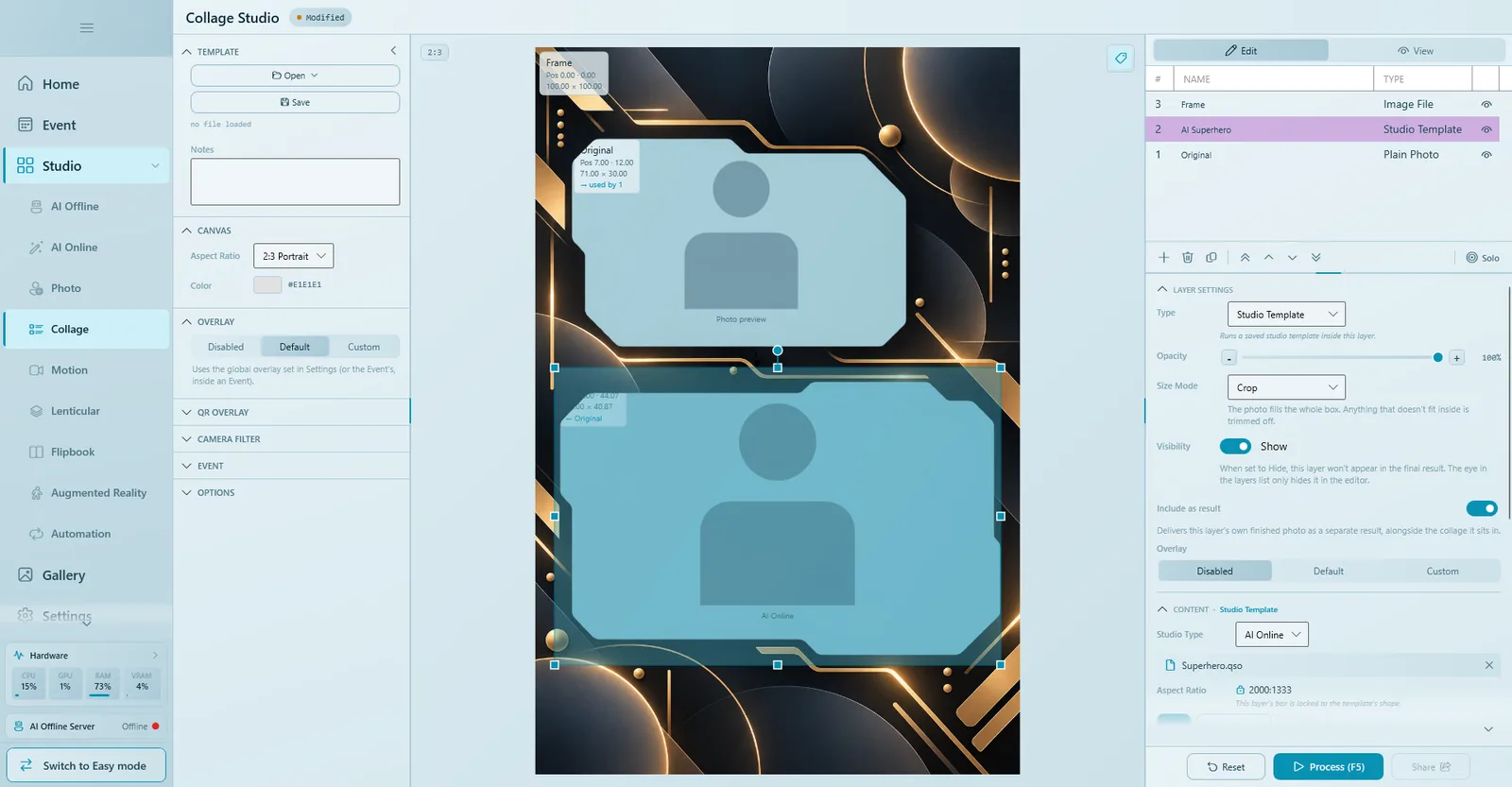
| Pengaturan | Fungsinya |
|---|---|
| Tipe | Tipe layer (lihat di atas). Bagian Konten di bawahnya menyesuaikan. |
| Opasitas | 0–100%. |
| Mode Ukuran | Potong: foto memenuhi seluruh kotak; bagian yang tidak muat dipangkas. Sesuaikan: seluruh foto dimasukkan ke kotak; bentuk yang berbeda menyisakan tepi kosong. |
| Visibilitas | Tampil / Sembunyi di hasil akhir. |
| Sertakan sebagai hasil | (Layer foto) Mengirimkan foto jadi dari layer ini sebagai hasil terpisah, di samping kolase. Memiliki pilihan Overlay sendiri. |
| Konten | Tergantung tipe: pemilih gambar untuk File Gambar, kotak teks untuk Teks Statis, Rasio Aspek, Latar Belakang, dan Perbaikan Wajah untuk Foto Polos, dan seterusnya. |
| Bingkai (border) | Aktif, Ukuran, Posisi (Dalam / Luar / Tengah), Sudut (sudut membulat), dan Warna. |
| Geometri | X, Y, W, H, dan R (rotasi), dalam % atau px. Ketik nilainya, gunakan slider, atau seret dan putar langsung di kanvas. |
Layer dengan bentuk tetap (foto dengan rasio aspek tertentu, atau kode QR) mempertahankan bentuknya: mengetik lebar juga mengubah tinggi.
Dari mana layer foto mendapat fotonya
Layer Foto Polos, Faceswap, dan Template Studio memiliki bagian Gambar Sumber dengan Gambar Input:
| Gambar Input | Artinya |
|---|---|
| Mandiri | Layer ini mengambil foto barunya sendiri dari kamera (satu jepretan per layer). |
| Dari Input layer lain | Memakai foto mentah yang sama dengan layer yang Anda pilih. Satu jepretan, dua tampilan: misalnya foto asli dan versi AI-nya. |
| Dari Hasil layer lain | Memakai hasil jadi (sudah diproses) dari layer yang Anda pilih, lalu memprosesnya lebih lanjut. |
Layer Mandiri tidak memiliki pemilih gambar di editor. Fotonya diminta belakangan: saat Anda menekan Proses di studio, atau saat tamu memakai template di booth.
Merangkai layer dengan Hasil Layer
- Pastikan ada layer awal: Foto Polos, Faceswap, atau Template Studio dengan input Mandiri (atau File Gambar).
- Tambahkan layer dan atur Tipe ke Hasil Layer.
- Di Konten, pilih sumbernya di Layer. Layer yang akan membuat rantai berputar otomatis disembunyikan dari daftar.
- Opsional: klik Cocokkan bentuk sumber untuk menyalin rasio aspek layer sumber (tindakan sekali saja).
- Periksa Status Rantai di bawah Geometri: menunjukkan apa yang dipakai layer ini dan layer mana yang memakainya.
Selalu periksa Status Rantai sebelum menghapus layer. Jika ada layer lain yang bergantung padanya, Q-Booth bertanya dulu lalu memperbaikinya: layer yang memakai fotonya beralih ke Mandiri, dan layer Hasil Layer berubah menjadi Foto Polos.
Contoh lengkap: strip 4 foto
Strip klasik 2×6 berisi empat foto, dicetak dua kali di satu lembar 4×6. Anda memerlukan PNG bingkai strip (600 × 1800 atau bentuk 1:3 yang sama) dengan empat lubang transparan.
- Buka Collage Studio. Di Kanvas, pilih Ukuran Khusus dan masukkan Lebar 600 dan Tinggi 1800.
- Klik + untuk menambah layer. Biarkan Tipe = File Gambar, beri nama Frame, klik Pilih Gambar, lalu pilih PNG strip Anda.
- Atur Geometri bingkai ke X 0, Y 0, W 100, H 100 agar menutupi seluruh kanvas. Biarkan di baris paling atas.
- Pilih layer Foto Polos yang sudah ada, beri nama Photo 1, lalu seret atau ketik geometrinya agar mengisi lubang pertama (misalnya X 5, W 90, H 20; Y sesuai lubang). Pilih Mode Ukuran Potong.
- Gunakan Duplikat layer tiga kali untuk membuat Photo 2, Photo 3, dan Photo 4, lalu pindahkan setiap salinan ke lubang berikutnya dengan mengubah Y.
- Biarkan Gambar Input = Mandiri di keempatnya, agar setiap kotak menjadi jepretan terpisah.
- Pastikan bingkai tetap berada di atas keempat foto dalam daftar (gunakan Pindah ke paling atas bila perlu).
- Buka Opsi › Kloning output, aktifkan Aktifkan kloning output, dan atur Ubin ke kanan ke 1. Output menjadi 1200 × 1800: dua strip identik berdampingan di kertas 4×6.
- Tekan Proses (F5). Jendela Input Collage Studio meminta empat foto, satu kartu per layer. Gunakan Pilih Gambar untuk masing-masing, lalu Jalankan Template.
- Periksa hasilnya di Tampilan, lalu Simpan.
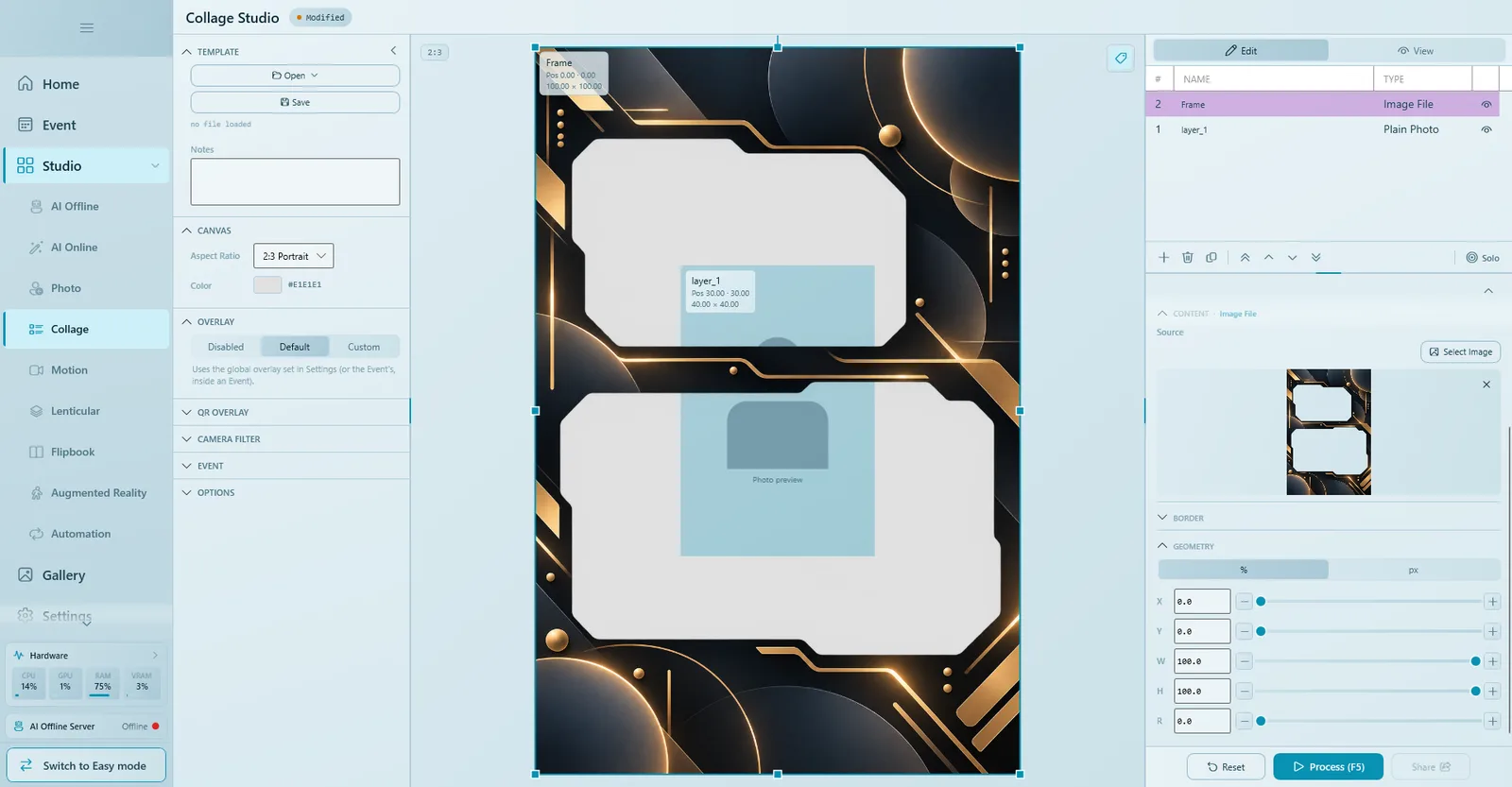
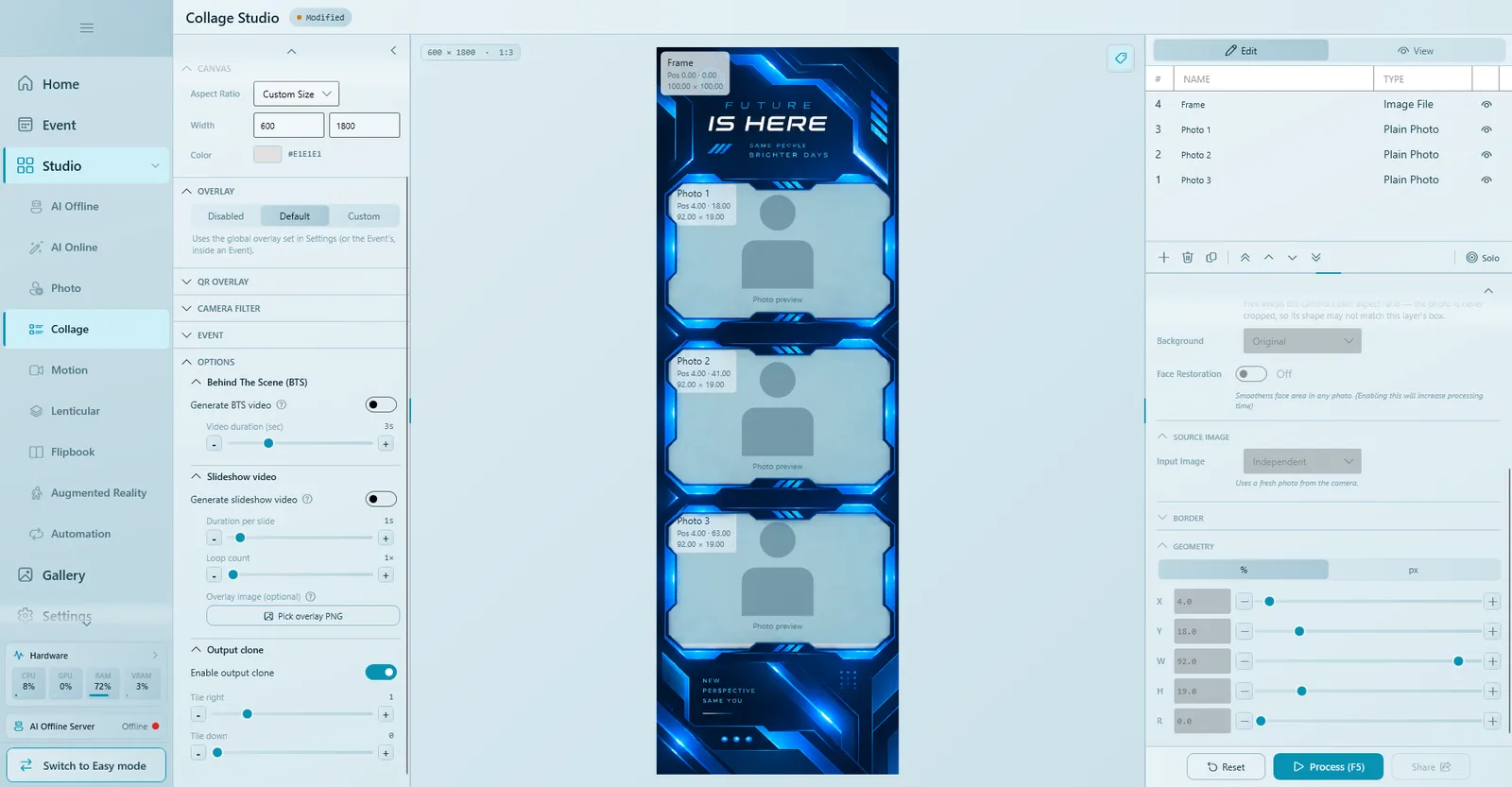
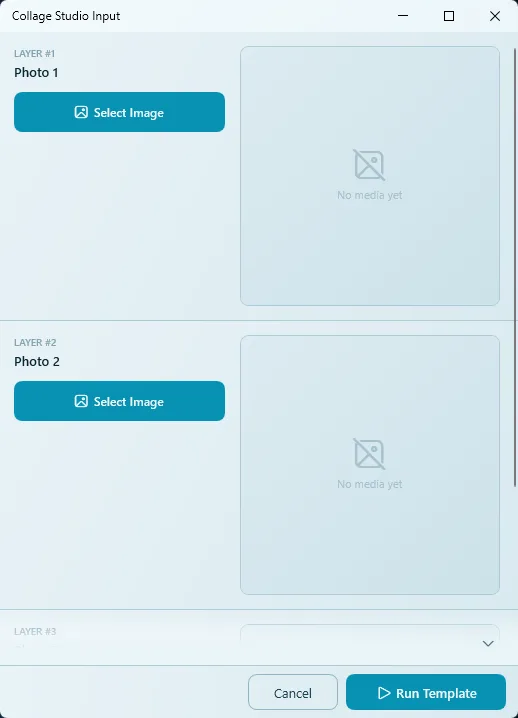
Jika bingkai Anda tidak punya tepi tercetak di sekitar lubang, beri setiap foto Bingkai (border) putih tipis dengan Sudut kecil untuk kesan photo strip klasik. Tambahkan layer Teks Statis atau Kode QR di margin kosong bila perlu.
Tata letak lainnya
Dua strip dengan Hasil Layer
Selain Kloning output, Anda bisa mendesain kedua strip di kanvas 2:3: tiga (atau empat) layer Foto Polos di strip kiri, dan layer Hasil Layer dengan jumlah sama di strip kanan, masing-masing menunjuk ke foto kiri yang sesuai. Proses hanya meminta foto kiri; strip kanan menirunya. Cetak satu 4×6 dan potong di tengah.
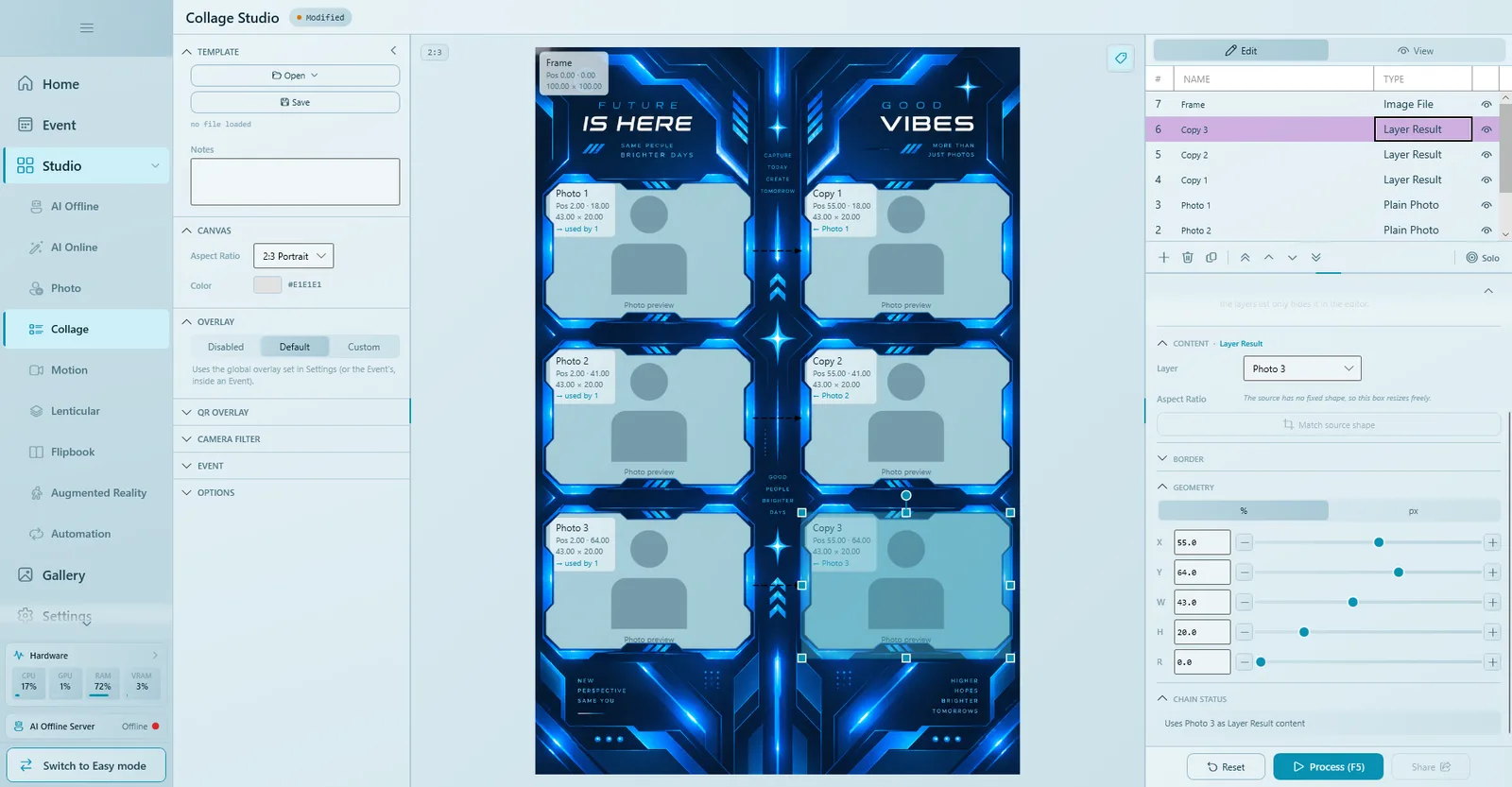
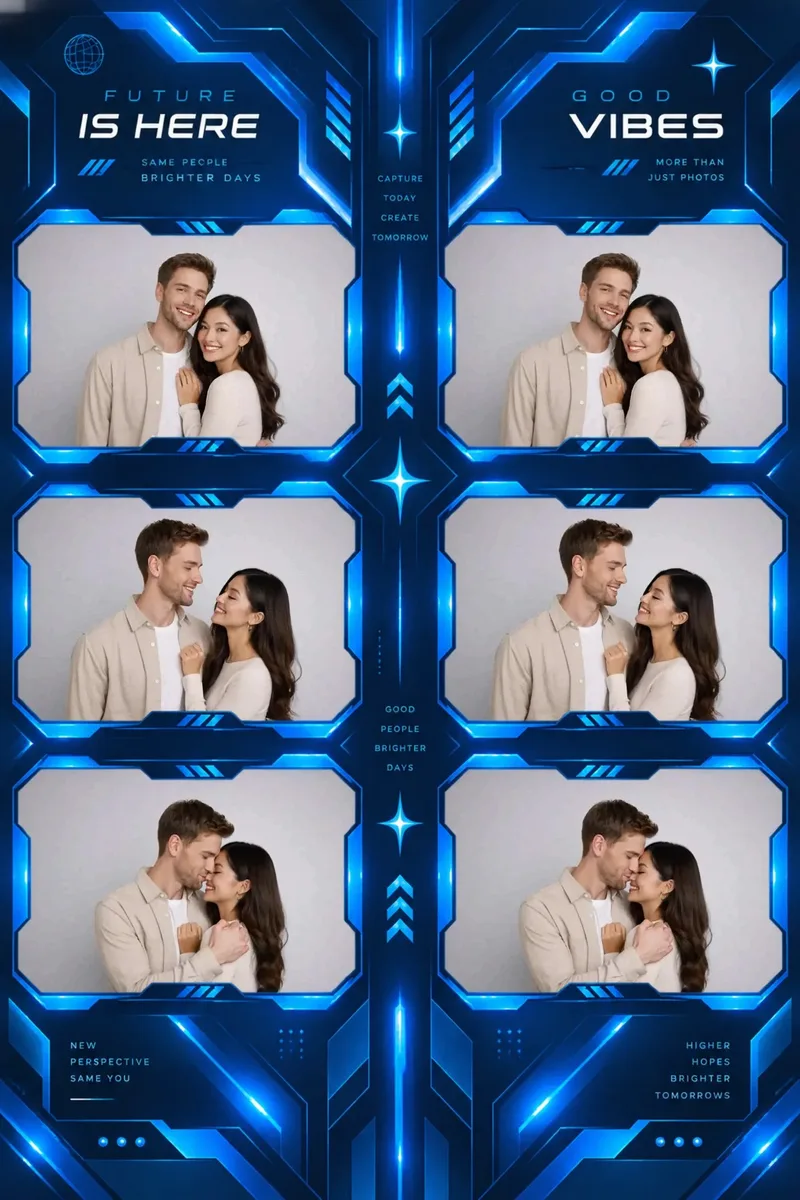
Foto asli + versi AI
- PNG bingkai dengan dua lubang di layer File Gambar paling atas.
- Layer Foto Polos bernama Original di salah satu lubang.
- Duplikat ke lubang lainnya, atur Tipe ke Template Studio dan Tipe Studio ke AI Online (atau AI Offline).
- Klik Buka › Dari Galeri (tab Lokal dan Cloud) atau Telusuri File..., pilih template, lalu klik Pilih Template. Kotak layer terkunci ke bentuk template.
- Atur Gambar Input ke Dari Input layer lain dan pilih Original. Tamu cukup berfoto sekali dan mendapat dua tampilan.
- Aktifkan Sertakan sebagai hasil jika tamu juga perlu mendapat foto AI-nya secara terpisah.
Cara menyiapkan AI Online (akun, kunci, model) dibahas di AI Online Studio.
Sebelum/sesudah atau grid 2×2
Gunakan resep yang sama di kanvas persegi atau lanskap dan letakkan kotak berdampingan. Jika satu kotak harus menampilkan hasil kotak lain, gunakan Hasil Layer atau Dari Hasil layer lain alih-alih Mandiri.
Opsi
| Opsi | Fungsinya |
|---|---|
| Behind The Scene (BTS) › Hasilkan video BTS | Merekam selama Durasi video (det) yang diatur saat tamu bergaya, lalu mengambil gambar tiap layer dari klip itu. |
| Video slideshow › Hasilkan video slideshow | Video yang memutar foto-foto yang diambil sesuai urutan pengambilan. Atur Durasi per slide, Jumlah loop, dan PNG overlay opsional. |
| Kloning output | Aktifkan kloning output, lalu Ubin ke kanan / Ubin ke bawah untuk mengulang seluruh desain. Varian klon: Sama dengan asli, Cermin horizontal, Cermin vertikal, atau Putar 180°. |
| Tampilkan info layer & garis koneksi | Menampilkan label layer dan panah rantai di kanvas saat mengedit. |
Overlay, Overlay QR, dan Filter Kamera bekerja sama seperti di Photo Studio.
Proses dan simpan
- Tekan Proses (F5). Jika ada layer Mandiri, jendela Input Collage Studio meminta satu foto per layer (Buka Gambar, Kamera, Clipboard, galeri, atau terbaru), lalu klik Jalankan Template.
- Hasilnya terbuka di tab Tampilan. Bagikan untuk ekspor, cetak, atau menampilkan kode QR.
- Di bagian Event, isi Judul dan Gambar Sampul.
- Klik Simpan. Template kolase disimpan sebagai
.qsc. Dari event, gunakan Simpan & Kembali.
Memakainya di event
Tambahkan file .qsc ke event Anda lewat Template › Buka File (lihat Template). Di booth, kamera mengambil satu jepretan per layer Mandiri, masing-masing dengan panduan potongnya sendiri, mengisi tata letak, lalu mencetaknya lengkap dengan kode QR. Di Mode Mudah, kartu Strip / Kolase membuat strip sederhana; Collage Studio memberi Anda kendali penuh.
Tips
- Desain PNG bingkai tepat seukuran kanvas (misalnya 1200 × 1800 untuk 4×6 pada 300 dpi) agar lubangnya pas.
- Beri nama layer yang jelas (Frame, Photo 1, Photo 2…); jendela Proses dan Status Rantai memakai nama ini.
- Gunakan px di Geometri untuk mengetik posisi piksel persis dari software desain Anda.
- Jaga jumlah jepretan tetap wajar: setiap layer Mandiri berarti satu pose lagi bagi tamu.
Masalah umum
Foto menutupi bingkai.
Layer bingkai tidak berada di paling atas. Pilih layer itu dan klik Pindah ke paling atas. Baris teratas adalah bagian terdepan gambar.
Saya tidak menemukan tempat memilih foto untuk layer foto.
Itu normal untuk layer Mandiri. Fotonya diminta saat Anda menekan Proses, atau diambil oleh kamera saat event.
Sebuah layer tidak muncul di hasil cetak.
Periksa sakelar Visibilitas di Pengaturan Layer. Ikon mata di daftar hanya berpengaruh di editor.
Layer Kode QR tidak tercetak.
Web QR belum diatur. Atur di Pengaturan (lihat QR & berbagi).
Ada tepi kosong di sekitar foto.
Mode Ukuran diatur ke Sesuaikan. Ganti ke Potong, atau atur rasio aspek foto agar sama dengan kotaknya.
Tata letak terlihat meregang setelah kanvas diubah.
Posisi disimpan dalam persen. Atur ukuran kanvas terlebih dahulu, lalu sesuaikan ulang layer-nya.
Langkah berikutnya
Masih butuh bantuan?
Tim kami siap membantu lewat WhatsApp. Sebutkan versi Q-Booth dan apa yang muncul di layar.