类别
把活动模板分组为带封面的类别,并以筛选器或独立的类别选择器页面显示。
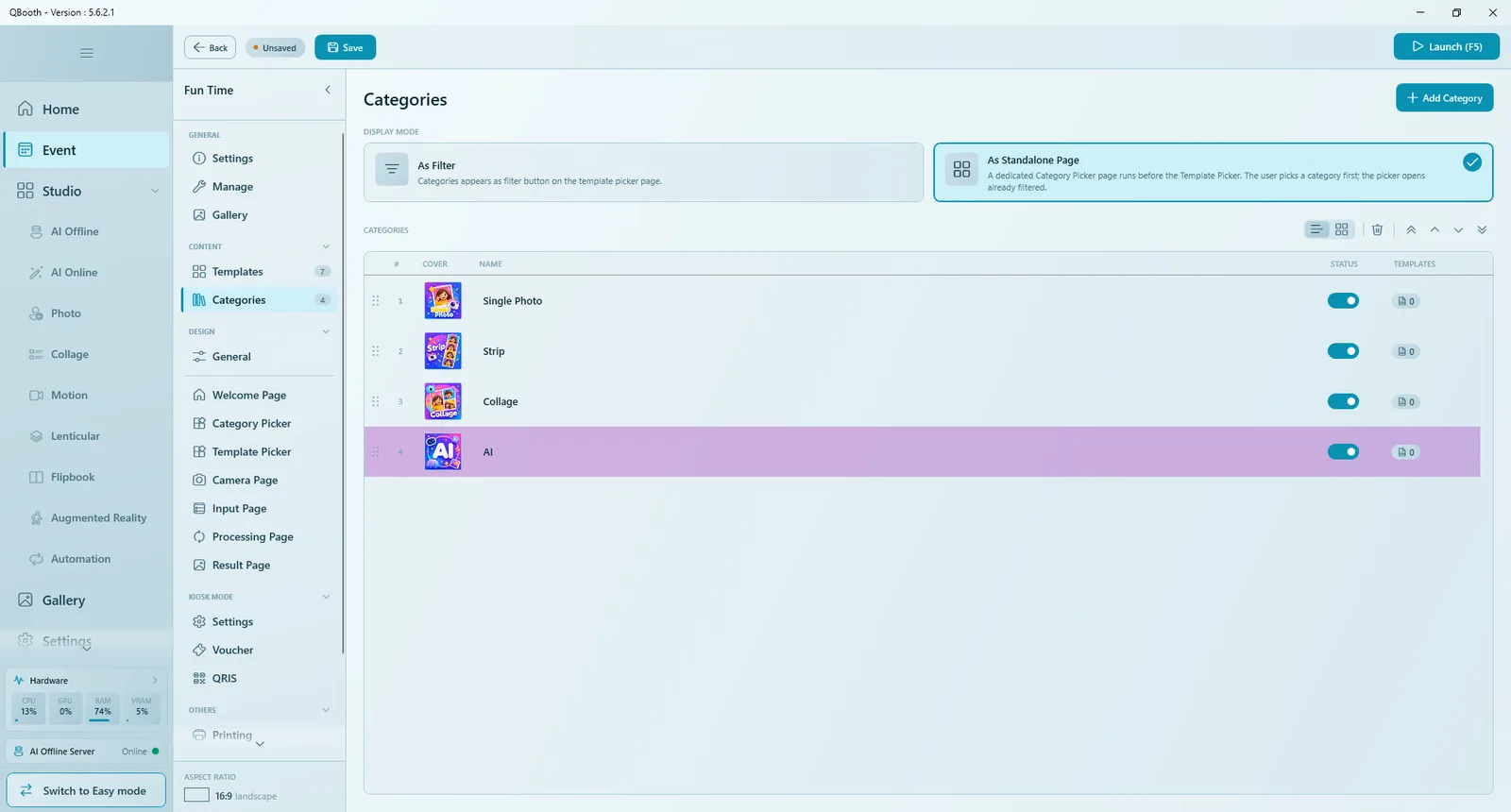
类别用于给活动中的模板分组,例如 Single Photo、Strip、Collage 和 AI。模板较多时,类别能让宾客的选择保持简单。在 内容 › 类别 中,您可以创建类别、设置封面、调整顺序,并决定宾客如何看到它们。

何时使用类别
- 模板数量多,一个模板选择器屏幕放不下。
- 模板种类明显不同(照片、照片条、AI、视频),宾客应先选择种类。
- 需要一次隐藏一整组模板,例如网络中断时隐藏所有 AI 模板。
如果只有几个模板,完全可以不用类别。
显示模式
类别页面顶部的 显示模式 决定宾客如何看到类别:
| 模式 | 宾客看到的内容 | 适用场景 |
|---|---|---|
| 作为筛选器 | 没有额外页面。模板选择器直接显示模板,由一个类别按钮(动作为 打开分类筛选 的按钮)让宾客缩小范围。 | 类别较少;喜欢浏览全部内容的宾客。 |
| 作为独立页面 | 在模板选择器之前先显示独立的 类别选择器 页面。宾客先选类别,模板选择器打开时已按该类别筛选。 | 模板很多;清晰的两步选择。 |
注意
只有选择 作为独立页面 时,设计分组中才会出现 类别选择器。如果只有一个类别,拍照亭运行时会自动跳过类别选择器页面。
创建类别
- 打开 内容 › 类别。
- 点击 添加分类。会新增一行名为“New Category”的类别并自动选中。
- 点击 名称 列中的名称,输入类别名称,例如“Single Photo”。
- 点击 封面 列中的封面(选择封面图片),从相册、文件或剪贴板中选择图片。
- 为每个类别重复以上步骤,然后选择 显示模式。
- 点击 保存。
提示
封面请使用统一的风格和形状,并把类别名称写得大一些。在类别选择器上,封面就是宾客点按的按钮;类别没有封面时会显示其名称。
类别列表
| 列 | 显示内容或作用 |
|---|---|
| # | 宾客看到的顺序。拖动行的把手可移动。 |
| 封面 | 类别图片。点击可更换。 |
| 名称 | 点击即可在行内直接重命名。 |
| 状态 | 关闭后可暂时对宾客隐藏此类别及其模板。 |
| 模板数 | 类别中的模板数量。点击数字可跳转到已按该类别筛选的模板页面。 |
列表上方的工具栏可切换列表/卡片视图、删除所选类别,以及将其移至顶部、上移、下移或移至底部。
把模板分配到类别
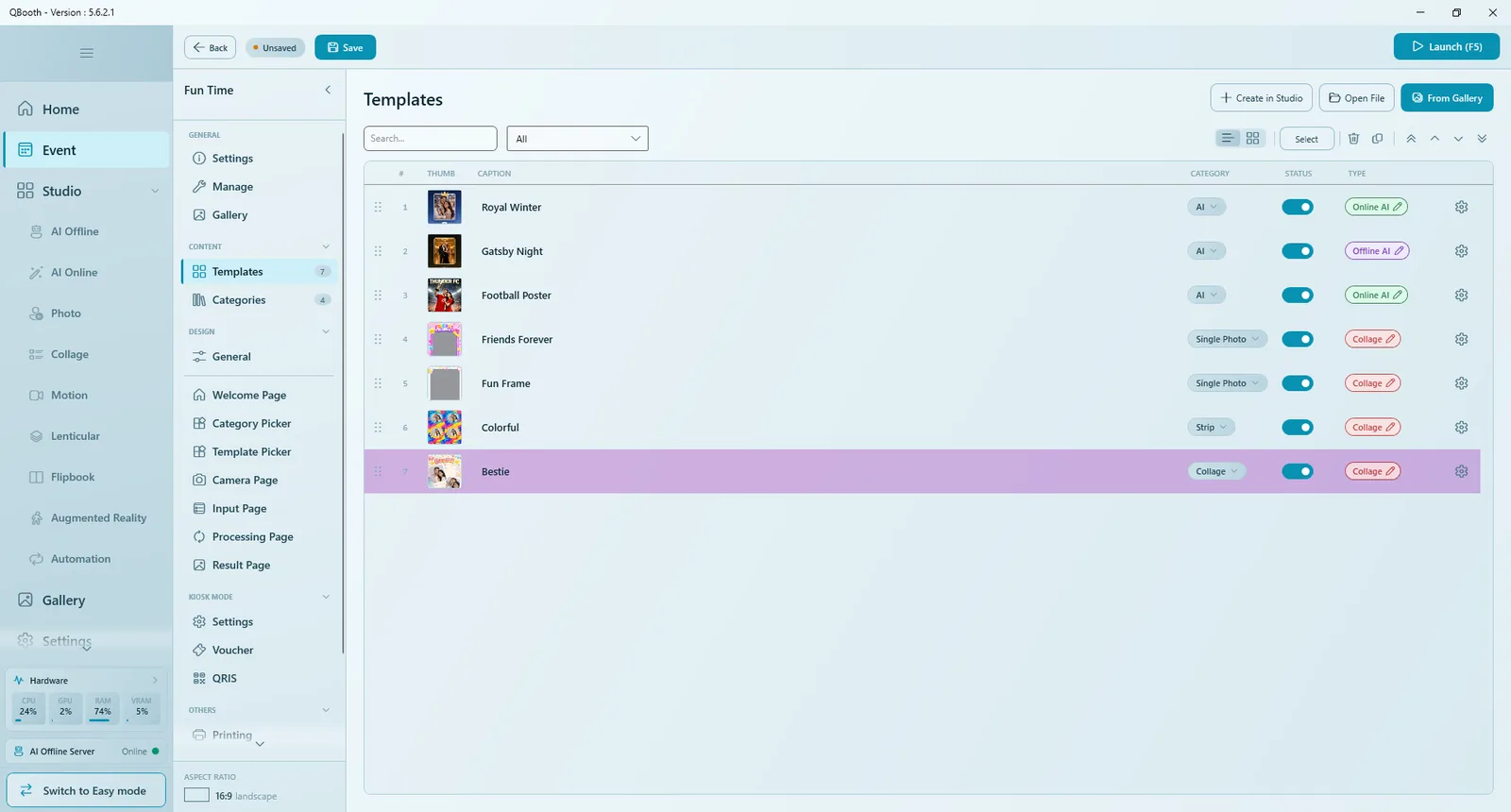
模板的类别在模板页面中设置,而不是在类别页面。
- 打开 内容 › 模板。
- 点击模板 分类 列中的标签(未设置类别时显示 -)。
- 从菜单中选择类别。
- 为每个模板重复操作,然后 保存。
批量分配:点击 选择,选中多行,然后点击 设置分类。也可以在模板的齿轮菜单中设置(编辑模板 › 分类)。
注意
即使重命名类别,模板也会保留其类别。删除仍在使用的类别时,Q-Booth 会提示有多少模板在使用它;确认后,这些模板会被移到 无分类。
类别在页面上的显示
- 类别选择器(独立页面模式):其卡片库按类别显示卡片,使用各自的封面。设计方法与模板选择器相同,见页面设计器 › 类别选择器。
- 模板选择器:其 模板相册 元素有 类别 设置:全部 显示宾客所选类别(未选则显示全部),无分类 只显示没有类别的模板,选择 始终显示一个固定类别。见模板选择器。
- 筛选器模式下,请在模板选择器上添加一个动作为 打开分类筛选 的按钮,方便宾客打开类别列表。
- 独立页面模式下,请在模板选择器上添加返回按钮,让宾客可以回到类别页面。
提示
- 类别不宜太多(大多数拍照亭三到五个就够了)。
- 按受欢迎程度排序:第一张卡片被点得最多。
- 分配完模板后检查 模板数:模板数为 0 的类别会让宾客看到空白页面。
- 用 启动 (F5) 测试流程:选类别、选模板,再返回。
常见问题
类别选择器页面没有出现。
请把 显示模式 设为 作为独立页面。如果活动只有一个类别,该页面会被有意跳过。
宾客选择类别后,模板选择器是空的。
该类别下没有已开启的模板。请在模板页面中分配模板,或关闭该类别。
有些模板始终不显示。
没有类别的模板只会在 全部 或 无分类 下显示。请检查模板选择器上模板相册元素的 类别 设置。
下一步
仍需要帮助?
我们的团队在 WhatsApp 上为您解答。请告知 Q-Booth 版本及屏幕上显示的内容。