Kategori
Kelompokkan template event ke dalam kategori bersampul, lalu tampilkan sebagai filter atau halaman Pemilih Kategori tersendiri.
Kategori mengelompokkan template dalam event, misalnya Single Photo, Strip, Collage, dan AI. Jika template-nya banyak, kategori membuat pilihan tetap sederhana bagi tamu. Di CONTENT › Kategori Anda membuat kategori, memberi sampul, mengatur urutan, dan menentukan cara tamu melihatnya.

Kapan memakai kategori
- Jumlah template lebih banyak dari yang muat dengan nyaman di satu layar Halaman Pemilih Template.
- Template-nya jelas berbeda jenis (foto, strip, AI, video) dan tamu sebaiknya memilih jenisnya dulu.
- Anda ingin menyembunyikan satu kelompok sekaligus, misalnya semua template AI saat internet putus.
Jika template hanya sedikit, kategori bisa dilewati sama sekali.
Mode Tampilan
Di bagian atas halaman Kategori, MODE TAMPILAN menentukan cara tamu melihat kategori:
| Mode | Yang dilihat tamu | Cocok untuk |
|---|---|---|
| Sebagai Filter | Tanpa halaman tambahan. Halaman Pemilih Template menampilkan template, dan sebuah tombol kategori (tombol dengan aksi Buka filter kategori) memungkinkan tamu menyaringnya. | Sedikit kategori; tamu yang suka melihat semuanya. |
| Sebagai Halaman Tersendiri | Halaman Pemilih Kategori yang terpisah tampil sebelum Halaman Pemilih Template. Tamu memilih kategori dulu; Halaman Pemilih Template lalu terbuka dalam keadaan sudah tersaring. | Banyak template; pilihan dua langkah yang jelas. |
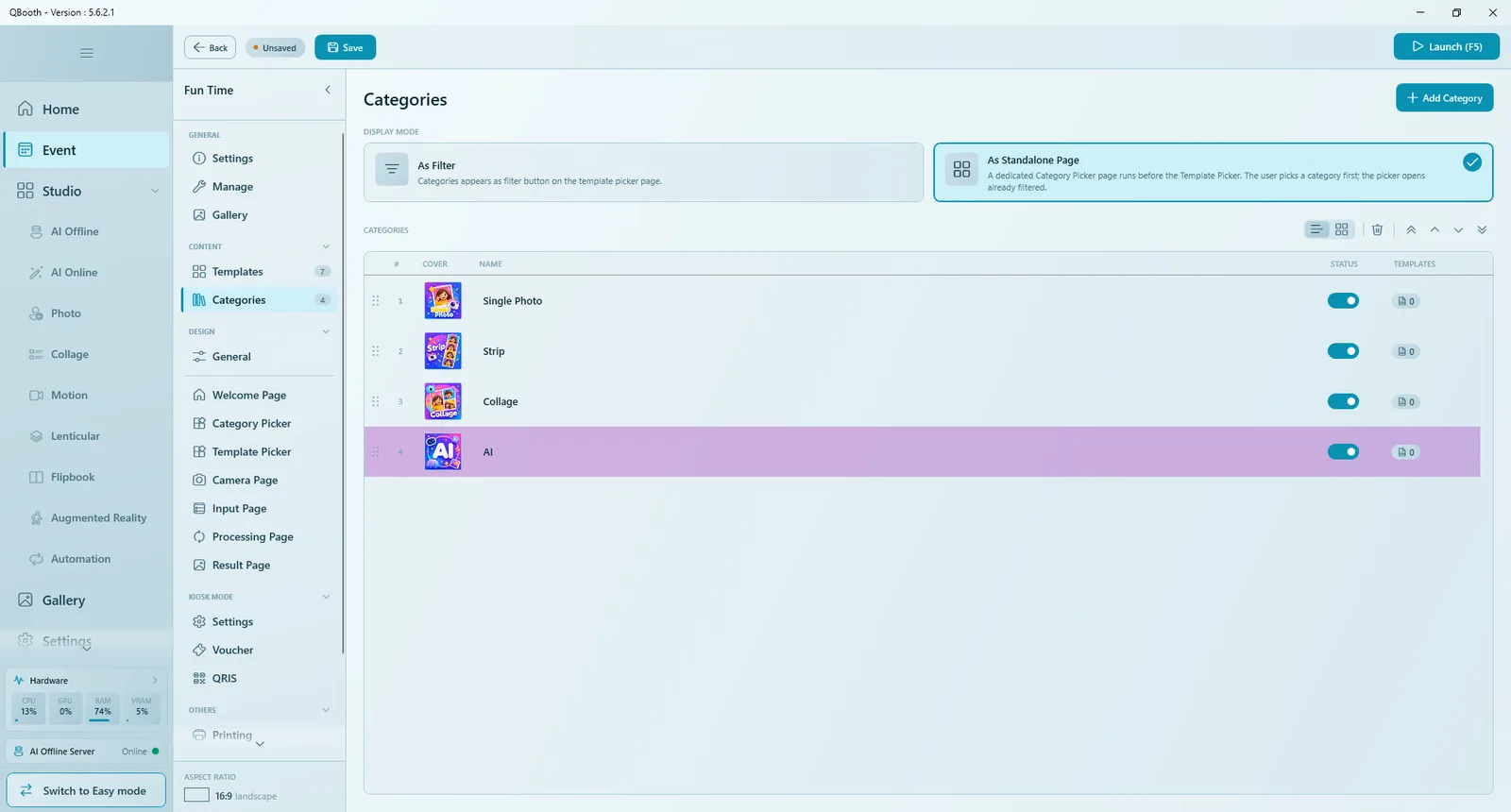
Menu Halaman Pemilih Kategori di grup DESIGN hanya muncul jika Sebagai Halaman Tersendiri dipilih. Jika hanya ada satu kategori, Halaman Pemilih Kategori otomatis dilewati di booth.
Membuat kategori
- Buka CONTENT › Kategori.
- Klik Tambah Kategori. Baris baru bernama "New Category" ditambahkan dan langsung terpilih.
- Klik nama di kolom NAMA lalu ketik nama kategori, misalnya "Single Photo".
- Klik sampul di kolom SAMPUL (Pilih gambar sampul) dan pilih gambar dari galeri, file, atau clipboard.
- Ulangi untuk setiap kategori, lalu pilih MODE TAMPILAN.
- Klik Simpan.
Buat sampul dengan gaya dan bentuk yang seragam, dengan nama kategori ditulis besar. Di Halaman Pemilih Kategori, sampul adalah tombol yang diketuk tamu; jika kategori belum punya sampul, namanya yang ditampilkan.
Daftar kategori
| Kolom | Yang ditampilkan atau dilakukan |
|---|---|
| # | Urutan yang dilihat tamu. Seret baris lewat pegangannya untuk memindahkan. |
| SAMPUL | Gambar kategori. Klik untuk memilih gambar lain. |
| NAMA | Klik untuk mengganti nama langsung di baris. |
| STATUS | Matikan untuk sementara menyembunyikan kategori ini dan template-nya dari tamu. |
| TEMPLATE | Jumlah template dalam kategori. Klik angkanya untuk melompat ke halaman Template yang sudah tersaring ke kategori ini. |
Toolbar di atas daftar mengganti tampilan daftar dan kartu, menghapus kategori terpilih, serta memindahkannya ke paling atas, naik, turun, atau paling bawah.
Memasukkan template ke kategori
Template dimasukkan ke kategori di halaman Template, bukan di halaman Kategori.
- Buka CONTENT › Template.
- Klik chip di kolom KATEGORI pada sebuah template (tampil - jika belum ada kategori).
- Pilih kategori dari menu.
- Ulangi untuk setiap template, lalu Simpan.
Untuk memasukkan banyak template sekaligus: klik Pilih, pilih baris-barisnya, lalu Atur Kategori. Kategori template juga bisa diatur lewat roda giginya (Edit Template › KATEGORI).
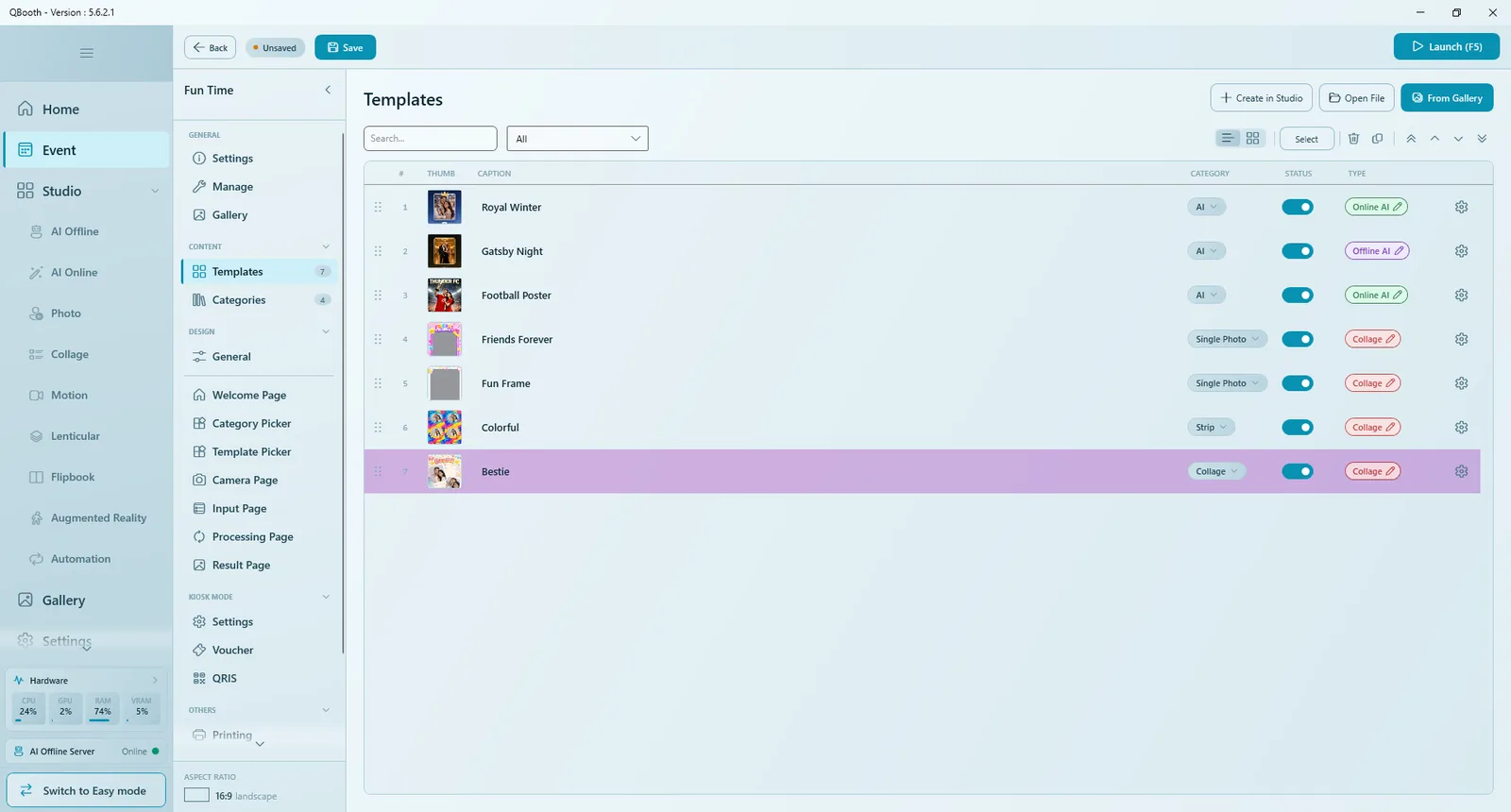
Template tetap mengingat kategorinya walaupun kategori diganti nama. Jika Anda menghapus kategori yang masih dipakai, Q-Booth memberi tahu berapa template yang memakainya; setelah dikonfirmasi, template tersebut dipindahkan ke Tanpa Kategori.
Cara kategori tampil di halaman
- Halaman Pemilih Kategori (mode halaman tersendiri): galeri kartunya menampilkan satu kartu per kategori, memakai sampulnya. Desain seperti Halaman Pemilih Template; lihat Page Designer › Halaman Pemilih Kategori.
- Halaman Pemilih Template: elemen Galeri Template-nya punya pengaturan KATEGORI: Semua menampilkan kategori yang dipilih tamu (atau semuanya), Tanpa Kategori hanya menampilkan template tanpa kategori, dan Pilih selalu menampilkan satu kategori tertentu. Lihat Halaman Pemilih Template.
- Dalam mode filter, tambahkan tombol dengan aksi Buka filter kategori di Halaman Pemilih Template supaya tamu bisa membuka daftar kategori.
- Dalam mode halaman tersendiri, tambahkan tombol Kembali di Halaman Pemilih Template supaya tamu bisa kembali ke daftar kategori.
Tips
- Cukup beberapa kategori saja (tiga sampai lima sudah cukup untuk kebanyakan booth).
- Urutkan kategori berdasarkan popularitas: kartu pertama paling sering diketuk.
- Cek jumlah di kolom TEMPLATE setelah memberi kategori: kategori dengan 0 template akan menampilkan halaman kosong ke tamu.
- Uji alurnya dengan Luncurkan (F5): pilih kategori, lalu template, lalu kembali.
Masalah umum
Halaman Pemilih Kategori tidak muncul.
Atur MODE TAMPILAN ke Sebagai Halaman Tersendiri. Jika event hanya punya satu kategori, halaman itu memang sengaja dilewati.
Tamu melihat Halaman Pemilih Template kosong setelah memilih kategori.
Tidak ada template aktif yang dimasukkan ke kategori itu. Masukkan template di halaman Template, atau matikan kategorinya.
Beberapa template tidak pernah muncul.
Template tanpa kategori hanya muncul di Semua atau Tanpa Kategori. Cek pengaturan KATEGORI pada elemen Galeri Template di Halaman Pemilih Template.
Langkah berikutnya
Masih butuh bantuan?
Tim kami siap membantu lewat WhatsApp. Sebutkan versi Q-Booth dan apa yang muncul di layar.