备份、导出与迁移
导出或备份 Event,保护模板文件和设置,导出日志,并把 Q-Booth 迁移到新电脑。
本页介绍如何保护你的工作成果,以及如何把它迁移到另一台电脑:Event 导出和完整备份、模板文件、所有设置的单文件备份,以及提供给技术支持的日志文件。
可以保存什么,怎么保存
| 内容 | 方法 | 文件 |
|---|---|---|
| 仅 Event 的设计(页面、模板、分类) | Event › 管理 › 导出 Event | .qevent |
| 整个 Event(设计、统计、照片、结果、活动日志) | Event › 管理 › 备份 | .qeventbak |
| Studio 模板 | 在 Studio 中 保存 | .qsd、.qso、.qsp、.qsc、.qsm、.qsl、.qsf |
| 全部应用设置 | 设置 › 其他 › 导出设置… | .qbset |
| 提供给技术支持的日志 | 设置 › 其他 › 导出日志 | .zip |
导出、备份或归档 Event
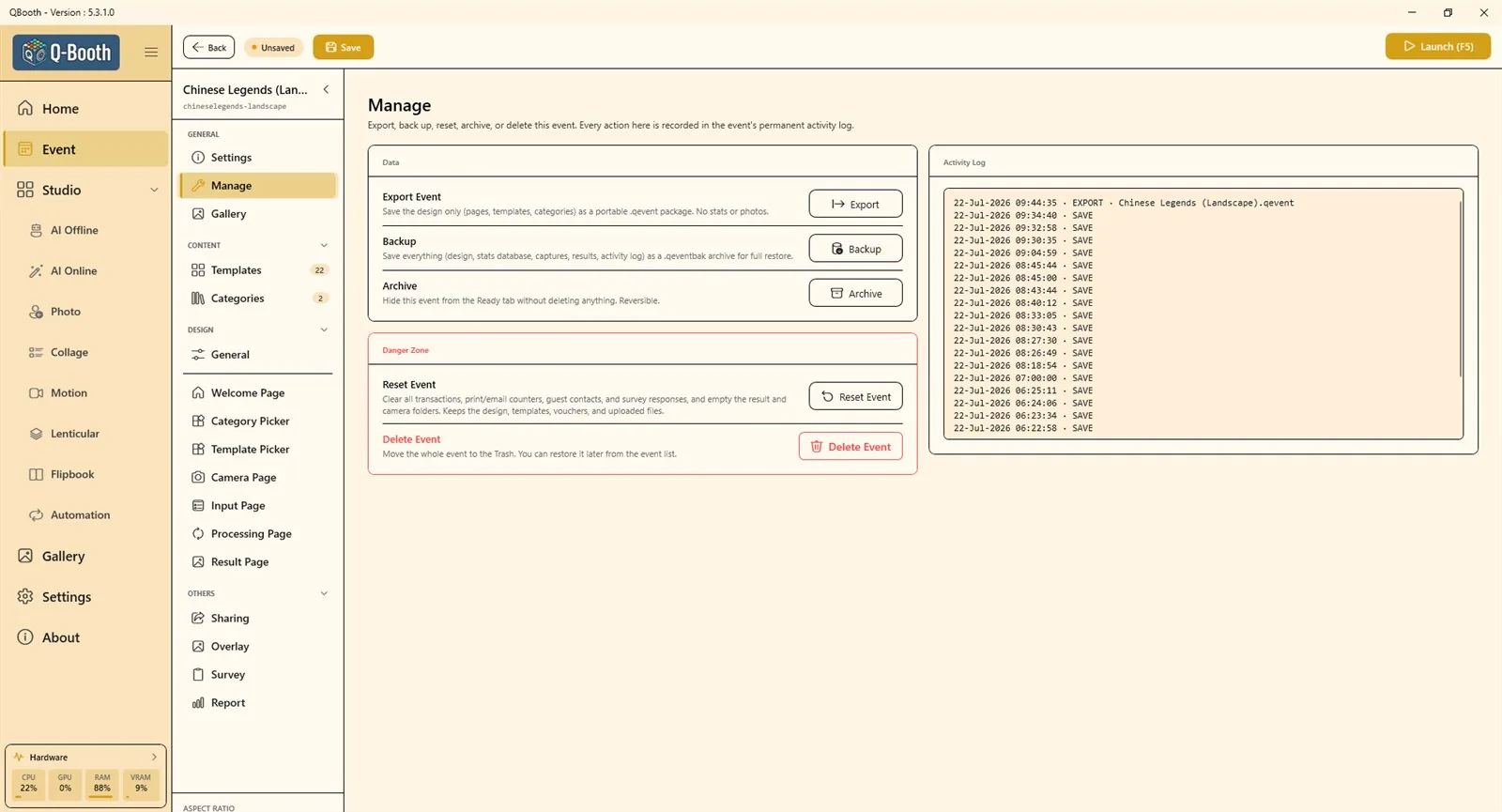
打开 Event,进入 常规 › 管理。这里的每个操作都会记录在右侧的 活动日志 中。
导出 Event(仅设计)
- 先保存 Event。从未保存过的新 Event 无法导出。
- 在 数据 区,点击 导出 Event 旁边的 导出。
- 选择名称和位置后保存,得到一个很小的
.qevent包。
可用于保存已完成设计的副本、为其他客户复用,或把设计转移到另一台拍照亭。它不包含统计数据和照片。
备份(全部内容)
- 在 数据 区点击 备份。
- 选择
.qeventbak文件的保存位置。
备份包含设计、统计数据库、拍摄照片、结果和活动日志,可以完整恢复 Event。由于包含所有照片,文件可能很大,请保存到外部硬盘。
每场活动结束后、重置或删除任何内容之前,以及重装 Windows 之前,都请先做一次备份。
归档
归档 会把 Event 从列表的 就绪 标签中隐藏,但不删除任何内容。随时可以在 已归档 标签中撤销。
危险区:重置或删除
| 操作 | 结果 |
|---|---|
| 重置 Event | 删除所有交易记录、打印/邮件计数、宾客联系方式和问卷答案,并清空结果和相机文件夹。设计、模板、优惠券和已上传的文件会保留。 |
| 删除 Event | 把整个 Event 移到 回收站,之后可从 Event 列表恢复。回收站中的项目会在 30 天后自动删除。 |
重置 Event 会永久删除 Event 文件夹中的结果照片。请务必先 备份。
恢复备份或导入 Event
- 点击侧边栏中的 Event 打开 Event 列表。
- 点击 导入 / 恢复 按钮。
- 选择 从文件导入… 导入
.qevent设计包,它会作为新 Event 添加。 - 或选择 从备份恢复 恢复
.qeventbak文件。 - 如果已存在相同 ID 的 Event,Q-Booth 会询问是覆盖它(需输入一个数字确认),还是作为带新 ID 的独立副本恢复。
.qtheme 文件是 Event 主题,不是 Event 包。主题在新建 Event 时选择。
要找回已删除的 Event,请打开 Event 列表的 回收站 标签并点击 恢复。
模板文件
每个 Studio 都会把模板保存为文件,位置由你选择。建议把这些文件集中放在一个定期备份的文件夹中,例如云存储。
| 扩展名 | Studio |
|---|---|
.qsd | AI Offline Studio(换脸模板也使用此格式) |
.qso | AI Online Studio |
.qsp | Photo Studio |
.qsc | Collage Studio |
.qsm | Motion Studio(音乐和素材已内嵌,文件可独立使用) |
.qsl | Lenticular Studio |
.qsf | Flipbook Studio |
已添加到 Event 中的模板会随该 Event 的导出或备份一起保存。
备份全部设置(.qbset)
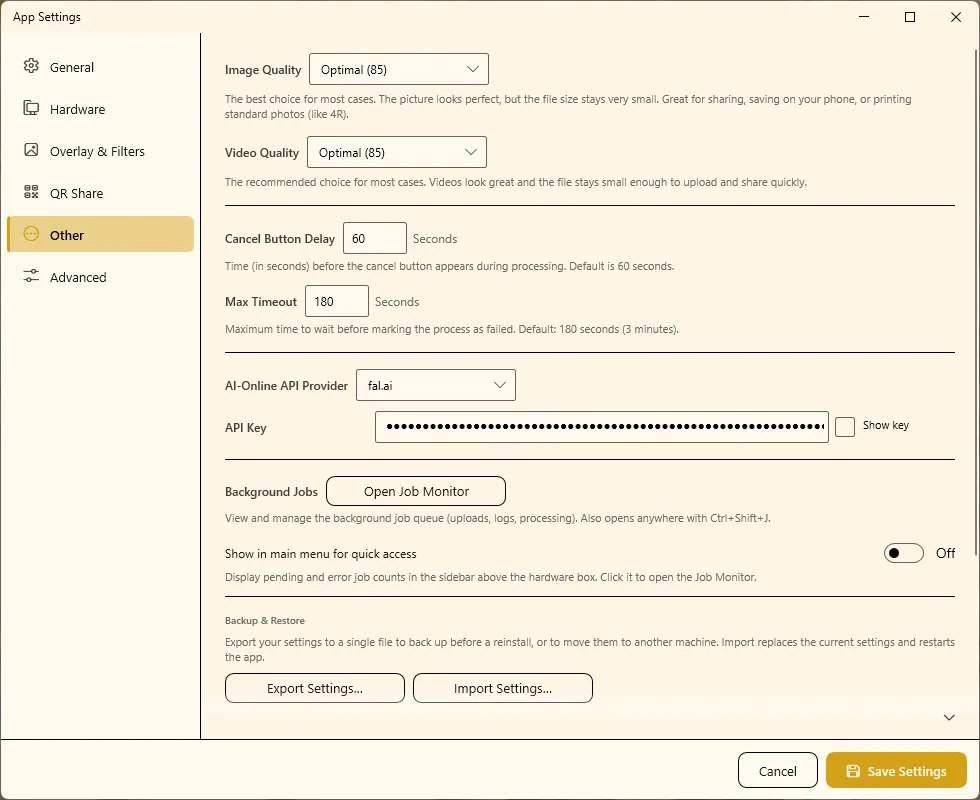
- 打开 设置 › 其他。
- 在 备份和恢复 下点击 导出设置…。
- 保存
.qbset文件。这一个文件包含应用设置、滤镜预设、QR 分享和邮件设置。
要在本机或其他电脑上载入,点击 导入设置… 并选择该文件。导入会替换当前全部设置并重启 Q-Booth。原来的设置会先保存到 backup 文件夹,如需还原可再次导入。
设置备份包含已保存的 QR 上传、邮件和 API 密钥设置。请把 .qbset 文件当作私密文件,不要公开分享。
导出日志给技术支持
- 打开 设置 › 其他,滚动到 导出日志。
- 选择时间范围:今天的日志、最近 7 天 或 全部日志。
- 点击 导出日志… 并保存 ZIP 文件。
- 把 ZIP 发送给技术支持团队。
压缩包包含应用的日志文件和当前设置。密码和 API 密钥会被移除。
Q-Booth 的数据存放位置
以下文件夹位于 Q-Booth 应用程序文件夹中:
| 文件夹 | 内容 |
|---|---|
events\ | 每个 Event 一个子文件夹(以 Event ID 命名),包含设计、数据库以及结果和相机文件夹。 |
images\ | 全局的结果、相机和剪贴板文件夹(供各 Studio 使用)。 |
settings\ | 应用配置、界面状态和任务列表。 |
log\ | 用于诊断的日志文件。 |
backup\、exported_event\ | Event 备份和导出(默认保存位置)。 |
assets\ | 内置素材:Event 主题、滤镜、纹理、视频和模板。 |
结果和相机文件夹可在 设置 › 常规 中更改(结果文件夹、相机输出)。
迁移到新电脑
- 在旧电脑上:导出设置… 为
.qbset文件。 - 对每个要保留的 Event:备份(含照片和统计)或 导出 Event(仅设计)。
- 复制你的模板文件以及仍需要的结果文件夹。
- 把所有文件放到 U 盘或云存储。
- 在新电脑上:安装 Q-Booth(参见 安装)。
- 用
.qbset文件 导入设置…,Q-Booth 会重启。 - 在 Event 列表中,对每个 Event 使用 从备份恢复 或 从文件导入…。
- 检查新电脑的硬件:在 设置 中检查相机、打印机和麦克风,并在新网络上测试 Web QR。
- 打开 相册 › 管理文件夹。文件夹列表会随设置一起迁移,但仍指向旧电脑上的位置:删除本机不存在的文件夹,并添加新的文件夹。
- 下一场活动前,完整测试一次拍摄流程。
故障排除
导出 Event 时提示无法导出。
请先保存 Event。从未保存过的新 Event 还没有可导出的内容。
"此文件不是有效的设置备份。"
请选择用 导出设置… 生成的 .qbset 文件。Event 文件(.qevent、.qeventbak)要从 Event 列表导入。
导入时提示该文件是 Event 主题。
.qtheme 文件是主题,请在新建 Event 时选择。
迁移后相册是空的。
相册仍在使用旧电脑上的文件夹路径。打开 管理文件夹,删除旧路径并添加本机的文件夹;参见 相册。
下一步
仍需要帮助?
我们的团队在 WhatsApp 上为您解答。请告知 Q-Booth 版本及屏幕上显示的内容。