Cadangan, Ekspor, dan Pindah
Ekspor atau cadangkan event, amankan file template dan pengaturan, ekspor log, dan pindahkan Q-Booth ke komputer baru.
Halaman ini menjelaskan cara menjaga pekerjaan Anda tetap aman dan cara memindahkannya ke komputer lain: ekspor dan cadangan penuh event, file template, cadangan semua pengaturan dalam satu file, dan file log untuk tim support.
Apa saja yang bisa disimpan, dan caranya
| Apa | Caranya | File |
|---|---|---|
| Desain event saja (halaman, template, kategori) | Event › Kelola › Ekspor Event | .qevent |
| Seluruh event (desain, statistik, foto, hasil, log aktivitas) | Event › Kelola › Cadangkan | .qeventbak |
| Template studio | Simpan di studio | .qsd, .qso, .qsp, .qsc, .qsm, .qsl, .qsf |
| Semua pengaturan aplikasi | Pengaturan › Lainnya › Ekspor Setelan… | .qbset |
| File log untuk support | Pengaturan › Lainnya › Ekspor Log | .zip |
Mengekspor, mencadangkan, atau mengarsipkan event
Buka event, lalu ke GENERAL › Kelola. Setiap tindakan di sini dicatat di Log Aktivitas event di sebelah kanan.
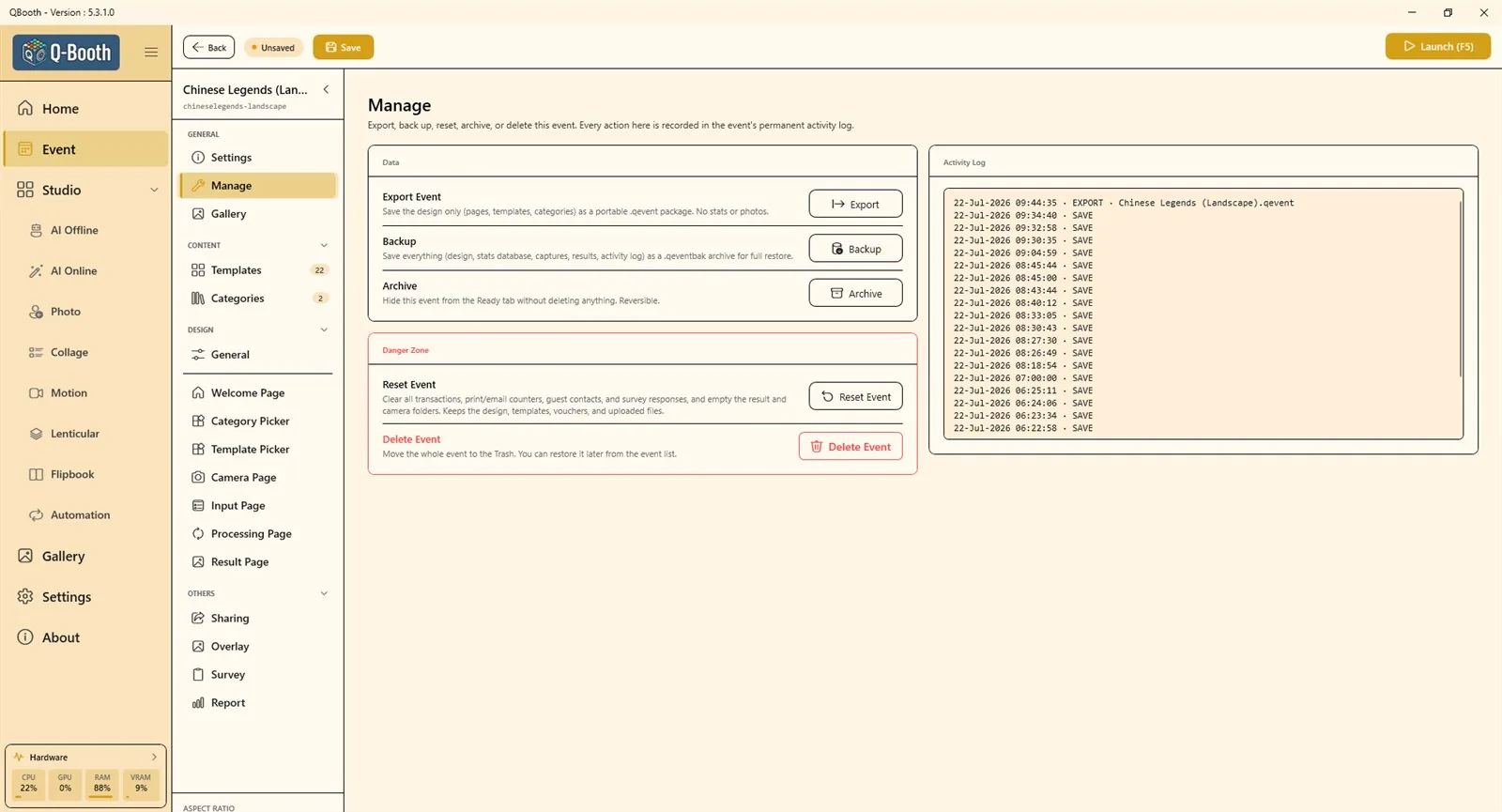
Ekspor Event (desain saja)
- Simpan event lebih dulu. Event baru yang belum disimpan tidak bisa diekspor.
- Di bagian Data, klik Ekspor di samping Ekspor Event.
- Pilih nama dan lokasi, lalu simpan. Hasilnya paket
.qeventyang kecil.
Pakai untuk menyimpan salinan desain yang sudah jadi, memakainya lagi untuk klien lain, atau memindahkan desain ke booth lain. Paket ini tidak berisi statistik maupun foto.
Cadangkan (semuanya)
- Di bagian Data, klik Cadangkan.
- Pilih lokasi untuk menyimpan file
.qeventbak.
Cadangan berisi desain, basis data statistik, hasil kamera, hasil olahan, dan log aktivitas, sehingga event bisa dipulihkan sepenuhnya. Karena memuat semua foto, ukurannya bisa besar; simpan di drive eksternal.
Buat cadangan setelah setiap event, sebelum me-reset atau menghapus apa pun, dan sebelum menginstal ulang Windows.
Arsipkan
Arsipkan menyembunyikan event dari tab Siap di daftar event tanpa menghapus apa pun. Bisa dibatalkan kapan saja dari tab Arsip.
Zona Berbahaya: reset atau hapus
| Tindakan | Yang terjadi |
|---|---|
| Reset Event | Menghapus semua transaksi, penghitung cetak/email, kontak tamu, dan jawaban survei, serta mengosongkan folder hasil dan kamera. Desain, template, voucher, dan file yang sudah diunggah tetap disimpan. |
| Hapus Event | Memindahkan seluruh event ke Sampah. Anda bisa memulihkannya dari daftar event. Item di Sampah otomatis dihapus setelah 30 hari. |
Reset Event menghapus permanen foto hasil di folder event. Selalu buat Cadangkan lebih dulu.
Memulihkan cadangan atau mengimpor event
- Klik Event di sidebar untuk membuka daftar event.
- Klik tombol Impor / Restore.
- Pilih Impor dari File… untuk paket desain
.qevent; paket ini ditambahkan sebagai event baru. - Atau pilih Restore dari Backup untuk file
.qeventbak. - Jika sudah ada event dengan ID yang sama, Q-Booth menanyakan apakah event itu akan ditimpa (Anda mengonfirmasi dengan mengetik sebuah nomor) atau dipulihkan sebagai salinan terpisah dengan ID baru.
File .qtheme adalah tema event, bukan paket event. Tema dipilih saat Anda membuat event baru.
Untuk mengembalikan event yang terhapus, buka tab Sampah di daftar event dan klik Pulihkan.
File template
Setiap studio menyimpan template sebagai file di lokasi yang Anda pilih. Simpan semua file ini dalam satu folder yang rutin Anda cadangkan, misalnya di penyimpanan cloud.
| Ekstensi | Studio |
|---|---|
.qsd | AI Offline Studio (juga template Face Swap) |
.qso | AI Online Studio |
.qsp | Photo Studio |
.qsc | Collage Studio |
.qsm | Motion Studio (musik dan aset ikut tertanam, jadi file-nya mandiri) |
.qsl | Lenticular Studio |
.qsf | Flipbook Studio |
Template yang sudah ada di dalam event ikut terbawa saat event itu diekspor atau dicadangkan.
Mencadangkan semua pengaturan (.qbset)
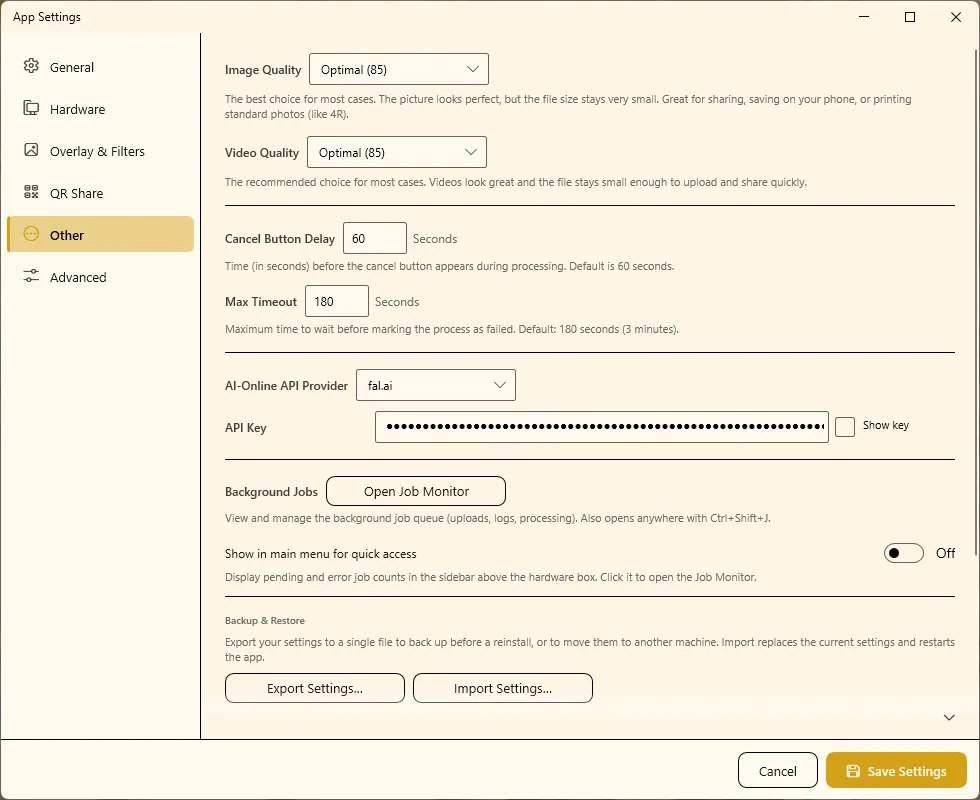
- Buka Pengaturan › Lainnya.
- Di Cadangan & Pulihkan, klik Ekspor Setelan….
- Simpan file
.qbset. Satu file ini berisi pengaturan aplikasi, preset filter, pengaturan Berbagi QR, dan email.
Untuk memuatnya di komputer ini atau komputer lain, klik Impor Setelan… dan pilih file-nya. Impor mengganti semua pengaturan saat ini dan memulai ulang Q-Booth. Pengaturan lama Anda disimpan lebih dulu di folder backup, jadi Anda bisa mengimpornya lagi untuk kembali.
Cadangan pengaturan berisi pengaturan upload QR, email, dan API key yang tersimpan. Perlakukan file .qbset sebagai file pribadi dan jangan bagikan ke publik.
Mengekspor log untuk support
- Buka Pengaturan › Lainnya dan gulir ke Ekspor Log.
- Pilih periodenya: Log hari ini, 7 hari terakhir, atau Semua log.
- Klik Ekspor Log… dan simpan file ZIP-nya.
- Kirim ZIP itu ke tim support.
Arsip ini berisi file log aplikasi dan pengaturan saat ini. Password dan API key dihapus.
Tempat Q-Booth menyimpan datanya
Folder-folder ini ada di dalam folder aplikasi Q-Booth:
| Folder | Isi |
|---|---|
events\ | Satu subfolder per event (dinamai sesuai Event ID) berisi desain, basis data, serta folder hasil dan kamera. |
images\ | Folder hasil, kamera, dan clipboard global (dipakai oleh studio). |
settings\ | Konfigurasi aplikasi, status tampilan, dan daftar job. |
log\ | File log untuk diagnosis. |
backup\, exported_event\ | Cadangan dan ekspor event (lokasi simpan bawaan). |
assets\ | Aset bawaan: tema event, filter, tekstur, video, dan template. |
Folder hasil dan kamera bisa diubah di Pengaturan › Umum (Folder Hasil, Output Kamera).
Pindah ke komputer baru
- Di komputer lama: Ekspor Setelan… ke file
.qbset. - Untuk setiap event yang ingin disimpan: Cadangkan (dengan foto dan statistik) atau Ekspor Event (desain saja).
- Salin file template Anda dan folder hasil yang masih dibutuhkan.
- Simpan semuanya di flashdisk atau penyimpanan cloud.
- Di komputer baru: instal Q-Booth (lihat Instalasi).
- Impor Setelan… dengan file
.qbset. Q-Booth akan memulai ulang. - Di daftar event, pakai Restore dari Backup atau Impor dari File… untuk setiap event.
- Periksa perangkat keras di komputer baru: kamera, printer, dan mikrofon di Pengaturan, lalu uji QR Web di jaringan yang baru.
- Buka Galeri › Kelola Folder. Daftar folder ikut terbawa bersama pengaturan, tetapi masih menunjuk ke lokasi di komputer lama: hapus folder yang tidak ada di sini dan tambahkan folder yang baru.
- Jalankan satu sesi uji lengkap sebelum event berikutnya.
Mengatasi masalah
Ekspor Event mengatakan event tidak bisa diekspor.
Simpan event lebih dulu. Event baru yang belum pernah disimpan belum punya apa pun untuk diekspor.
"File ini bukan cadangan setelan yang valid."
Pilih file .qbset yang dibuat dengan Ekspor Setelan…. File event (.qevent, .qeventbak) diimpor dari daftar event.
Saat mengimpor, muncul pesan bahwa file itu adalah Event Theme.
File .qtheme adalah tema; pilih saat membuat event baru.
Setelah pindah komputer, Galeri kosong.
Galeri masih memakai path folder dari komputer lama. Buka Kelola Folder, hapus path lama, dan tambahkan folder di komputer ini; lihat Galeri.
Langkah selanjutnya
Masih butuh bantuan?
Tim kami siap membantu lewat WhatsApp. Sebutkan versi Q-Booth dan apa yang muncul di layar.