Automation Studio
Proses otomatis setiap foto yang masuk ke hot folder dengan satu template, dengan opsi upload dan cetak otomatis.
Automation Studio adalah pemroses hot folder. Arahkan ke sebuah folder, dan setiap foto yang masuk ke sana diproses dengan salah satu template Anda, satu per satu, tanpa ada yang menyentuh komputer. Studio ini tidak membuat template; ia menerapkan template yang sudah Anda buat.
Tersedia di Advanced Pro
Kapan dipakai
- Kamera atau aplikasi tethering yang menyimpan foto ke sebuah folder.
- Fotografer keliling yang fotonya masuk ke folder bersama atau folder jaringan.
- Memproses ulang banyak foto lama dengan template yang sama.
Automation berjalan sendiri, di luar event. Studio ini dirancang untuk "menguasai" komputer selama berjalan, jadi paling baik dipakai di PC khusus.
Template yang bisa dipakai
| Bisa | Tidak bisa |
|---|---|
Photo Studio (.qsp), Collage (.qsc), AI Online (.qso, hanya output gambar), AI Offline dan Face Swap (.qsd) | Motion, Lenticular, Flipbook, Augmented Reality |
Template juga harus:
- membutuhkan tepat satu foto sebagai input;
- tidak membutuhkan ketikan teks dari tamu;
- menghasilkan gambar, bukan video (template AI Online yang berakhir dengan video ditolak).
Template AI Online memakai kredit untuk setiap file yang diproses. Uji pengaturan Anda dulu dengan template Photo Studio.
Mengaturnya
Buka Studio › Automation. Pengaturan ada di kiri, daftar Folder Sumber dan Folder Hasil di tengah, dan tab Pratinjau / Log di kanan. Lencana di kanan atas menunjukkan Automation MATI atau Automation AKTIF.
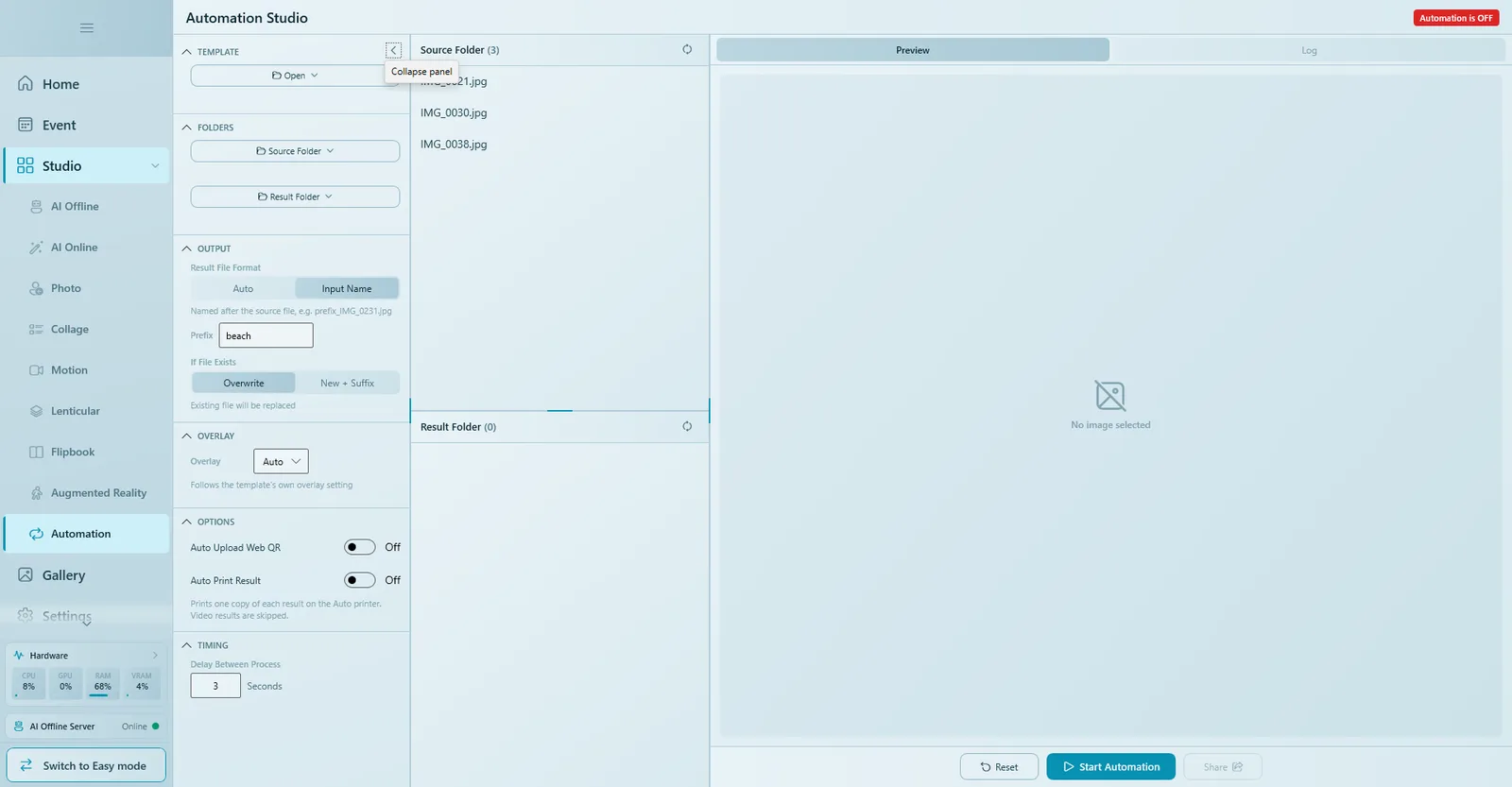
1. Template
- Di bagian Template, klik Buka.
- Pilih Dari Galeri..., Telusuri File..., atau File Terbaru.
- Jika template tidak memenuhi aturan di atas, Q-Booth memberi tahu alasannya (misalnya "Template harus butuh tepat satu input foto untuk dipakai di Automation").
2. Folder
- Klik Folder Sumber › Pilih Folder... dan pilih folder tempat foto masuk. Folder Terbaru berisi folder yang pernah dipakai.
- Klik Folder Hasil › Pilih Folder... dan pilih tempat menyimpan foto jadi.
- Q-Booth membaca file
.jpg,.jpeg, dan.pngdi tingkat teratas Folder Sumber, yang paling lama lebih dulu. - Setiap foto yang sudah diproses dipindahkan ke folder
donedi dalam Folder Sumber, jadi tidak ada yang diproses dua kali. Foto yang gagal dipindahkan ke foldererrordan antrean terus berjalan.
Automation memindahkan foto sumber Anda. Selalu biarkan ia memproses salinan, jangan satu-satunya file asli.
3. Output (nama file)
| Opsi | Hasil |
|---|---|
| Format File Hasil › Otomatis | Nama unik otomatis, misalnya event_1722244000_a3fd.jpg. |
| Format File Hasil › Nama Input | Mengikuti nama file sumber ditambah Awalan Anda, misalnya beach_IMG_0231.jpg. Awalan wajib diisi. |
| Jika File Ada › Timpa | File lama dengan nama yang sama diganti. |
| Jika File Ada › Baru + Sufiks | File baru dibuat dengan akhiran angka, misalnya beach_IMG_0231_1.jpg. |
4. Overlay
- Auto: mengikuti pengaturan overlay milik template.
- Custom: mengganti overlay template dengan gambar yang Anda pilih (wajib dipilih di mode ini).
- Off: tanpa overlay sama sekali, walaupun template punya overlay.
5. Opsi: upload otomatis dan cetak otomatis
- Upload Otomatis Web QR: mengunggah setiap hasil untuk link QR-nya, memakai metode upload yang diatur di Pengaturan › Berbagi QR.
- Cetak Hasil Otomatis: mencetak satu salinan setiap hasil di printer Auto. Hasil video dilewati. Atur printer dulu di pengaturan printer.
Biarkan kedua sakelar mati selama pengujian. Cetak otomatis memakai kertas sungguhan dan upload otomatis benar-benar mengunggah, dan Q-Booth mengingat pengaturan ini.
6. Waktu
Jeda Antar Proses adalah jeda dalam Detik sebelum setiap foto diproses (minimal 1, bawaan 5). Jeda singkat menjaga komputer tidak kelebihan beban dan memberi operator waktu untuk menjeda.
Memulai Automation
- Klik Mulai Automation. Q-Booth memeriksa pengaturan dulu dan menolak mulai jika template, folder, awalan (untuk Nama Input), atau gambar overlay kustom belum diisi, atau jedanya tidak valid.
- Lencana berubah hijau: Automation AKTIF.
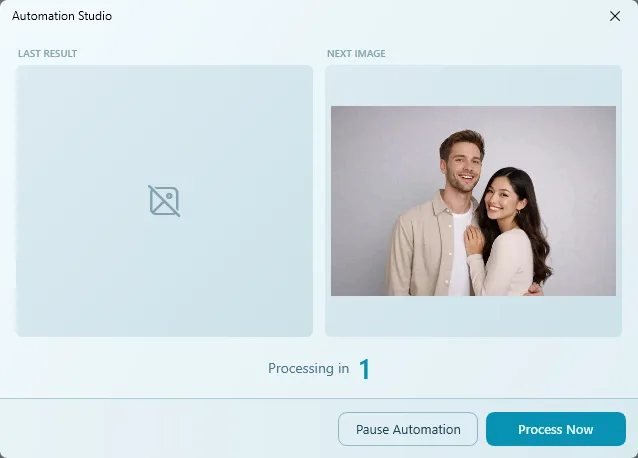
- Sebelum setiap foto, jendela hitung mundur menampilkan Hasil Terakhir, Gambar Berikutnya, dan Memproses dalam N. Klik Proses Sekarang untuk melewati jeda, atau Jeda Automation untuk berhenti.
- Foto lalu melewati jendela proses biasa, sama seperti di studio.
Memantau prosesnya
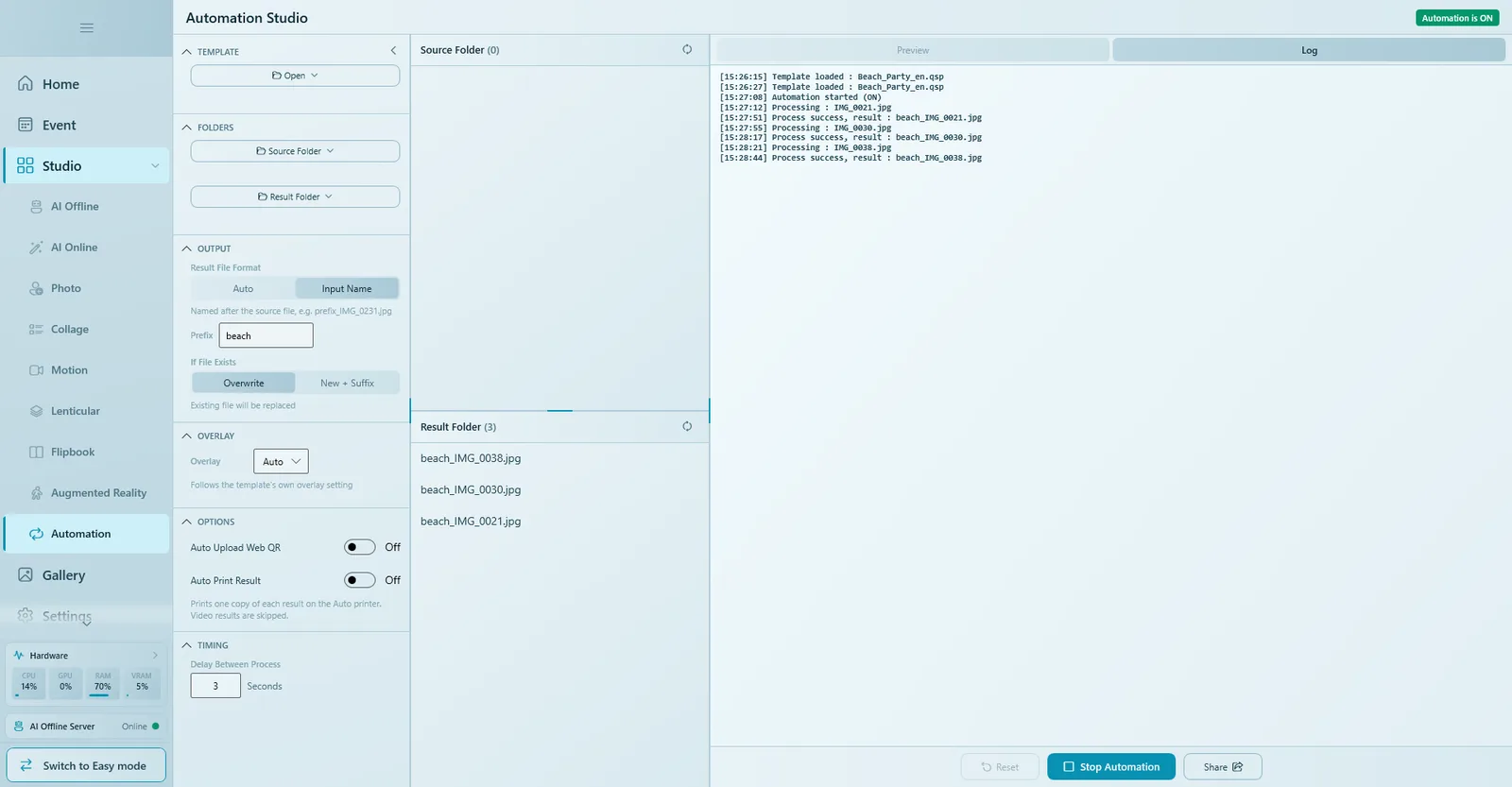
- Satu per satu, foto hilang dari daftar Folder Sumber dan hasilnya muncul di daftar Folder Hasil. Setiap daftar menampilkan jumlah filenya.
- Tab Pratinjau menampilkan file yang Anda klik, dan otomatis pindah ke hasil terbaru setiap kali proses berhasil.
- Tab Log mencatat setiap langkah beserta waktunya: template dimuat, Automation dimulai (ON), memproses, proses berhasil, catatan upload dan cetak, kesalahan, Automation dihentikan (OFF).
- Saat folder kosong, Automation tetap memantau. Masukkan foto baru dan foto itu langsung diproses.
Menghentikan Automation
Klik Hentikan Automation. Proses berhenti di titik aman berikutnya, bukan di tengah memproses foto. Lencana kembali ke Automation MATI. Atur Ulang menghapus semua pengaturan Automation; Bagikan membuka jendela berbagi untuk hasil yang dipilih.
Jika aplikasi atau PC mati mendadak, cukup klik Mulai Automation lagi. Folder Sumber itu sendiri adalah antreannya, jadi tidak ada yang hilang atau diproses dua kali selama foto belum dipindahkan ke done atau error.
Tips
- Proses salinan: foto sumber akan dipindahkan.
- Uji dengan cetak dan upload mati, baru aktifkan.
- Pakai template yang butuh satu foto dan tanpa ketikan.
- Pakai Nama Input dengan awalan jika Anda perlu mencocokkan hasil dengan file kamera aslinya.
- Periksa folder
errordan Log setelah selesai.
Mengatasi masalah
Mulai Automation tidak berjalan atau muncul peringatan.
Baca pesannya: "Belum ada template yang dipilih", "Belum ada folder sumber yang dipilih", "Belum ada folder hasil yang dipilih", "Prefix file wajib diisi untuk opsi ini", "Pilih gambar overlay untuk mode Custom", atau "Delay minimal 1 detik". Perbaiki pengaturan itu lalu mulai lagi.
Template saya ditolak.
Template itu butuh lebih dari satu foto, meminta teks, menghasilkan video, atau berasal dari studio yang tidak didukung (Motion, Lenticular, Flipbook, Augmented Reality). Pakai template gambar dengan satu foto.
Foto baru tidak terdeteksi.
Pastikan foto disimpan sebagai JPG atau PNG langsung di Folder Sumber (bukan di subfolder), dan Automation sedang AKTIF.
"Cetak otomatis dilewati — printer belum diatur."
Atur printer di Pengaturan dulu, lalu aktifkan Cetak Hasil Otomatis.
"QR pada hasil dilewati — Web QR belum diatur."
Atur Web QR di Pengaturan › Berbagi QR.
Langkah selanjutnya
Masih butuh bantuan?
Tim kami siap membantu lewat WhatsApp. Sebutkan versi Q-Booth dan apa yang muncul di layar.