Augmented Reality Studio
让宾客与走进实时相机画面的角色合影,可用示例角色或绿幕片段,并可附带 BTS 视频。
Augmented Reality 让角色出现在宾客身旁:足球明星、可爱的考拉,或你的品牌吉祥物。角色会走进实时相机画面,停下等待,并与宾客一起摆姿势。拍照时,角色定格在原位。宾客会得到照片,如果你愿意,还能得到一段幕后花絮视频。

工作原理
- 角色是一段有人走进画面并等待的短视频,在绿幕前拍摄,或以透明背景保存(带 alpha 的 WebM 或 MOV)。
- 它会在拍照亭中实时叠加在相机画面上播放,宾客能看出该站在哪里。
- 拍照时,角色被定格到照片中。
- 你还可以在上方添加静态图片:相框、标志或道具。
打开 Augmented Reality Studio
打开 Studio › Augmented Reality。
- 左侧:模板设置:模板、宽高比、叠加、QR 叠加、相机滤镜、Event、选项,底部为 透明 WebM 转换器。
- 中间:你的图层,分为 图层 和 背景 两个标签页,带有 添加角色 和 添加图片。
- 右侧:舞台(查看和摆放效果)以及 结果 标签页。底部为 重置、相机 和 分享。
先设置宽高比
在放置任何角色之前,先把 宽高比 设为与相机一致。相机竖放(竖版)时,请选择 9:16 Portrait。
角色的大小是相对画框计算的。如果之后再改宽高比,或在竖版相机上保持自动,角色会被拉伸或压扁。请先选好宽高比。
添加示例角色
还没有角色?Q-Booth 提供可免费试用的示例角色(人物、动物和卡通角色)。
- 点击 添加角色 › 示例角色…。示例角色 窗口随即打开。
- 选择一个角色,例如 Football,点击 下载并添加。首次使用时会下载(只需联网一次),然后出现在舞台上。
- 用同样的方法再添加一个,例如放在另一侧的 Koala。
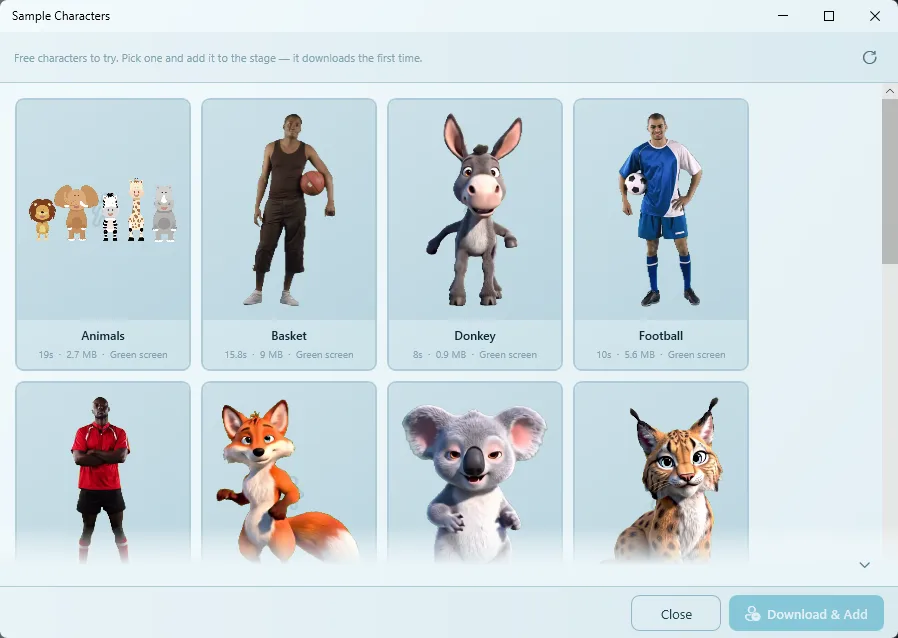
已下载的角色离线也能继续使用。
摆放角色
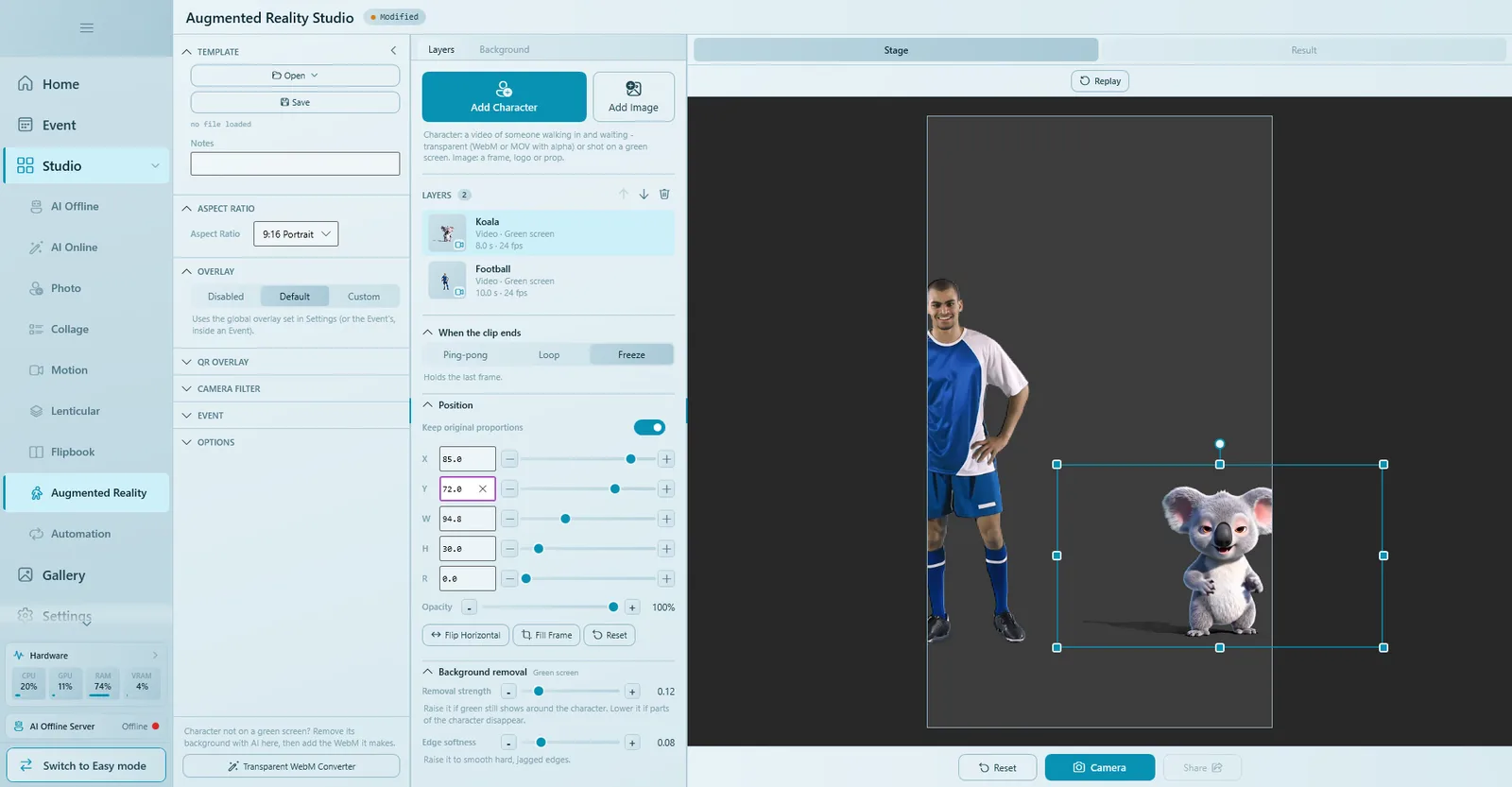
- 在 图层 列表中选中一个角色(或在舞台上点击它)。
- 拖动可移动,拖动角落可调整大小。也可以在 位置 中输入精确数值。
- 把画面中间留给宾客:一个角色在左,一个在右。
- 水平翻转 可让角色转身面向宾客。
- 点击舞台上方的 重播,再次播放走入动画。
位置控件
| 控件 | 作用 |
|---|---|
| 保持原始比例 | 开启:宽度和高度一起缩放。关闭:可单独拉伸宽度或高度。 |
| X、Y、W、H、R | 位置、大小和旋转,可输入或用滑块调整。 |
| 不透明度 | 图层的透明程度。 |
| 水平翻转 | 镜像图层。 |
| 填满画框 | 把图层拉伸到覆盖整个画框(适用于相框图片)。 |
| 重置 | 恢复原始大小和形状。 |
图层列表上方的箭头和垃圾桶可调整图层顺序或删除图层。
片段结束时
角色片段的时长是固定的。在 片段结束时 中选择之后的行为:
| 选项 | 行为 |
|---|---|
| 定格 | 停在最后一帧。角色保持最后的姿势不动。 |
| 循环 | 从头开始反复播放整个片段。 |
| 往返 | 片段先完整播放一次,然后在结尾部分来回播放,让角色持续动起来。往返起点 设置来回播放的起始位置(例如 10 秒片段中的第 9 秒)。 |
拍一张测试照片
- 按 相机。角色会实时叠加在相机画面上播放,与宾客看到的完全一样。
- 拍摄,检查照片,然后按 确定。
- 成品照片显示在 结果 标签页中。
使用自己的绿幕角色
- 选择 添加角色 › 文件,选择你的视频(绿幕 MP4/MOV,或透明 WebM/MOV)。
- 对于绿幕视频,绿色会被自动检测并去除。图层会显示其类型,例如 Green screen。
- 如果边缘仍有绿色,请调高 移除强度;如果角色的一部分消失,请调低。
- 边缘柔和度 可使生硬、锯齿状的边缘更平滑。
好的角色片段:人物从侧面走进来,以自然的姿势停下并等待。绿幕要打光均匀,避免穿绿色衣服。
透明 WebM 转换器
你也可以先把片段转换为透明 WebM,再像其他角色一样添加。点击左下角的 透明 WebM 转换器。
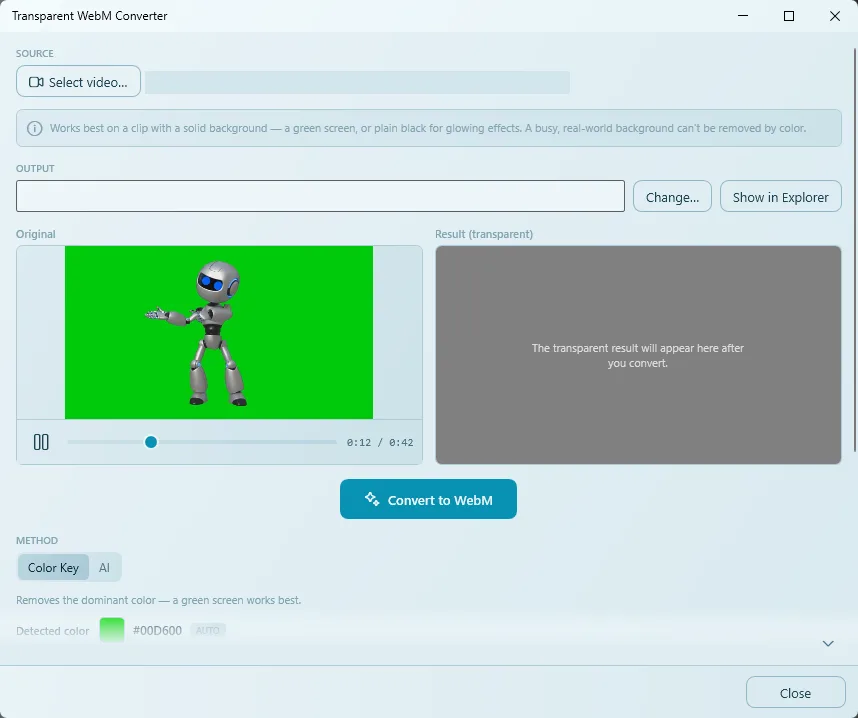
- 点击 选择视频… 选择片段。确认 输出 位置(点击 更改… 可另选)。
- 选择 方式:
- 色键 去除纯色背景,例如绿色。检测到的颜色 会自动识别。调整 容差(如果边缘仍显示背景就调高)和 柔和度(越高边缘越平滑,适合头发)。
- AI 即使没有绿幕也能找出人物。它逐帧处理,所以较慢:需要几分钟,没有显卡时会久得多。
- 用 裁剪(起点 / 终点)只转换需要的部分。
- 按 转换为 WebM。结果显示在 结果(透明) 中;在资源管理器中显示 可打开所在文件夹。
- 通过 添加角色 › 文件 添加该 WebM。
色键最适合纯色背景的片段:绿幕,或用于发光效果的纯黑色。杂乱的真实背景无法通过颜色去除,这种情况请使用 AI。
图片与背景
- 添加图片 可把静态图片(相框、标志或道具)作为图层放入。
- 背景 标签页可替换最终照片中宾客的背景;角色会放在新背景之上。
- 叠加、QR 叠加 和 相机滤镜 的用法与 Photo Studio 相同。
选项与 BTS 视频
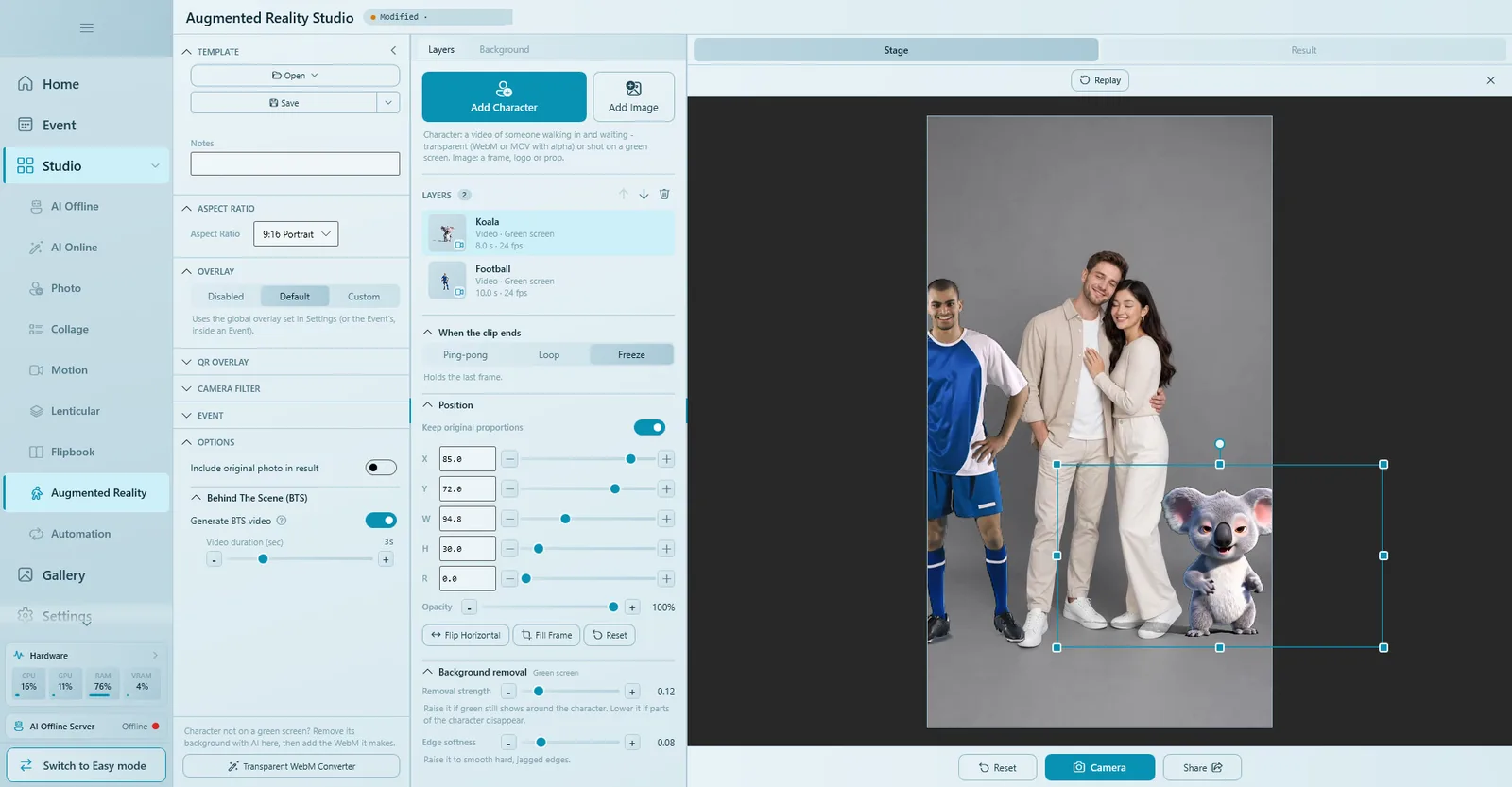
| 选项 | 作用 |
|---|---|
| 在结果中包含原始照片 | 同时给宾客一张不含角色的照片。 |
| Behind The Scene (BTS) › 生成 BTS 视频 | 在倒计时期间录制实时画面(包括角色),作为额外的视频结果。倒计时与 视频时长(秒) 一样长。 |
标题、封面与保存
- 在 Event 下为模板填写标题并选择封面图片。
- 点击 保存。Augmented Reality 模板保存为
.qsg。
添加到活动
在专家模式中
- 打开你的 Event,进入 模板。
- 点击 打开文件,选择
.qsg文件。 - 或者点击 在 Studio 中创建,选择 Augmented Reality,直接在那里制作,然后点击 保存并返回。
在简易模式中
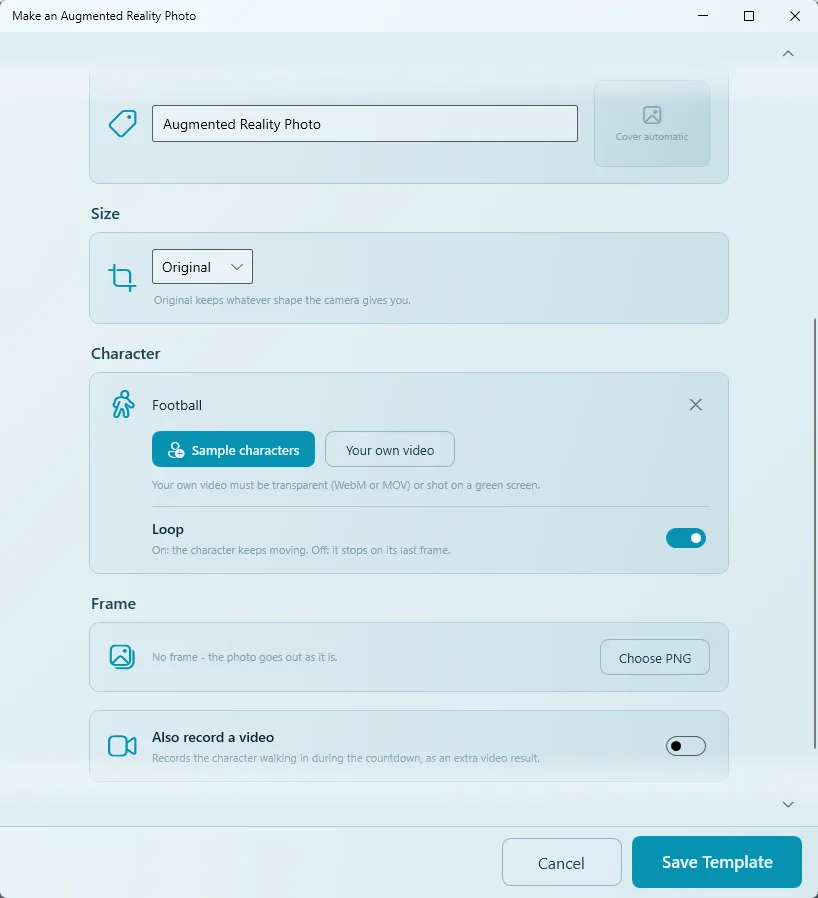
- 在活动向导的 选择您的模板 中,点击 Augmented Reality 卡片。
- 在 角色 下选择 示例角色 或 自己的视频(透明 WebM/MOV 或绿幕)。
- 在预览中把角色拖到合适位置;拖动角落可调整大小。
- 设置 循环播放(开启:角色持续动作;关闭:停在最后一帧)、可选的 相框,以及用于 BTS 片段的 同时录制视频。
- 点击 保存模板。
简易模式只使用一个角色。如需更多角色、图片或背景标签页,请使用 Studio。
宾客看到的流程
- 宾客选择该模板。
- 角色在相机画面中走进来;倒计时开始。
- 拍照时所有人都在画面中,角色定格在姿势上。
- 结果附带幕后花絮视频(如已启用)和二维码,可以带回家。
小提示
- 先设置宽高比,再放置角色。
- 把画面中间留给宾客。
- 想要平静的最终姿势用 定格;想让角色在宾客准备时保持动态用 往返。
- 活动前务必在现场用真实相机拍一张测试照片。
常见问题
角色在活动相机上看起来被拉伸或压扁。
放置角色时宽高比与相机不一致。设置正确的 宽高比,然后对每个角色点击 重置 并重新摆放。
角色周围有一圈绿边。
稍微调高 移除强度,并增加一些 边缘柔和度。或者用透明 WebM 转换器转换片段并调整容差。
角色的部分区域消失了。
移除强度 过高,或角色穿了绿色的东西。请调低强度,或重新拍摄。
"无法读取此视频。"
请尝试 MP4 或 MOV 文件,或用转换器把片段转换为 WebM。
示例角色列表无法加载。
首次使用示例需要联网。请检查网络后重试;已下载的角色离线仍可使用。
下一步
仍需要帮助?
我们的团队在 WhatsApp 上为您解答。请告知 Q-Booth 版本及屏幕上显示的内容。