Augmented Reality Studio
Biarkan tamu berpose bersama karakter yang berjalan masuk ke tampilan kamera, dari contoh atau klip green screen, dengan video BTS opsional.
Augmented Reality menghadirkan karakter di samping tamu Anda: bintang sepak bola, koala yang menggemaskan, atau maskot brand Anda. Karakter berjalan masuk ke tampilan kamera secara langsung, menunggu, lalu berpose bersama tamu. Saat foto diambil, karakter membeku di posisinya. Tamu mendapat fotonya dan, jika diinginkan, video behind-the-scenes.

Bab (11)
- 0:00Pembuka · cara kerjanya
- 0:36Studionya · rasio aspek dulu
- 1:05Contoh Karakter
- 1:26Atur posisi karakter · saat klip selesai
- 1:56Foto uji
- 2:10Karakter green screen sendiri
- 2:28Konverter WebM Transparan
- 2:52Video BTS · simpan template
- 3:19Masukkan ke event · Easy Mode
- 3:48Saat event
- 4:06Tiga hal yang perlu diingat
Cara kerjanya
- Karakter adalah video pendek seseorang yang berjalan masuk lalu menunggu, direkam dengan green screen atau disimpan dengan background transparan (WebM atau MOV dengan alpha).
- Karakter diputar langsung di atas kamera di booth, sehingga tamu bisa melihat di mana harus berdiri.
- Saat foto diambil, karakter dibekukan ke dalam gambar.
- Anda juga bisa menambahkan gambar diam di atasnya: bingkai, logo, atau properti.
Membuka Augmented Reality Studio
Buka Studio › Augmented Reality.
- Kiri: pengaturan template: Template, Rasio Aspek, Overlay, Overlay QR, Filter Kamera, Event, Opsi, dan Konverter WebM Transparan di bagian bawah.
- Tengah: layer Anda, dalam tab Layer dan Latar Belakang, dengan tombol Tambah Karakter dan Tambah Gambar.
- Kanan: Panggung, tempat Anda melihat dan menata tampilannya, serta tab Hasil. Di bawah: Atur Ulang, Kamera, dan Bagikan.
Atur rasio aspek terlebih dahulu
Atur Rasio Aspek agar sesuai dengan kamera Anda sebelum menempatkan karakter apa pun. Untuk kamera tegak (potret), pilih 9:16 Portrait.
Ukuran karakter diukur terhadap bingkai. Jika rasio aspek diubah belakangan, atau dibiarkan Auto dengan kamera potret, karakter akan tampak meregang atau gepeng. Pilih rasio terlebih dahulu.
Menambahkan contoh karakter
Belum punya karakter? Q-Booth menyediakan contoh karakter gratis untuk dicoba (orang, hewan, dan karakter kartun).
- Klik Tambah Karakter › Contoh karakter…. Jendela Contoh Karakter terbuka.
- Pilih karakter, misalnya Football, lalu klik Unduh & Tambah. Karakter diunduh pada pemakaian pertama (perlu koneksi internet sekali), lalu muncul di panggung.
- Tambahkan karakter kedua dengan cara yang sama, misalnya Koala untuk sisi lainnya.
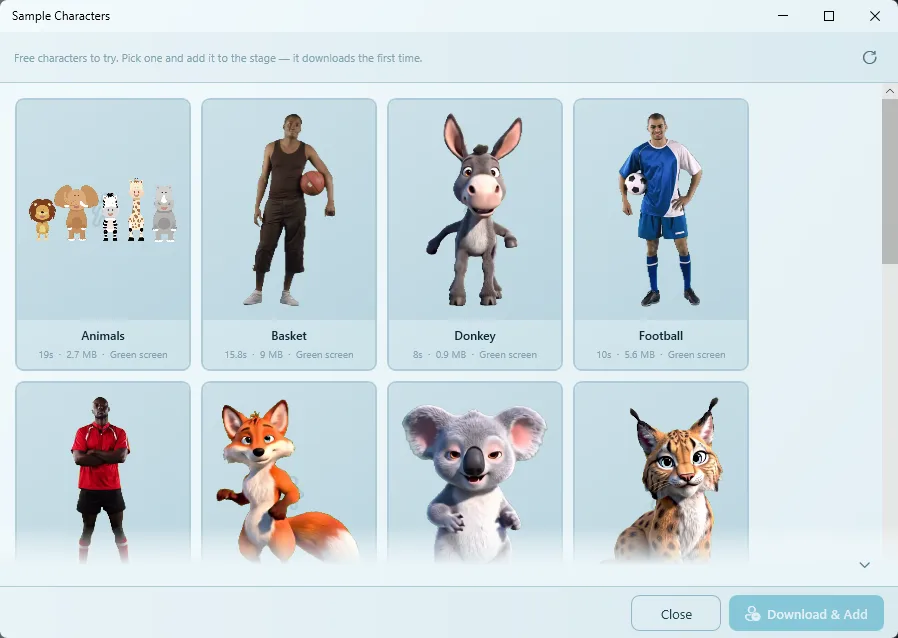
Karakter yang sudah diunduh tetap bisa dipakai secara offline.
Menempatkan karakter
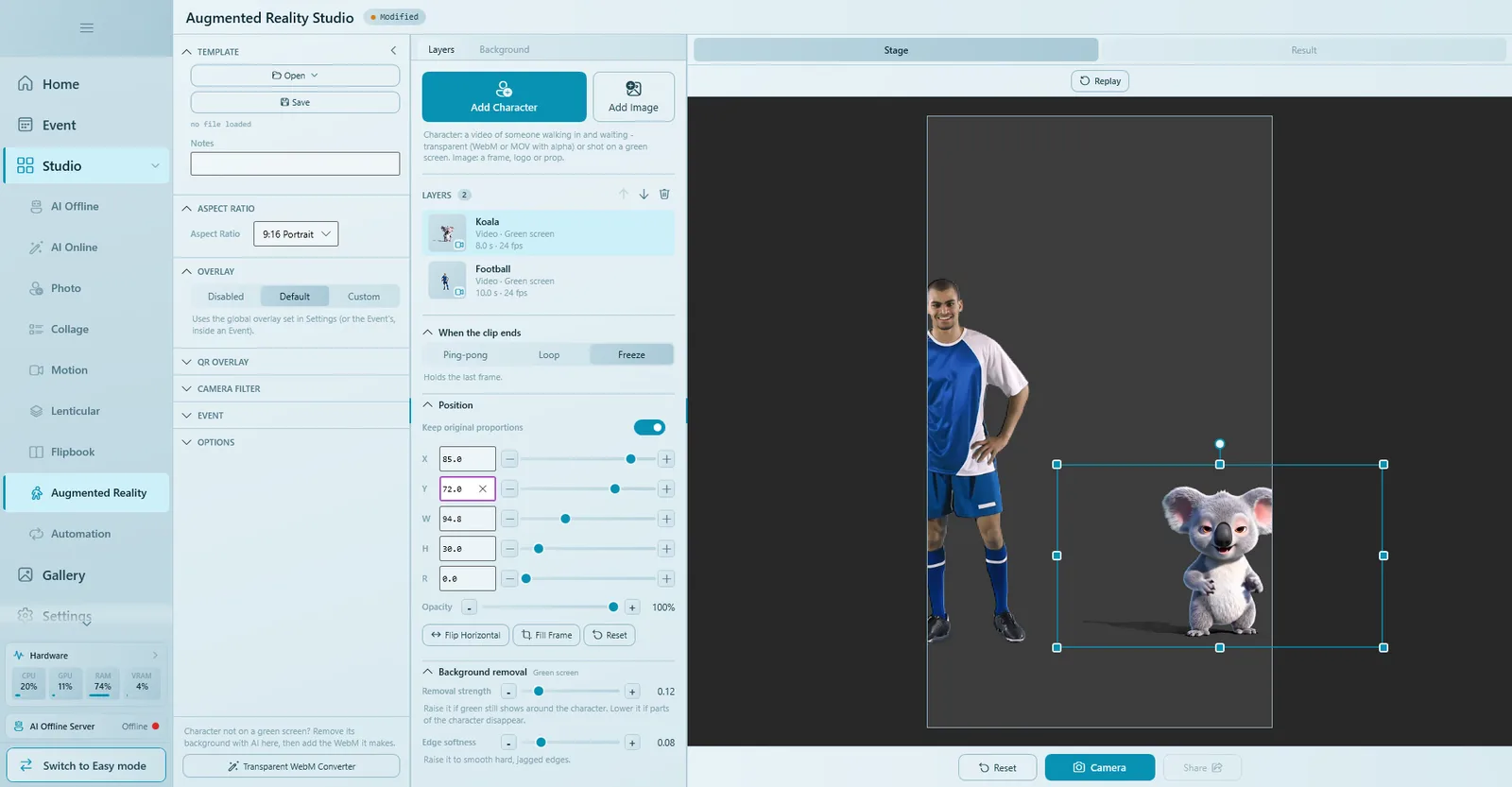
- Pilih karakter di daftar Layer (atau klik karakternya di panggung).
- Seret untuk memindahkan, dan tarik sudutnya untuk mengubah ukuran. Atau ketik nilai persis di Posisi.
- Kosongkan bagian tengah bingkai untuk tamu: satu karakter di kiri, satu di kanan.
- Balik Horizontal membalik arah karakter agar menghadap ke tamu.
- Klik Putar Ulang di atas panggung untuk memutar ulang adegan berjalan masuk.
Kontrol posisi
| Kontrol | Fungsinya |
|---|---|
| Pertahankan proporsi asli | Aktif: lebar dan tinggi berubah bersamaan. Nonaktif: regangkan lebar atau tinggi secara terpisah. |
| X, Y, W, H, R | Posisi, ukuran, dan rotasi, diketik atau dengan slider. |
| Opasitas | Seberapa tembus pandang layer tersebut. |
| Balik Horizontal | Mencerminkan layer. |
| Penuhi Bingkai | Meregangkan layer menutupi seluruh bingkai (untuk gambar bingkai). |
| Atur Ulang | Kembali ke ukuran dan bentuk asli. |
Tanda panah dan ikon tempat sampah di atas daftar layer mengubah urutan layer atau menghapusnya.
Saat klip selesai
Klip karakter memiliki durasi tetap. Di Saat klip selesai, pilih apa yang terjadi setelahnya:
| Pilihan | Perilaku |
|---|---|
| Diam | Menahan frame terakhir. Karakter berdiri diam dalam pose terakhirnya. |
| Ulang | Memutar seluruh klip dari awal, berulang-ulang. |
| Bolak-balik | Memutar klip sekali, lalu bolak-balik di bagian akhir supaya karakter terus bergerak. Bolak-balik dari menentukan titik awal gerakan bolak-balik itu (misalnya detik ke-9 pada klip 10 detik). |
Mengambil foto uji
- Tekan Kamera. Karakter diputar langsung di atas kamera, persis seperti yang akan dilihat tamu.
- Ambil foto, periksa hasilnya, lalu tekan OK.
- Gambar jadi muncul di tab Hasil.
Memakai karakter green screen milik sendiri
- Pilih Tambah Karakter › File dan pilih video Anda (MP4/MOV green screen, atau WebM/MOV transparan).
- Untuk video green screen, warna hijau dideteksi dan dihapus secara otomatis. Layer menampilkan jenisnya, misalnya Green screen.
- Jika masih ada warna hijau di sekitar tepi, naikkan Kekuatan penghapusan. Jika bagian karakter menghilang, turunkan.
- Kehalusan tepi menghaluskan tepi yang kasar dan bergerigi.
Klip karakter yang baik: orangnya berjalan masuk dari samping, berhenti dalam pose alami, lalu menunggu. Beri cahaya merata pada green screen dan hindari pakaian berwarna hijau.
Konverter WebM Transparan
Anda juga bisa mengubah klip menjadi WebM transparan terlebih dahulu, lalu menambahkan WebM itu seperti karakter lainnya. Klik Konverter WebM Transparan di kiri bawah.
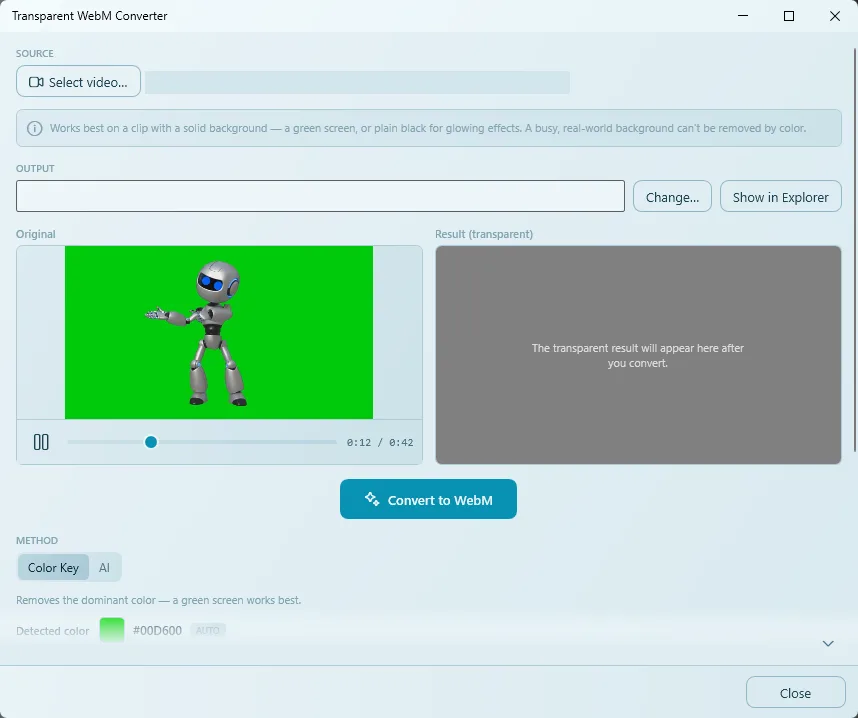
- Klik Pilih video… dan pilih klipnya. Periksa lokasi Keluaran (Ubah… untuk memilih lokasi lain).
- Pilih Metode:
- Color Key menghapus warna background polos, seperti hijau. Warna terdeteksi ditemukan otomatis. Atur Toleransi (naikkan jika background masih terlihat di tepi) dan Kelembutan (lebih tinggi = tepi lebih halus, bagus untuk rambut).
- AI menemukan orangnya bahkan tanpa green screen. Prosesnya per frame, jadi lambat: beberapa menit, jauh lebih lama tanpa kartu grafis.
- Gunakan Pangkas (Mulai / Akhir) untuk mengonversi bagian yang diperlukan saja.
- Tekan Konversi ke WebM. Hasilnya muncul di Hasil (transparan); Tampilkan di Explorer membuka foldernya.
- Tambahkan WebM itu lewat Tambah Karakter › File.
Color Key bekerja paling baik pada klip dengan background polos: green screen, atau hitam polos untuk efek menyala. Background nyata yang ramai tidak bisa dihapus berdasarkan warna; gunakan AI untuk itu.
Gambar dan background
- Tambah Gambar menempatkan gambar diam (bingkai, logo, atau properti) sebagai layer.
- Tab Latar Belakang dapat mengganti background tamu di foto akhir; karakter ditempatkan di atas background yang baru.
- Overlay, Overlay QR, dan Filter Kamera bekerja seperti di Photo Studio.
Opsi dan video BTS
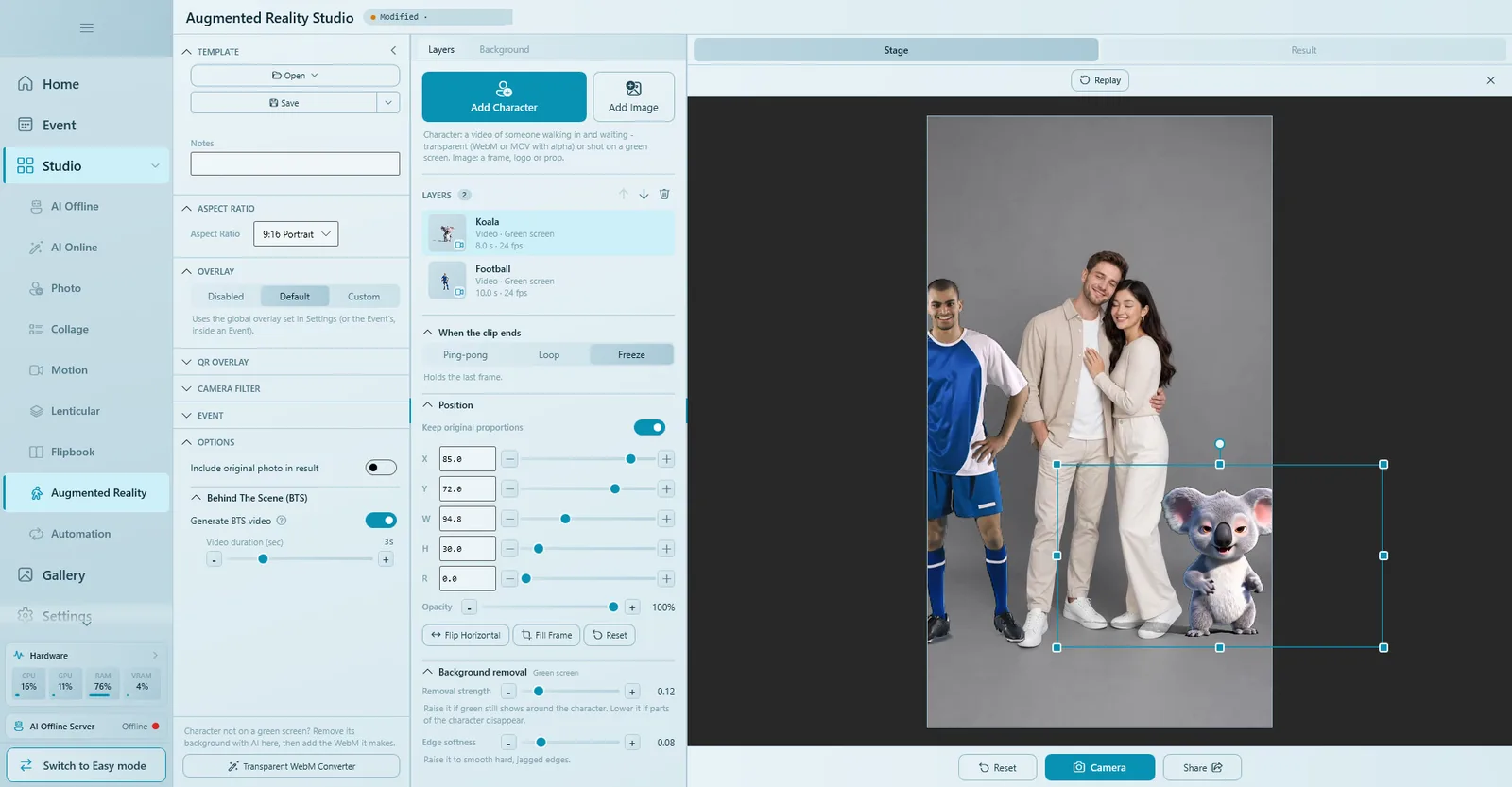
| Opsi | Fungsinya |
|---|---|
| Sertakan foto asli dalam hasil | Tamu juga mendapat foto tanpa karakter. |
| Behind The Scene (BTS) › Hasilkan video BTS | Merekam tampilan kamera, termasuk karakter, selama hitung mundur, sebagai hasil video tambahan. Hitung mundur berlangsung selama Durasi video (det). |
Judul, sampul, dan simpan
- Di bagian Event, beri template judul dan gambar sampul.
- Klik Simpan. Template Augmented Reality disimpan sebagai
.qsg.
Menambahkannya ke event
Di Mode Ahli
- Buka event Anda dan masuk ke Template.
- Klik Buka File dan pilih file
.qsg. - Atau klik Buat di Studio, pilih Augmented Reality, buat template langsung di sana, lalu klik Simpan & Kembali.
Di Mode Mudah
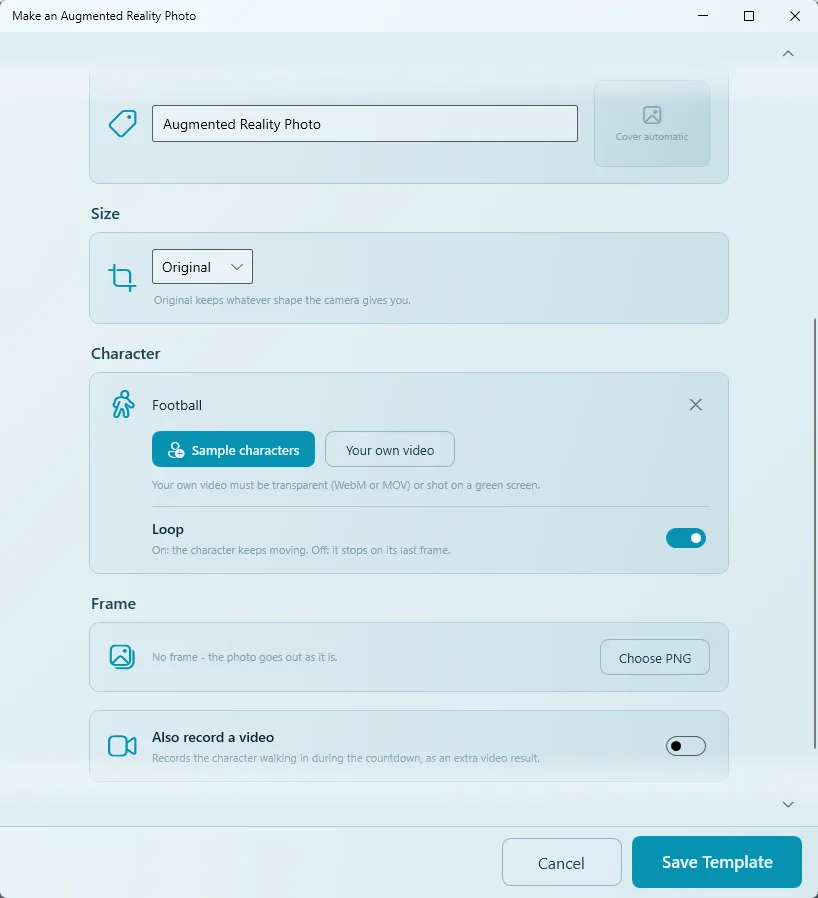
- Di wizard event, pada Pilih template Anda, klik kartu Augmented Reality.
- Di Karakter, pilih Contoh karakter atau Video sendiri (WebM/MOV transparan atau green screen).
- Seret karakter ke posisinya di pratinjau; tarik sudutnya untuk mengubah ukuran.
- Atur Ulangi (aktif: karakter terus bergerak; nonaktif: berhenti di frame terakhir), Bingkai opsional, dan Rekam juga videonya untuk klip BTS.
- Klik Simpan Template.
Mode Mudah memakai satu karakter. Untuk lebih banyak karakter, gambar, atau tab background, gunakan studio.
Yang dilihat tamu
- Tamu memilih template.
- Karakter berjalan masuk di layar kamera; hitung mundur berjalan.
- Foto diambil dengan semua orang di dalam bingkai, karakter membeku dalam posenya.
- Hasilnya disertai video behind-the-scenes (jika diaktifkan) dan kode QR untuk dibawa pulang.
Tips
- Atur rasio aspek sebelum menempatkan karakter.
- Kosongkan bagian tengah bingkai untuk tamu.
- Gunakan Diam untuk pose akhir yang tenang, Bolak-balik agar karakter tetap hidup selama tamu bersiap.
- Selalu ambil foto uji dengan kamera sebenarnya, di lokasi, sebelum event.
Masalah umum
Karakter tampak meregang atau gepeng di kamera event.
Rasio aspek tidak sesuai dengan kamera saat karakter ditempatkan. Atur Rasio Aspek yang benar, lalu klik Atur Ulang pada setiap karakter dan tempatkan ulang.
Ada garis hijau di sekeliling karakter.
Naikkan Kekuatan penghapusan sedikit dan tambahkan Kehalusan tepi. Atau konversi klip dengan Konverter WebM Transparan dan atur Toleransi.
Sebagian karakter menghilang.
Kekuatan penghapusan terlalu tinggi, atau karakter memakai sesuatu berwarna hijau. Turunkan kekuatannya, atau rekam ulang.
"Video ini tidak bisa dibaca."
Coba file MP4 atau MOV, atau konversi klip ke WebM dengan konverter.
Daftar contoh karakter tidak muncul.
Contoh karakter memerlukan koneksi internet saat pertama kali. Periksa koneksi lalu coba lagi; karakter yang sudah diunduh tetap bisa dipakai offline.
Langkah berikutnya
Masih butuh bantuan?
Tim kami siap membantu lewat WhatsApp. Sebutkan versi Q-Booth dan apa yang muncul di layar.