AI Online Studio
设置 fal.ai API 密钥,制作把宾客照片变成新场景和短视频的 AI Online 模板。
AI Online Studio 把宾客照片和您的提示词发送到在线 AI 模型,几秒钟后完成的图片(或短视频)就会回到拍照亭。您无需高性能显卡即可使用最新的 AI 模型;相应地,需要稳定的网络,并且每次生成都由 AI 服务收费。

AI Online 的工作方式
- 宾客拍照后,Q-Booth 把照片连同模板的提示词发送给您选择的 AI 模型,结果像其他结果一样显示和分享。
- AI 在线运行,所以拍照亭电脑不需要 RTX 显卡。如需在拍照亭电脑本机运行 AI,请看 AI Offline Studio。
- 在 Studio 的 提供商 中选择付费方式:
- 内置:无需 API 密钥,也无需额外账户。使用您 Q-Booth 账户中的点数;按下按钮前,Studio 会显示余额和单次生成的费用。点击 Buy tokens 充值,会打开您在 lumaqube.com 上的账户页面。
- 第三方:您自己在 fal.ai 等 AI 服务上的账户,通过 API 密钥连接(步骤见下文)。服务商会直接从您的账户按每次生成扣费。
费用由服务商决定,因模型、质量、视频时长和选项而异。Q-Booth 会在模型下方显示单次生成的费用,处理前就能知道。视频比图片贵得多。
获取 fal.ai API 密钥
仅在使用 第三方 时需要。每台电脑只需设置一次。
- 在浏览器中打开 fal.ai,点击 Login。最简单的方式是用 Google 账户登录。
- 为 fal.ai 账户充值(在 fal.ai 的账单页面)。每次生成图片或视频都会使用该账户的余额。
- 点击菜单中的 API Keys,然后点击 Add key。
- 可以输入描述,例如 Q-Booth Online Studio,然后点击 Create Key。
- 立即复制密钥并妥善保存。
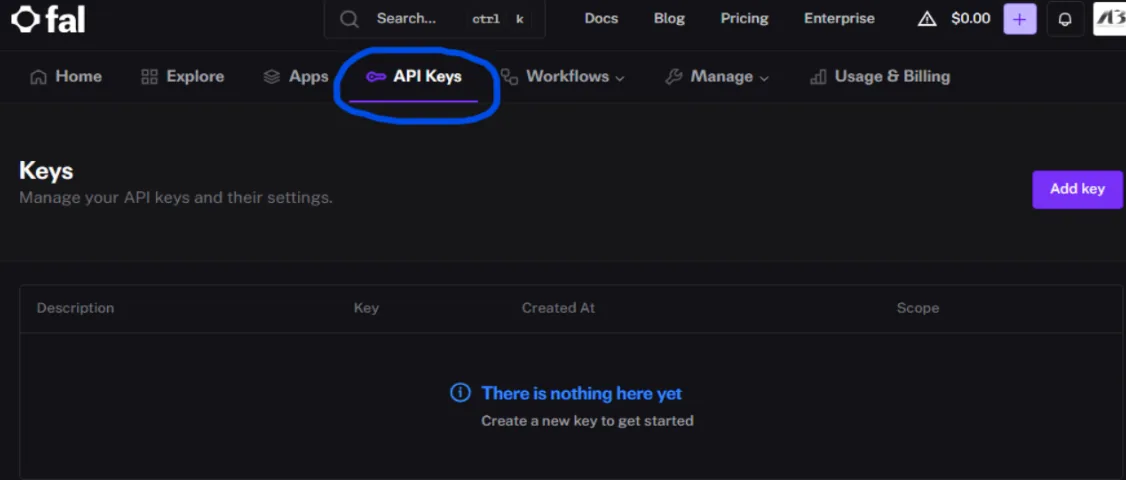
fal.ai 只显示一次密钥。关闭窗口后就无法再查看;如果丢失,请新建一个密钥。请像对待密码一样保管密钥:任何拿到它的人都能花掉您的余额。
在 Q-Booth 中输入 API 密钥
- 打开 设置 › 常规,向下滚动到 AI Online 服务。
- 在 AI-Online API 提供商 中选择 fal.ai。
- 把密钥粘贴到 API 密钥。如需核对,勾选 显示密钥。
- 点击 保存设置。
- 在 AI Online Studio 中,选择 提供商 › 第三方 及对应的服务。
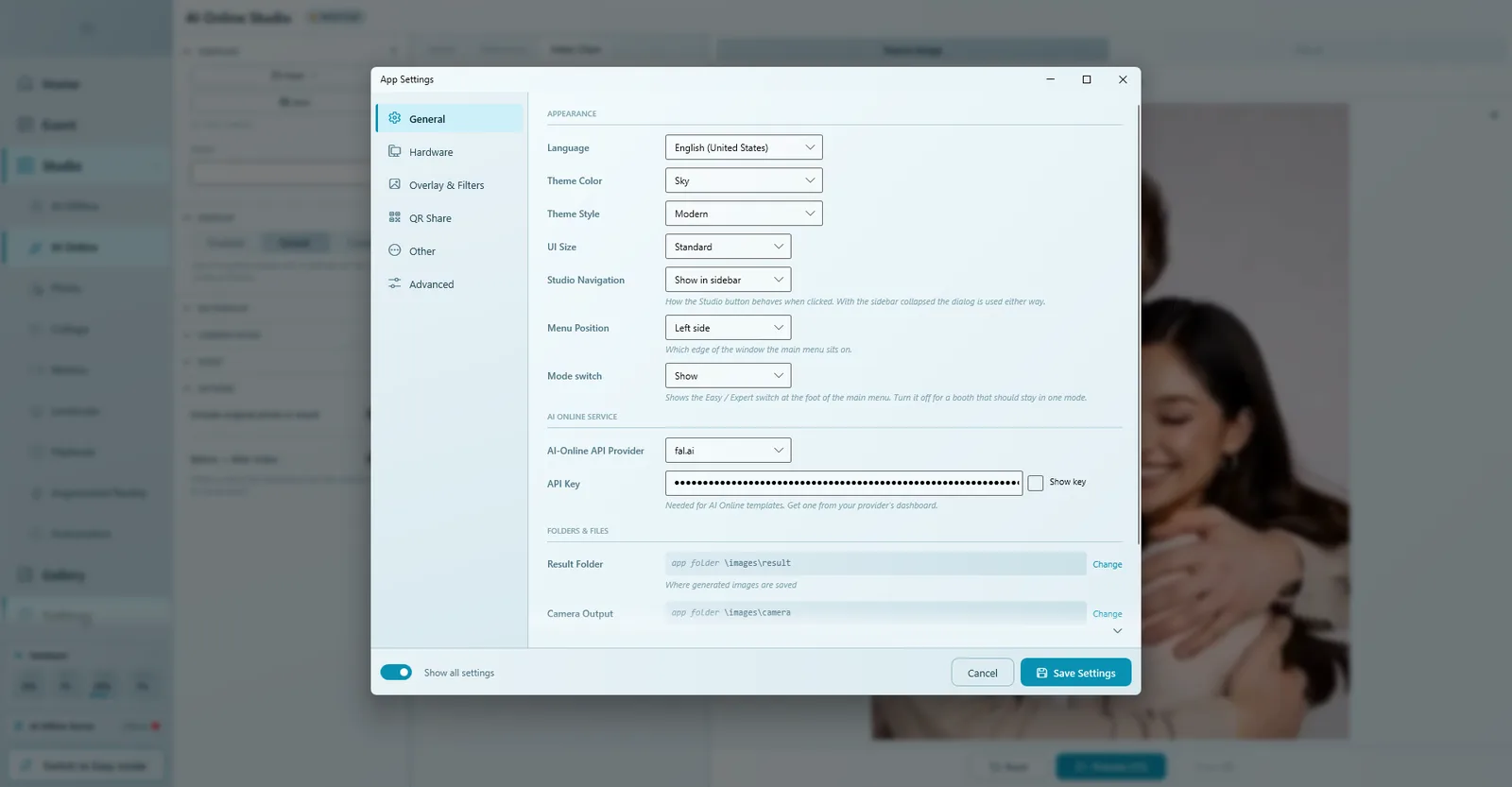
每个服务商的密钥分开保存。如果模板使用列表中另一家服务的模型,也要输入那家服务自己的密钥;否则处理会停止并提示“… 的 API 密钥未设置”。打开某个活动时,如果其模板需要的密钥缺失,Q-Booth 也会在活动开始前要求您填写。 另见 常规设置。
Studio 中的选项卡
中间面板最多有三个选项卡;有些只在所选模型支持时才出现。
模型
| 控件 | 作用 |
|---|---|
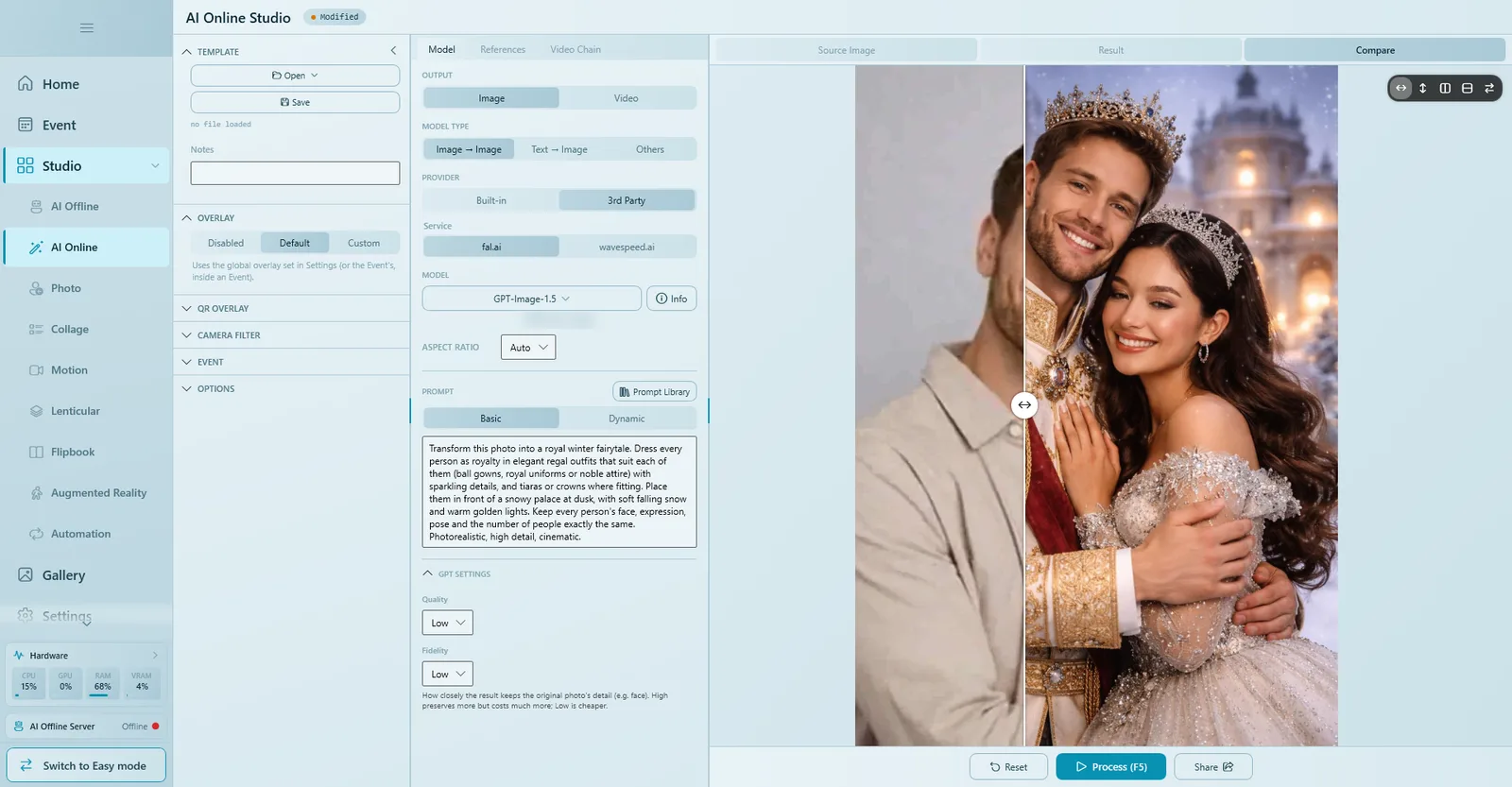
| 输出 | 图片 或 视频。 |
| 模型类型 | 图片:图片 → 图片(以宾客照片为起点)、文本 → 图片、其他。视频:图片 → 视频、文本 → 视频。 |
| 提供商 | 内置(点数)或 第三方(您自己的 API 密钥;选择 服务)。 |
| 模型 | 打开带搜索框的 选择模型。每个模型有自己的风格、速度和费用;信息 显示其说明和限制。单次生成的费用显示在模型下方。 |
| 宽高比 | 结果的形状。自动 跟随源照片。 |
| 提示词 | 基础(一个固定提示词)或 动态(由宾客填写空格,参见 动态提示词)。提示词库 保存您想重复使用的提示词。 |
| 模型设置 | 部分模型有额外设置,例如 GPT 设置 中的 质量(低/中/高)和 保真度(结果保留原照片细节如面部的程度)。数值越高费用越高。 |
参考
适用于可接收额外图片的模型。点击一次或多次 添加参考图片,把图片和照片一起发送,让模型参照某种风格、服装、产品或构图。部分视频模型还接受参考视频或音频;选项卡中的提示说明了如何在提示词中引用它们。
视频接力
在同一次处理中把 AI 图片变成短视频。
| 控件 | 作用 |
|---|---|
| 从图片结果生成视频 | 图片模型完成后再运行视频模型。 |
| 提供商 / 模型 | 使用的视频模型。 |
| 视频时长 | 片段长度。按秒计费。 |
| 提示词 | 对动作的简短描述。部分视频模型不接受空提示词。 |
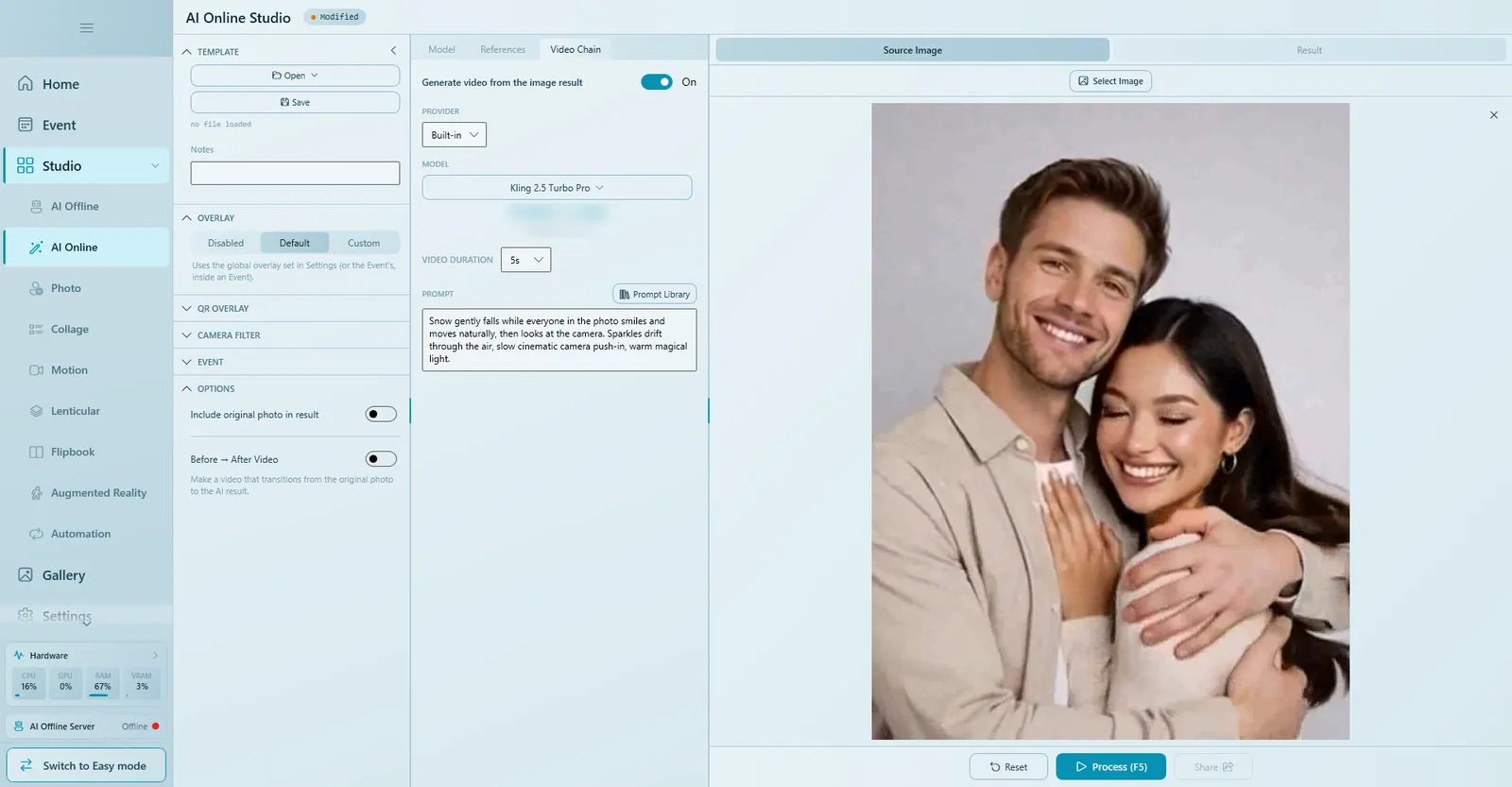
部分模型还会显示其他选项卡:背景(原始 或 更换背景 并选择背景图片)或 动作(提供动作的参考片段)。
逐步制作模板
- 打开 Studio › AI Online。
- 在 模型 中选择 输出 › 图片,模型类型 › 图片 → 图片,让宾客照片作为起点。
- 选择 提供商,点击 模型 选择模型。留意其下方显示的费用。
- 在右侧 源图片 中用 选择图片 载入测试照片(文件、相机、剪贴板或相册)。
- 编写提示词(示例见下文),并设置 宽高比。
- 按 处理 (F5)。几秒后结果就会出现;用 对比 检查。
- 可选:在 视频接力 中打开 从图片结果生成视频,选择视频模型、时长和简短的动作提示词,再处理一次。
- 可选:在 选项 中打开 前后对比视频(可设置照片停留、结果停留和转场时间)。
- 在 叠加 中设置相框,在 Event 中填写 标题 和 封面图片,然后点击 保存。AI Online 模板保存为
.qso文件。
一个适用于单人或多人的提示词示例:
Transform this photo into a royal winter fairytale. Dress every person as royalty in elegant regal outfits that suit each of them (ball gowns, royal uniforms or noble attire) with sparkling details, and tiaras or crowns where fitting. Place them in front of a snowy palace at dusk, with soft falling snow and warm golden lights. Keep every person's face, expression, pose and the number of people exactly the same. Photorealistic, high detail, cinematic.
描述场景、服装和光线,而不是描述人物本身,并要求模型保持每个人的脸不变。更多内容见 如何写好 AI 提示词。
在活动中使用
- 专家模式:在活动中打开 模板,点击 打开文件;或点击 在 Studio 中创建 › AI Online,最后点击 保存并返回。
- 简易模式:使用 AI Photo online 卡片:选择模型、编写提示词,保存前用 先试一下 测试一张照片。
活动中,宾客选择模板并拍照;AI 处理几秒,结果像平常一样分享。
等待时间与超时
- 大多数图片几秒即可完成;视频需要更久。AI 处理期间,屏幕会显示“排队中”“正在生成...”等进度。
- 最大超时(默认 180 秒)和 取消按钮延迟(默认 60 秒)位于 设置 › 其他(如果看不到,请打开 显示全部设置)。参见 其他设置。
- 如果生成比平时慢,Q-Booth 会显示 仍在生成:此时并没有出错,点击 继续等待 即可让它完成。
故障排除
“… 的 API 密钥未设置。”
在 设置 › 常规 › AI Online 服务 中输入该服务商的密钥,然后点击 保存设置。注意每个服务商有自己的密钥。
“Not enough tokens.”(点数不足)
您使用的是 内置,余额不足以支付此模型(使用视频接力时按所有步骤合计)。点击 Buy tokens 在 lumaqube.com 充值,然后在 Studio 中刷新余额。失败的尝试不会扣费。
“生成失败”或服务拒绝请求。
检查服务商账户的余额、网络连接和提示词(部分模型会拒绝某些内容或空提示词)。重试或换一个模型。
“The server took too long to respond.”(服务器响应过慢)
网络慢或不稳定。检查现场网络,准备好备用方案(网线或手机热点),然后重试。
脸或人数发生了变化。
在提示词中加入 “Keep every person's face, expression, pose and the number of people exactly the same”,如果模型提供 保真度,可尝试调高。
三个要点
- 每次活动前检查余额(点数或服务商余额)。
- 先用真实照片、在现场网络下测试每个模板。
- 使用自己的账户?API 密钥在 设置 › 常规 中填写。
下一步
仍需要帮助?
我们的团队在 WhatsApp 上为您解答。请告知 Q-Booth 版本及屏幕上显示的内容。