AI Online Studio
Siapkan API key fal.ai dan buat template AI Online yang mengubah foto tamu menjadi adegan baru dan video pendek.
AI Online Studio mengirim foto tamu dan prompt Anda ke model AI online, lalu gambar jadi (atau video pendek) kembali ke booth dalam hitungan detik. Anda mendapat model AI terbaru tanpa kartu grafis yang kuat; sebagai gantinya Anda memerlukan koneksi internet yang stabil, dan setiap generasi ditagih oleh layanan AI.

Bab (13)
- 0:00Pembuka · cara kerja AI Online
- 0:28Bawaan: tanpa API key · token dan harga
- 0:54Beli token di lumaqube.com
- 1:15Token masuk · refresh saldo
- 1:26API key fal.ai atau WaveSpeed sendiri
- 1:44Membuat template: output dan model
- 1:57Foto uji dan prompt universal
- 2:25Proses dan Bandingkan
- 2:39Dari gambar ke video
- 2:59Sampul dan Simpan ke File
- 3:09Masukkan ke event
- 3:23Easy Mode · saat event
- 3:48Tiga hal yang perlu diingat
Cara kerja AI Online
- Tamu berfoto, Q-Booth mengirim foto itu bersama prompt template ke model AI yang Anda pilih, lalu hasilnya ditampilkan dan dibagikan seperti hasil lainnya.
- AI berjalan secara online, jadi komputer booth tidak perlu kartu RTX. Untuk AI di komputer booth sendiri, lihat AI Offline Studio.
- Anda memilih cara bayar di PENYEDIA pada studio:
- Bawaan: tanpa API key dan tanpa akun tambahan. Memakai token dari akun Q-Booth Anda; studio menampilkan saldo dan biaya satu generasi sebelum Anda menekan tombol. Isi ulang dengan Beli token, yang membuka halaman akun Anda di lumaqube.com.
- Pihak Ketiga: akun Anda sendiri di layanan AI seperti fal.ai, dihubungkan dengan API key (langkahnya di bawah). Layanan tersebut menagih akun Anda langsung untuk setiap generasi.
Biaya ditentukan oleh penyedia dan berbeda per model, kualitas, durasi video, dan opsi. Q-Booth menampilkan biaya satu generasi di bawah model, jadi Anda selalu tahu sebelum memproses. Video jauh lebih mahal daripada gambar.
Mendapatkan API key fal.ai
Hanya diperlukan untuk Pihak Ketiga. Cukup dilakukan sekali per komputer.
- Buka fal.ai di browser dan klik Login. Cara termudah adalah masuk dengan akun Google.
- Isi saldo akun fal.ai Anda (di halaman billing fal.ai). Setiap gambar atau video yang dibuat memakai saldo dari akun itu.
- Klik API Keys di menu, lalu Add key.
- Ketik deskripsi bila perlu, misalnya Q-Booth Online Studio, lalu klik Create Key.
- Segera salin key-nya dan simpan di tempat yang aman.
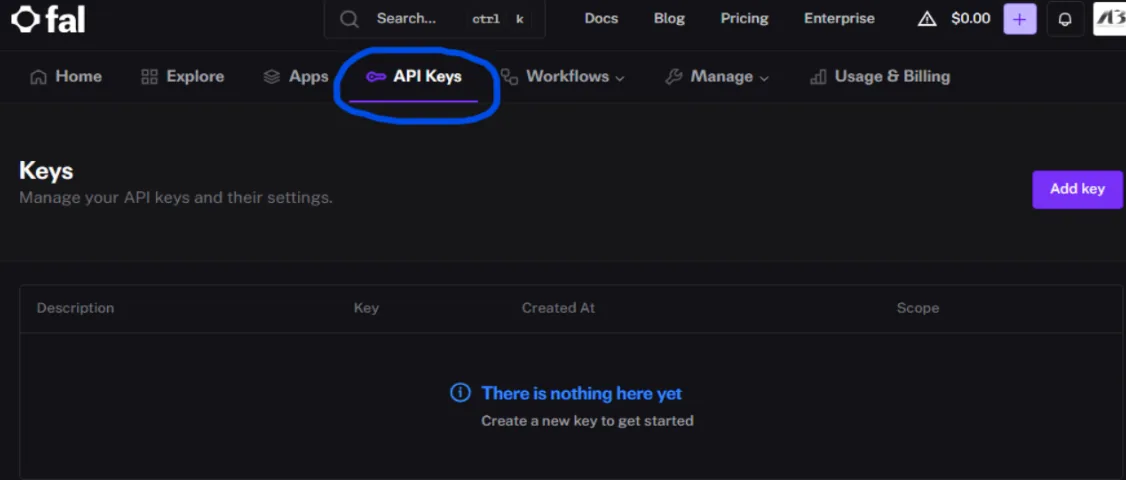
fal.ai hanya menampilkan key satu kali. Setelah jendela ditutup, key tidak bisa dilihat lagi; jika hilang, buat key baru. Perlakukan key seperti kata sandi: siapa pun yang memilikinya bisa memakai saldo Anda.
Memasukkan API key di Q-Booth
- Buka Pengaturan › Umum dan gulir ke Layanan AI Online.
- Di Penyedia API AI-Online pilih fal.ai.
- Tempel key di Kunci API. Centang Tampilkan kunci bila ingin memeriksanya.
- Klik Simpan Pengaturan.
- Di AI Online Studio, pilih PENYEDIA › Pihak Ketiga dan layanan yang sesuai.
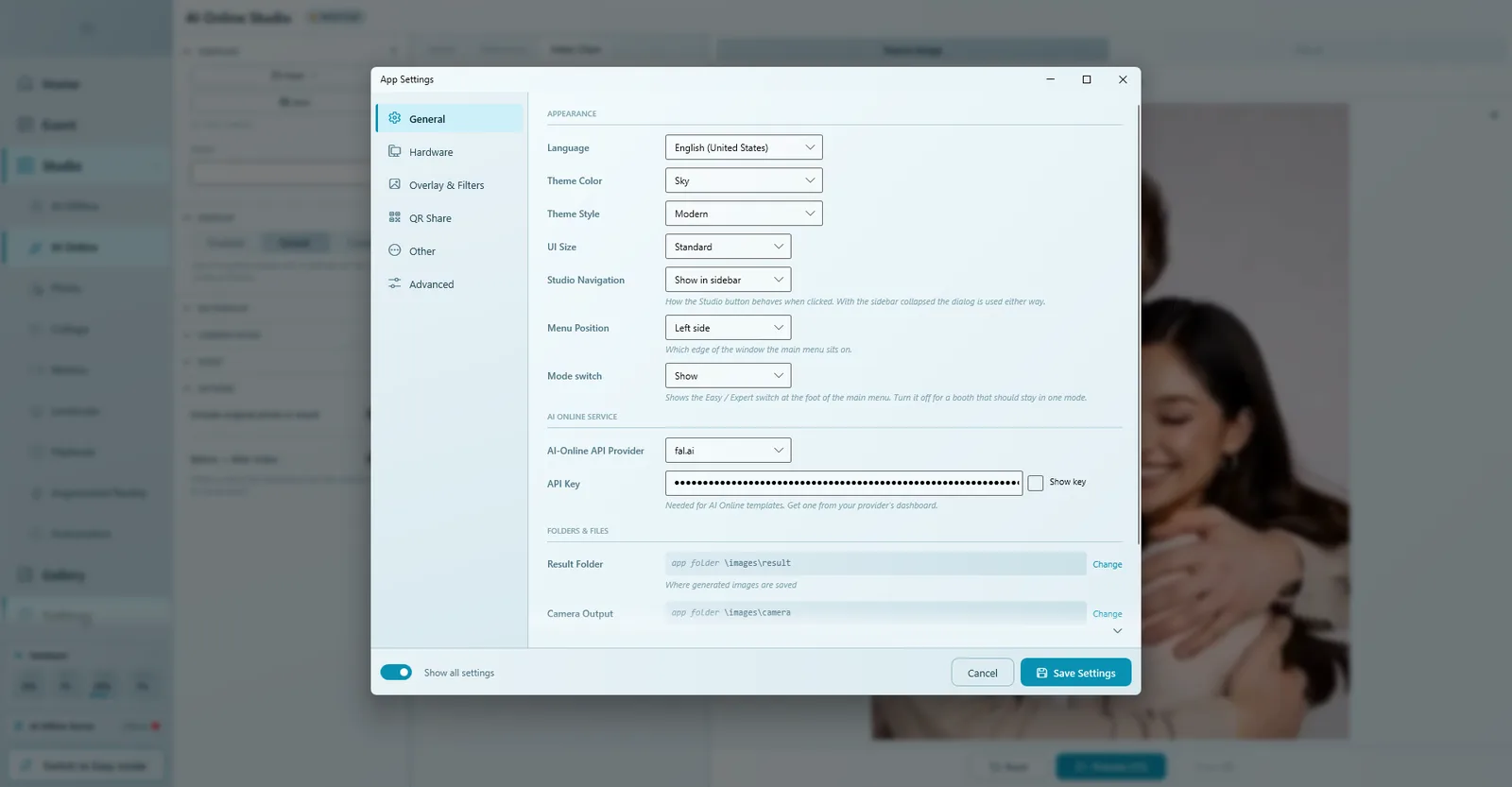
Key disimpan terpisah per penyedia. Jika template memakai model dari layanan lain yang ada di daftar, masukkan juga key milik layanan itu; jika tidak, proses berhenti dengan pesan "API key untuk … belum diatur". Saat Anda membuka event yang templatenya membutuhkan key yang belum ada, Q-Booth juga memintanya sebelum event dimulai. Lihat juga Pengaturan umum.
Tab di studio
Panel tengah punya hingga tiga tab; sebagian hanya muncul bila model yang dipilih mendukungnya.
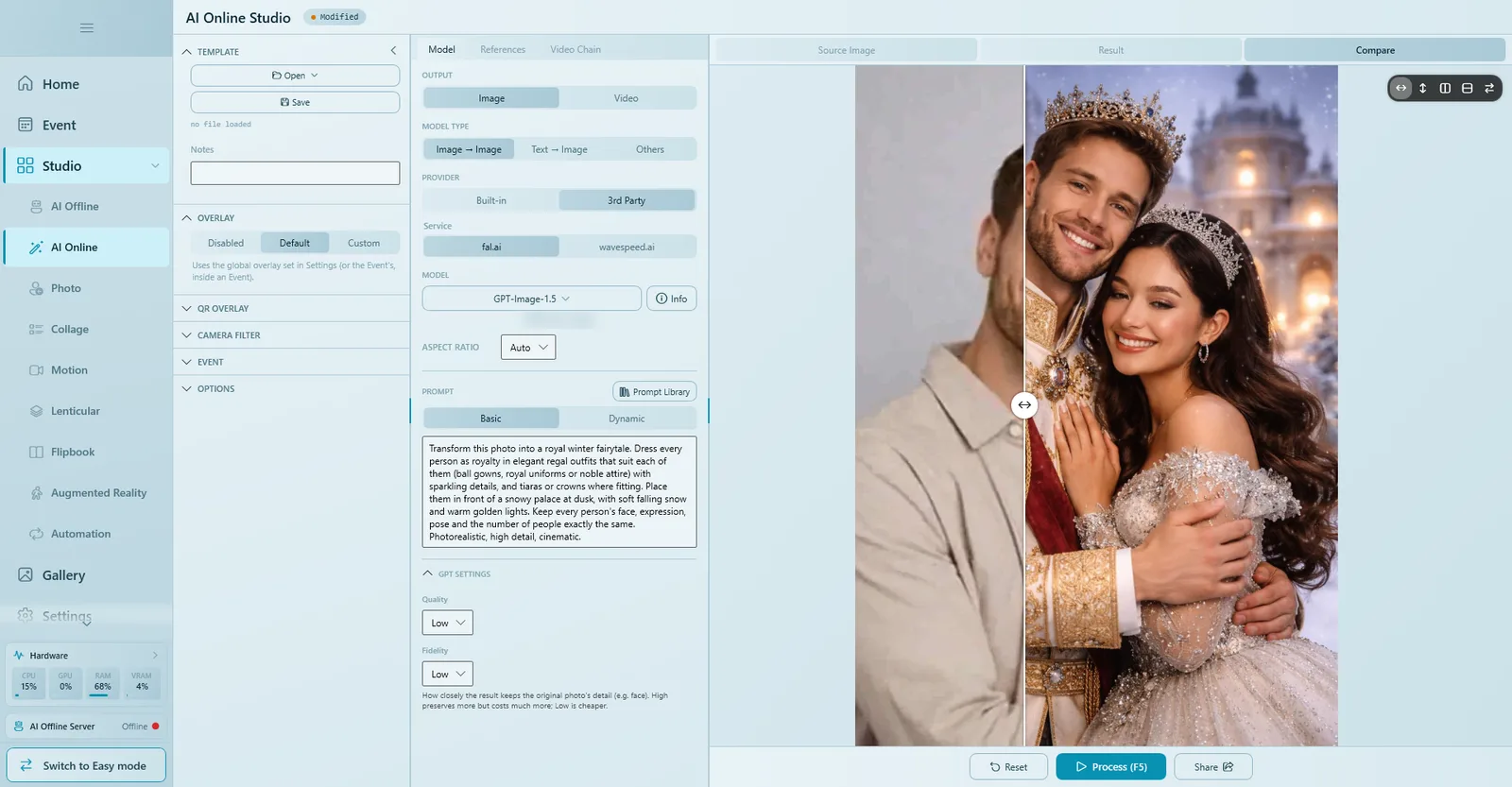
Model
| Kontrol | Fungsinya |
|---|---|
| OUTPUT | Gambar atau Video. |
| TIPE MODEL | Untuk gambar: Gambar → Gambar (berawal dari foto tamu), Teks → Gambar, Lain-lain. Untuk video: Gambar → Video, Teks → Video. |
| PENYEDIA | Bawaan (token) atau Pihak Ketiga (API key Anda sendiri; pilih Layanan). |
| MODEL | Membuka Pilih Model dengan kotak pencarian. Setiap model punya tampilan, kecepatan, dan biaya sendiri; Info menampilkan deskripsi dan batasannya. Biaya satu generasi tampil di bawah model. |
| RASIO ASPEK | Bentuk hasil. Auto mengikuti foto sumber. |
| PROMPT | Dasar (satu prompt tetap) atau Dinamis (tamu mengisi bagian kosong, lihat Dynamic Prompt). Pustaka Prompt menyimpan prompt yang ingin dipakai ulang. |
| Pengaturan model | Pengaturan tambahan untuk sebagian model, misalnya PENGATURAN GPT dengan Kualitas (Rendah/Sedang/Tinggi) dan Kesetiaan (seberapa dekat hasil menjaga detail foto asli, seperti wajah). Nilai lebih tinggi lebih mahal. |
Referensi
Muncul untuk model yang menerima gambar tambahan. Klik Tambah Gambar Referensi sekali atau beberapa kali untuk mengirim gambar bersama foto, agar model mengikuti gaya, kostum, produk, atau komposisi tertentu. Beberapa model video juga menerima video atau audio referensi; petunjuk di tab menjelaskan cara menyebutnya di prompt.
Rangkaian Video
Mengubah gambar AI menjadi video pendek dalam satu kali proses.
| Kontrol | Fungsinya |
|---|---|
| Buat video dari hasil gambar | Menjalankan model video setelah model gambar. |
| PENYEDIA / MODEL | Model video yang dipakai. |
| Durasi Video | Panjang klip. Biaya dihitung per detik. |
| PROMPT | Deskripsi singkat gerakannya. Sebagian model video menolak prompt kosong. |
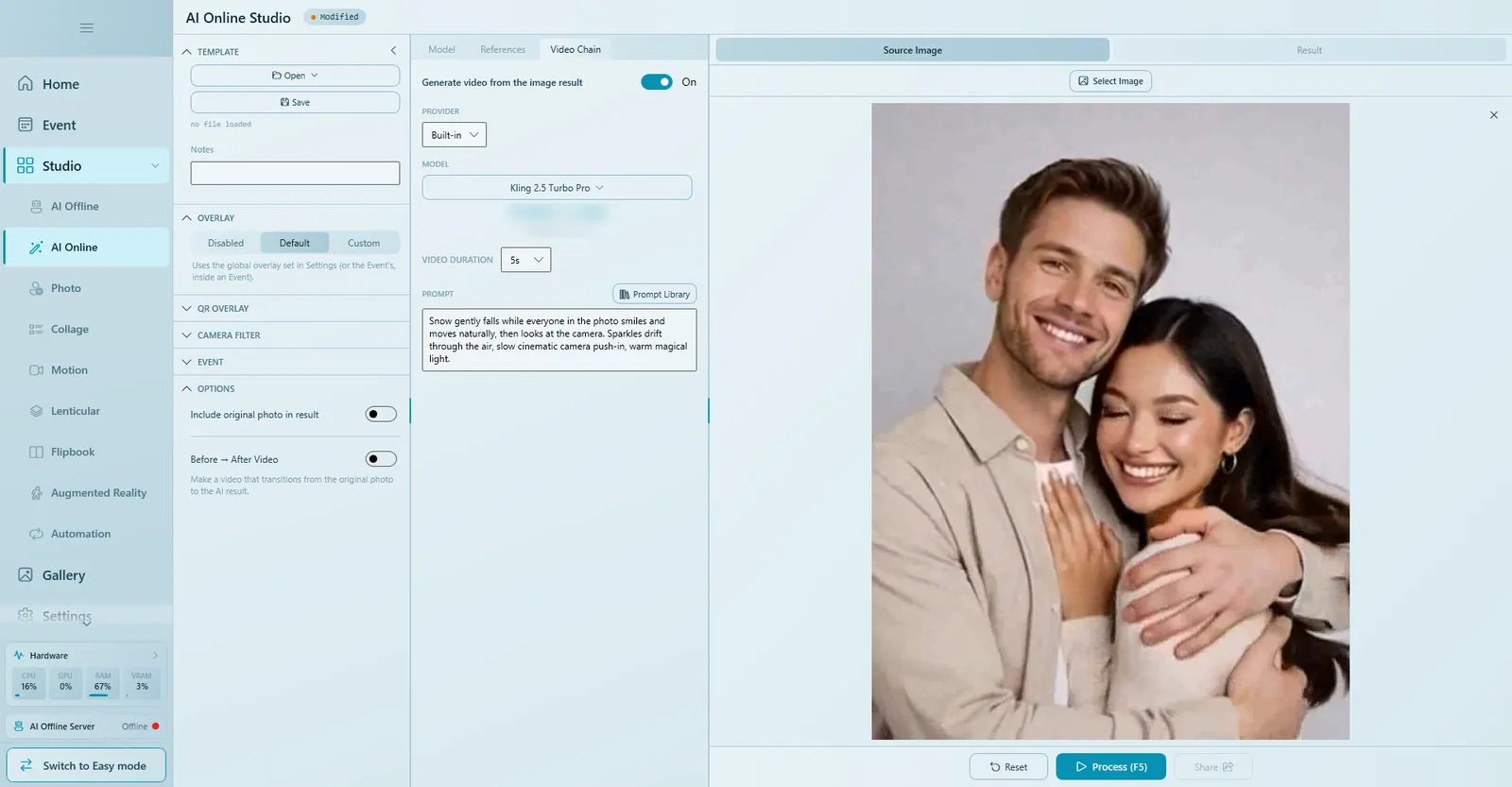
Sebagian model menampilkan tab lain: Latar Belakang (Asli atau Ubah Latar Belakang dengan gambar latar) atau Gerakan (klip referensi yang memberi gerakannya).
Membuat template langkah demi langkah
- Buka Studio › AI Online.
- Di Model pilih OUTPUT › Gambar dan TIPE MODEL › Gambar → Gambar, supaya foto tamu menjadi titik awal.
- Pilih PENYEDIA dan klik MODEL untuk memilih model. Perhatikan biaya yang tampil di bawahnya.
- Di kanan, muat foto uji di Gambar Sumber dengan Pilih Gambar (file, kamera, clipboard, atau galeri).
- Tulis prompt (contoh di bawah) dan atur RASIO ASPEK.
- Tekan Proses (F5). Beberapa detik kemudian hasilnya masuk; periksa dengan Bandingkan.
- Opsional: di Rangkaian Video nyalakan Buat video dari hasil gambar, pilih model video, durasi, dan prompt gerakan singkat, lalu proses lagi.
- Opsional: di Opsi nyalakan Video Sebelum → Sesudah (waktu tahan foto, tahan hasil, dan transisi bisa diatur).
- Atur bingkai di Overlay, isi Judul dan Gambar Sampul di Event, lalu klik Simpan. Template AI Online disimpan sebagai file
.qso.
Contoh prompt yang cocok untuk satu tamu maupun satu rombongan:
Transform this photo into a royal winter fairytale. Dress every person as royalty in elegant regal outfits that suit each of them (ball gowns, royal uniforms or noble attire) with sparkling details, and tiaras or crowns where fitting. Place them in front of a snowy palace at dusk, with soft falling snow and warm golden lights. Keep every person's face, expression, pose and the number of people exactly the same. Photorealistic, high detail, cinematic.
Gambarkan adegan, pakaian, dan cahayanya, bukan orangnya, dan minta model menjaga setiap wajah tetap sama. Selengkapnya di Menulis prompt AI yang baik.
Memakainya di event
- Mode Expert: di event buka Template dan klik Buka File, atau Buat di Studio › AI Online lalu selesaikan dengan Simpan & Kembali.
- Easy Mode: kartu AI Photo online: pilih model, tulis prompt, dan pakai Coba dulu pada sebuah foto sebelum menyimpan.
Saat event, tamu memilih template dan berfoto; AI bekerja beberapa detik dan hasilnya dibagikan seperti biasa.
Waktu tunggu dan batas waktu
- Kebanyakan gambar selesai dalam beberapa detik; video lebih lama. Selama AI bekerja, layar menampilkan kemajuan seperti "Dalam antrean" dan "Sedang membuat hasil...".
- Batas Waktu Maksimum (default 180 detik) dan Tunda Tombol Batal (default 60 detik) ada di Pengaturan › Lainnya (nyalakan Tampilkan semua pengaturan bila tidak terlihat). Lihat Pengaturan lainnya.
- Jika generasi lebih lama dari biasanya, Q-Booth menampilkan Masih Diproses: belum ada yang gagal, dan Tunggu Terus membiarkannya selesai.
Pemecahan masalah
"API key untuk … belum diatur."
Masukkan key untuk penyedia itu di Pengaturan › Umum › Layanan AI Online lalu klik Simpan Pengaturan. Ingat, setiap penyedia punya key sendiri.
"Token tidak cukup."
Anda memakai Bawaan dan saldo tidak cukup untuk model ini (dengan Rangkaian Video, semua langkah dijumlahkan). Isi ulang dengan Beli token di lumaqube.com, lalu muat ulang saldo di studio. Percobaan yang gagal tidak ditagih.
"Pembuatan gagal" atau layanan menolak permintaan.
Periksa saldo di akun penyedia, koneksi internet, dan prompt (sebagian model menolak konten tertentu atau prompt kosong). Coba lagi atau pilih model lain.
"Server terlalu lama merespons."
Koneksi internet lambat atau tidak stabil. Periksa koneksi di lokasi, siapkan cadangan (kabel LAN atau hotspot ponsel), lalu coba lagi.
Wajah atau jumlah orang berubah.
Tambahkan "Keep every person's face, expression, pose and the number of people exactly the same" ke prompt, dan coba Kesetiaan yang lebih tinggi bila modelnya menyediakan.
Tiga hal yang perlu diingat
- Periksa saldo (token atau saldo penyedia) sebelum setiap event.
- Uji setiap template dengan foto sungguhan terlebih dulu, memakai internet di lokasi.
- Memakai akun sendiri? API key dimasukkan di Pengaturan › Umum.
Langkah berikutnya
Masih butuh bantuan?
Tim kami siap membantu lewat WhatsApp. Sebutkan versi Q-Booth dan apa yang muncul di layar.