AI Offline Studio
制作在拍照亭电脑上运行的 AI 照片模板,无需网络,不按张收费。
AI Offline Studio 直接在拍照亭电脑上把宾客照片变成新的 AI 图片。活动期间无需网络,也不按张收费,非常适合 Wi-Fi 不稳定的场地和宾客众多的活动。

AI Offline 还是 AI Online?
| AI Offline | AI Online | |
|---|---|---|
| AI 运行位置 | 拍照亭电脑 | 在线 AI 服务 |
| 活动现场网络 | 不需要 | 必需,而且要稳定 |
| 每张照片的费用 | 无 | 服务商按每次生成收费 |
| 硬件 | NVIDIA RTX 显卡 | 任何能运行 Q-Booth 的电脑 |
| 输出 | 图片(以及前后对比视频) | 图片和 AI 视频 |
使用要求
- 许可证:AI 模板(Imagine、Re-Imagine、Composite)需要 Pro 许可证。换脸 使用 Advanced 许可证也可以。
- 显卡:至少 8 GB 显存的 NVIDIA RTX 显卡。建议 8 核处理器和 16 GB 及以上内存。参见 系统要求。
- 磁盘空间:离线 AI 模型在应用之外还需要数十 GB 空间。
- GPU 包:要让换脸和人脸修复在显卡上运行,请在 设置 › 高级 › 计算设备 中下载 GPU 包。参见 高级设置。
AI Offline 服务器
AI 引擎随 Q-Booth 一起启动。它的状态显示在侧边栏底部的 AI Offline 服务器:
| 状态 | 含义 |
|---|---|
| 加载中 | 引擎正在启动,通常需要一到两分钟。 |
| 在线(绿色) | 已就绪,可以处理 AI 模板。 |
| 离线(红色) | 未运行,无法处理 AI 模板。 |
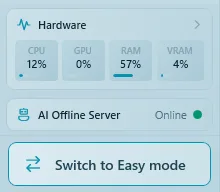
换脸不使用 AI Offline 服务器:即使状态为 离线 也能处理。其他所有 AI Offline 模板都需要状态为 在线。
选择 AI 模板
- 打开 Studio › AI Offline(或在活动中使用 在 Studio 中创建 › AI Offline)。
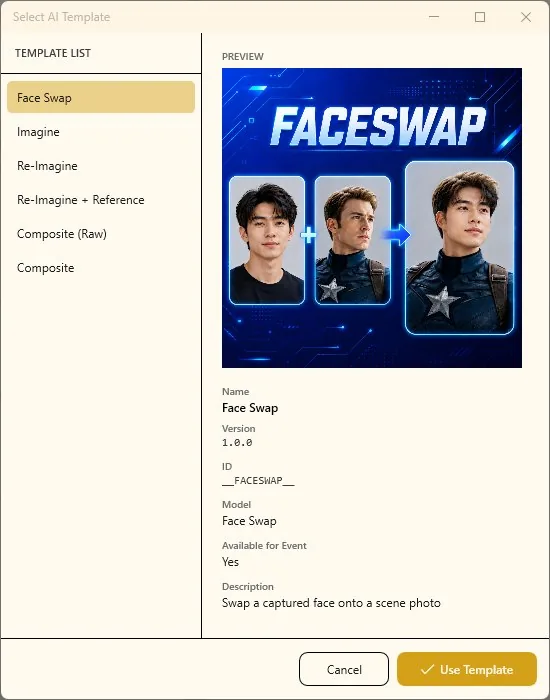
- 点击中间面板顶部的 模板 按钮,打开 选择 AI 模板 对话框。
- 在列表中点击一个模板。右侧显示预览和详细信息:名称、版本、模型、可用于 Event 和 描述。
- 点击 使用模板。如果模板带有示例输入,加载示例 会自动填入。
AI 模板类型
| 模板 | 作用 | 需要宾客照片 |
|---|---|---|
| Face Swap | 把宾客的脸放进场景图片。详见单独的文章:换脸。 | 是 |
| Imagine | 仅凭文字生成图片。 | 否 |
| Re-Imagine | 按提示词改变宾客照片,同时保留他们的脸。大多数活动的首选。 | 是 |
| Re-Imagine + Reference | 与 Re-Imagine 相同,另加一张参考图片,让 AI 参照其风格、服装或构图。 | 是 |
| Composite | 把宾客与背景图片合成,可使用提示词、引导图片和色彩校正,让结果自然融合。 | 是 |
| Composite (Raw) | 把宾客与引导图片和背景合成,不加 AI 风格层:纯合成,速度更快。 | 是 |
逐步制作 Re-Imagine 模板
- 确认 AI Offline 服务器 显示 在线。
- 在 选择 AI 模板 中选择 Re-Imagine。
- 在 源图片 中点击 选择图片,载入测试照片(相机、剪贴板、相册 或 文件)。
- 打开 提示词 选项卡,保持 基础,把提示词写成指令(见下方示例)。
- 用滑块设置 质量。
- 在左侧面板设置 宽高比。自动 保持照片原有形状。
- 按 处理 (F5)。稍等片刻结果就会出现;用 对比 检查。
- 在 叠加 中加相框,需要的话在 选项 中打开 前后对比视频。
- 在 Event 中填写 标题 和 封面图片,然后点击 保存。AI Offline 模板保存为
.qsd文件。
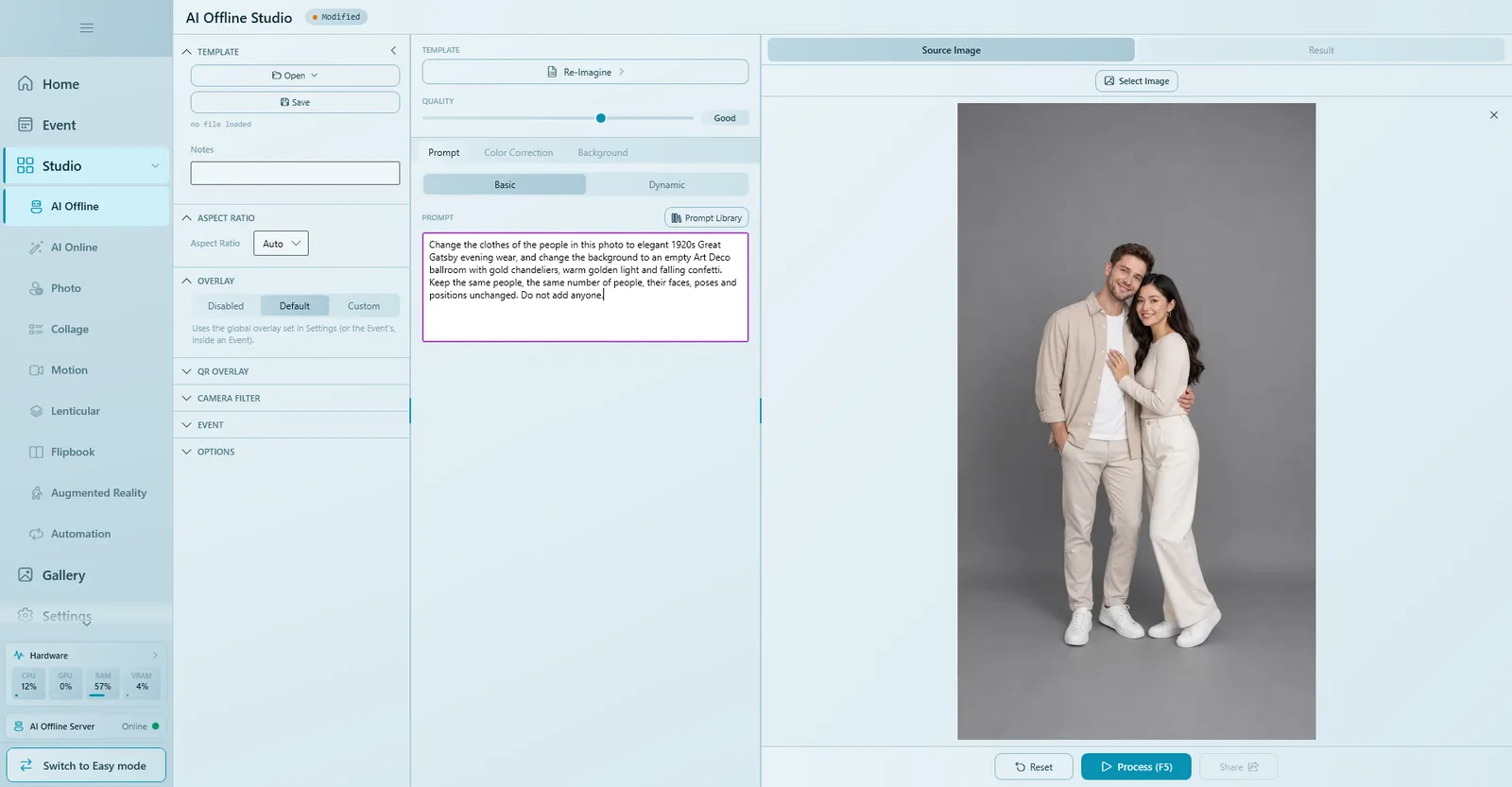
一个能保持宾客原样的提示词示例,适用于单人或多人:
Change the clothes of the people in this photo to elegant 1920s Great Gatsby evening wear, and change the background to an empty Art Deco ballroom with gold chandeliers, warm golden light and falling confetti. Keep the same people, the same number of people, their faces, poses and positions unchanged. Do not add anyone.
Re-Imagine 的提示词请写成指令(“更换服装……、更换背景……、保持相同的人……、不要添加任何人”)。纯描述式的提示词可能让 AI 多加人或改变脸部。更多建议见 如何写好 AI 提示词。
提示词选项卡
| 控件 | 作用 |
|---|---|
| 基础 | 所有宾客使用同一个固定提示词。 |
| 动态 | 带空格的提示词,由宾客回答问题来填写。参见 动态提示词。 |
| 提示词库 | 您保存的提示词:选择一个使用,或把当前提示词存起来以后用。 |
| 负向提示词 | 支持该功能的模板会显示:结果中应避免的内容。 |
质量
质量 滑块在速度和细节之间取舍。越高越好看,但耗时越长,而宾客正在拍照亭前等待。请选择等待时间仍可接受的最高质量,并在活动电脑上实际计时。
参考图片、引导图片和背景
根据模板不同,中间面板会出现额外的选项卡:
| 选项卡 | 放什么 |
|---|---|
| 参考图片 | Re-Imagine + Reference:AI 要参照其风格、服装或构图的图片。选项卡出现时即为必填。 |
| 引导图片 | 带透明通道的 PNG,用来引导姿势或构图。必须是 PNG 文件,因此这里不能使用 相机 和 剪贴板。选项卡出现时为必填。 |
| 背景 | Composite:最终图片中显示的背景。必填。 |
| 色彩校正 | 五个滑块调整最终效果:色温、色相、亮度、对比度、饱和度。 |
不要混淆 引导图片 和 背景:引导图片只用于引导 AI,不会出现在结果中;背景则是宾客身后真正看到的画面。如果缺少必填图片,处理 和 保存 会提示需要填写哪个选项卡。
Composite 与 Composite (Raw)
Composite 把宾客融入您的背景,并可使用提示词和色彩校正让效果更自然。Composite (Raw) 只使用引导图片和背景:如果想要简单快速、不经 AI 重新诠释的合成,就选它。
输出选项
| 设置 | 作用 |
|---|---|
| 宽高比 | 结果的形状。自动 跟随源照片。 |
| 叠加 | 默认、自定义(此模板专用相框)或 禁用。 |
| 在结果中包含原始照片 | 除 AI 图片外,再把宾客的原始照片作为额外结果提供。 |
| 前后对比视频 | 生成一段从宾客照片变成 AI 图片的短视频,非常适合分享到社交媒体。 |
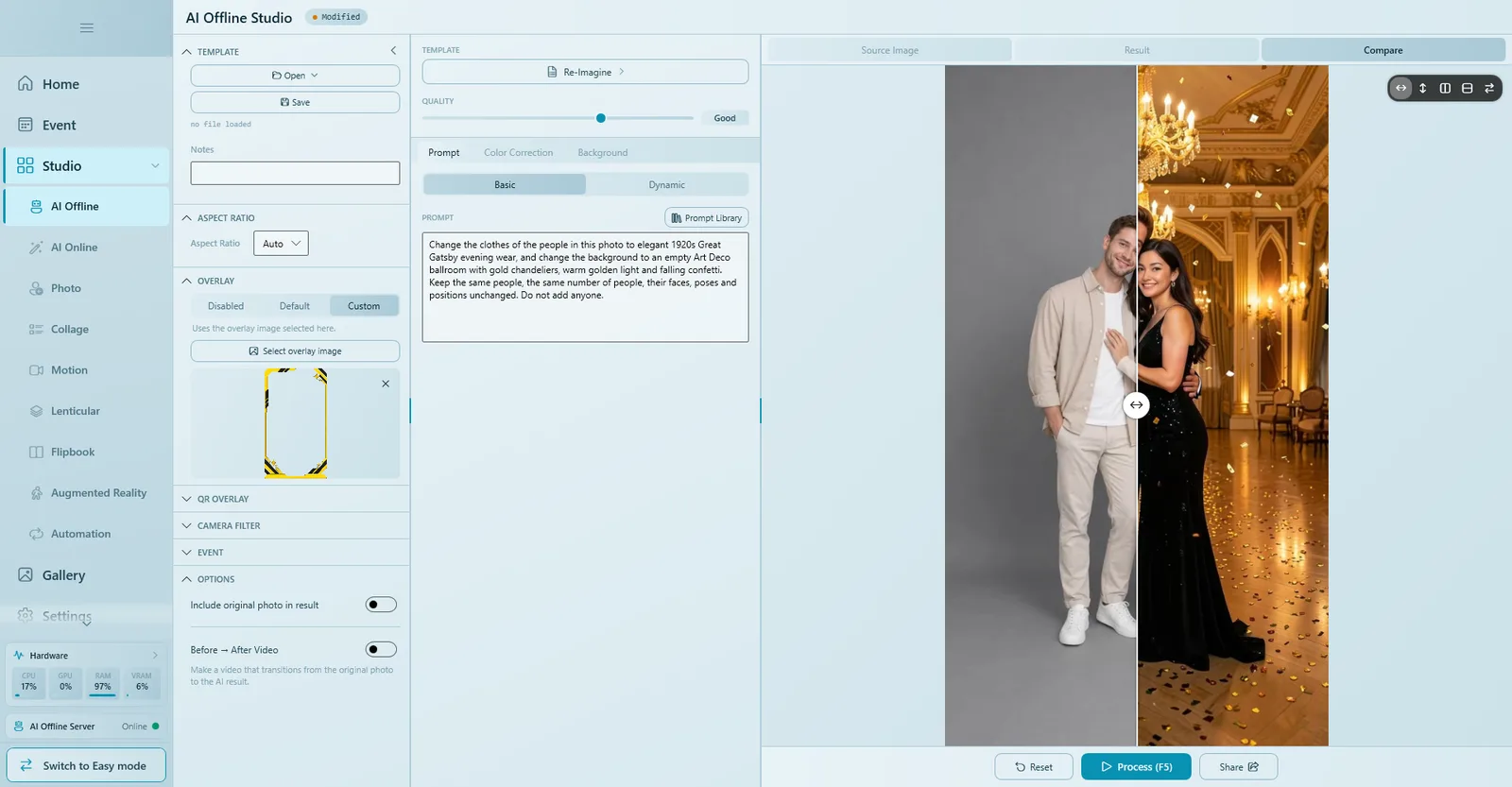
文件格式由模板决定;JPEG 和视频质量在 设置 › 其他 中为整个应用统一设置。
在活动中使用
- 专家模式:在活动中打开 模板,点击 打开文件 添加
.qsd;或点击 在 Studio 中创建 › AI Offline 直接制作,然后点击 保存并返回。 - 简易模式:AI Photo offline 卡片在一个对话框中完成同样的设置,先试一下 可以用一张照片测试。
活动中,宾客选择模板并拍照;拍照亭电脑生成图片,结果像平常一样分享(例如通过二维码)。参见 模板 和 运行活动。
常见问题
服务器一直显示“加载中”或“离线”。
Q-Booth 启动后请等一到两分钟。如果仍未变成 在线,请重启 Q-Booth。确认电脑配有 NVIDIA RTX 显卡且内存充足;关闭其他占用资源的程序。参见 故障排除。
“此 AI Offline 模板需要 Pro 许可证才能运行。”
Imagine、Re-Imagine 和 Composite 需要 Pro 许可证。Advanced 许可证只能使用换脸。
活动中的处理速度比在 Studio 中慢很多。
活动期间相机和活动界面也会占用内存。请降低 质量、关闭其他程序,并且一定要在启动活动的状态下计时测试,而不只是在 Studio 中测试。
结果多出了人或改变了脸。
把提示词改写成指令,并在结尾加上 “Keep the same people, the same number of people, their faces, poses and positions unchanged. Do not add anyone.”
处理或保存被阻止,提示“此模板需要一张引导图片”(或参考图片 / 背景图片)。
打开提示中所说的选项卡并选择图片。引导图片必须是 PNG 文件。
三个要点
- 提前打开 Q-Booth,等服务器显示 在线。
- 选择宾客能接受等待时间的质量。
- 开场前,在活动中用真实照片测试每个模板。
下一步
仍需要帮助?
我们的团队在 WhatsApp 上为您解答。请告知 Q-Booth 版本及屏幕上显示的内容。