AI Offline Studio
Buat template foto AI yang berjalan di komputer booth, tanpa internet dan tanpa biaya per foto.
AI Offline Studio mengubah foto tamu menjadi gambar AI baru langsung di komputer booth. Tidak perlu internet selama event dan tidak ada biaya per foto, sehingga cocok untuk lokasi dengan Wi-Fi yang lemah dan event dengan banyak tamu.

AI Offline atau AI Online?
| AI Offline | AI Online | |
|---|---|---|
| Tempat AI berjalan | Di komputer booth | Di layanan AI online |
| Internet saat event | Tidak perlu | Wajib, dan harus stabil |
| Biaya per foto | Tidak ada | Ditagih oleh layanan untuk setiap generasi |
| Perangkat keras | Kartu grafis NVIDIA RTX | Komputer apa pun yang bisa menjalankan Q-Booth |
| Hasil | Gambar (plus video Sebelum → Sesudah) | Gambar dan video AI |
Persyaratan
- Lisensi: template AI (Imagine, Re-Imagine, Composite) memerlukan lisensi Pro. Face Swap juga bisa dipakai dengan lisensi Advanced.
- Kartu grafis: NVIDIA RTX dengan VRAM minimal 8 GB. Disarankan prosesor 8 core dan RAM 16 GB atau lebih. Lihat Kebutuhan sistem.
- Ruang disk: model AI offline membutuhkan puluhan GB di luar aplikasi.
- Paket GPU: agar Face Swap dan Face Restore berjalan di kartu grafis, unduh paket GPU di Pengaturan › Lanjutan › Perangkat Komputasi. Lihat Pengaturan lanjutan.
Server AI Offline
Mesin AI ikut menyala bersama Q-Booth. Statusnya terlihat di bagian bawah sidebar sebagai Server AI Offline:
| Status | Artinya |
|---|---|
| Memuat | Mesin sedang dinyalakan. Biasanya butuh satu sampai dua menit. |
| Aktif (hijau) | Siap. Template AI bisa diproses. |
| Tidak Aktif (merah) | Tidak berjalan. Template AI tidak bisa diproses. |
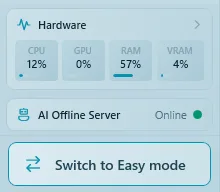
Face Swap tidak memakai Server AI Offline: tetap bisa diproses walaupun statusnya Tidak Aktif. Semua template AI Offline lainnya membutuhkan status Aktif.
Memilih template AI
- Buka Studio › AI Offline (atau Buat di Studio › AI Offline dari event).
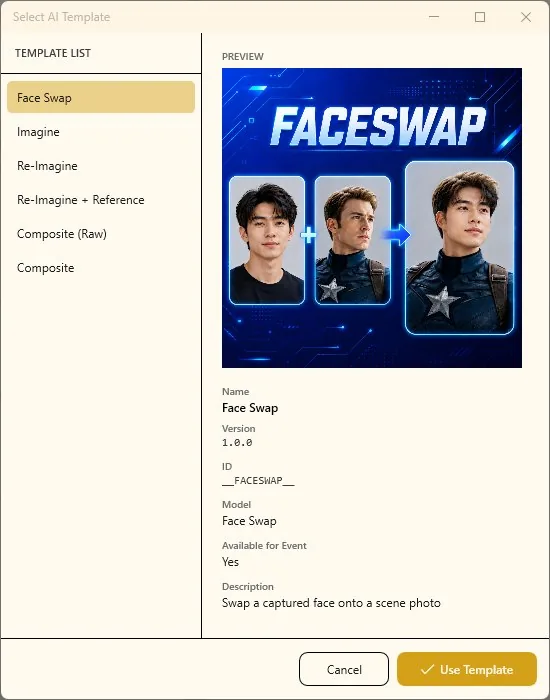
- Klik tombol Template di bagian atas panel tengah. Dialog Pilih Template AI terbuka.
- Klik salah satu template di daftar. Di kanan tampil pratinjau dan detailnya: Nama, Versi, Model, Tersedia untuk Event, dan Deskripsi.
- Klik Pakai Template. Jika template punya contoh input, Muat Sampel akan mengisinya untuk Anda.
Jenis template AI
| Template | Fungsinya | Butuh foto tamu |
|---|---|---|
| Face Swap | Menempatkan wajah tamu ke gambar adegan. Dijelaskan di artikel tersendiri: Face Swap. | Ya |
| Imagine | Membuat gambar hanya dari teks. | Tidak |
| Re-Imagine | Mengubah foto tamu sesuai prompt dan tetap menjaga wajah mereka. Pilihan tepat untuk kebanyakan event. | Ya |
| Re-Imagine + Reference | Seperti Re-Imagine, ditambah gambar referensi yang diikuti AI untuk gaya, kostum, atau komposisi. | Ya |
| Composite | Menggabungkan tamu dengan gambar latar, memakai prompt, gambar panduan, dan koreksi warna agar hasilnya menyatu alami. | Ya |
| Composite (Raw) | Menggabungkan tamu dengan gambar panduan dan latar tanpa lapisan gaya AI: penggabungan murni, lebih cepat. | Ya |
Membuat template Re-Imagine langkah demi langkah
- Pastikan Server AI Offline menunjukkan Aktif.
- Pilih Re-Imagine di Pilih Template AI.
- Di Gambar Sumber, klik Pilih Gambar dan muat foto uji (Kamera, Clipboard, Galeri, atau File).
- Buka tab Prompt, biarkan Dasar, dan tulis prompt sebagai perintah (lihat contoh di bawah).
- Atur Kualitas dengan slider.
- Atur Rasio Aspek di panel kiri. Auto mempertahankan bentuk foto.
- Tekan Proses (F5). Setelah menunggu sebentar hasilnya muncul; periksa dengan Bandingkan.
- Tambahkan bingkai di Overlay dan, bila mau, nyalakan Video Sebelum → Sesudah di Opsi.
- Isi Judul dan Gambar Sampul di Event, lalu klik Simpan. Template AI Offline disimpan sebagai file
.qsd.
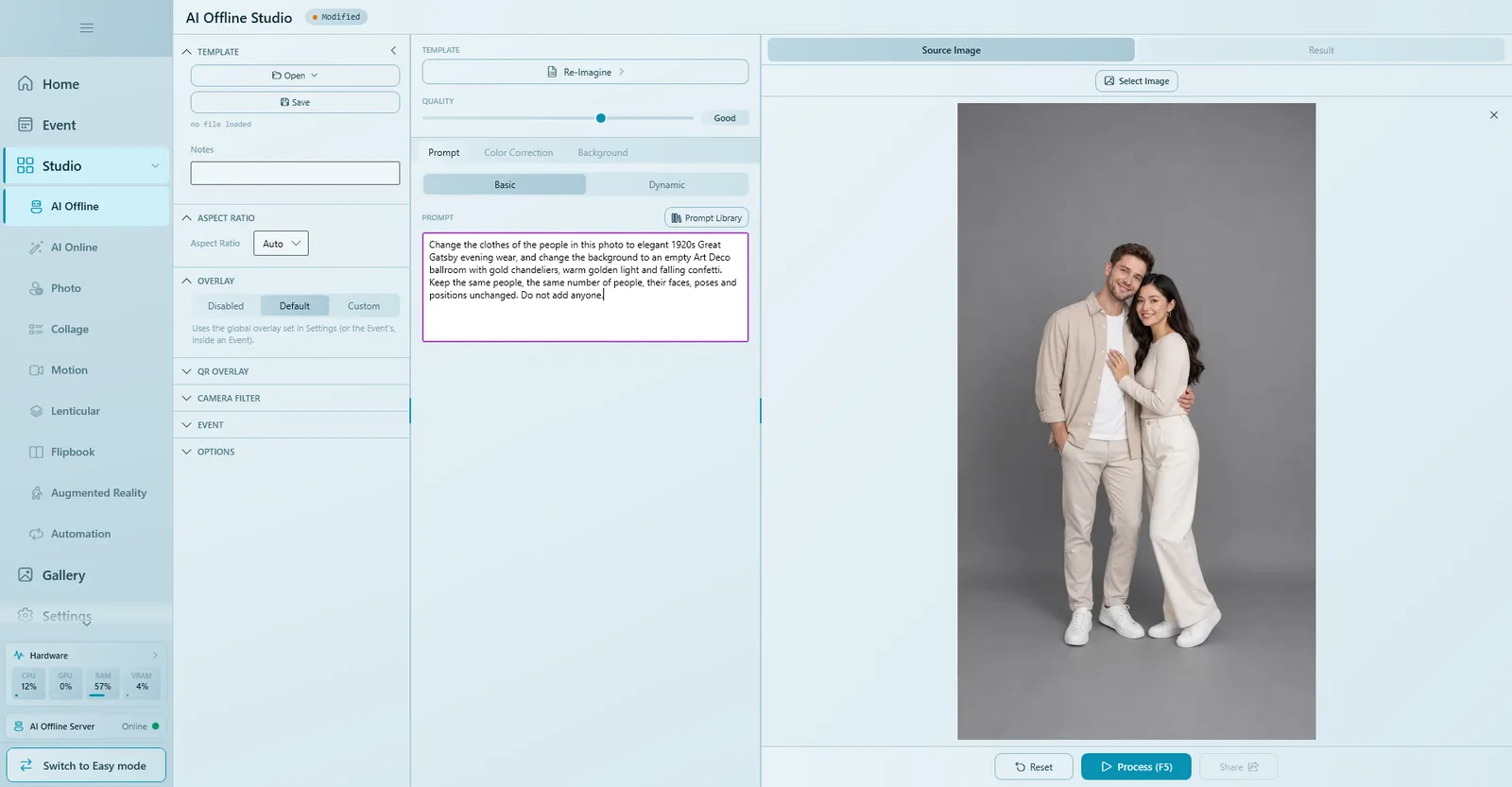
Contoh prompt yang menjaga tamu tetap seperti aslinya, untuk satu orang maupun satu rombongan:
Change the clothes of the people in this photo to elegant 1920s Great Gatsby evening wear, and change the background to an empty Art Deco ballroom with gold chandeliers, warm golden light and falling confetti. Keep the same people, the same number of people, their faces, poses and positions unchanged. Do not add anyone.
Tulis prompt Re-Imagine sebagai perintah ("ganti pakaian…, ganti latar…, pertahankan orang yang sama…, jangan menambah orang"). Prompt yang hanya bersifat deskripsi bisa membuat AI menambah orang atau mengubah wajah. Saran lain ada di Menulis prompt AI yang baik.
Tab Prompt
| Kontrol | Fungsinya |
|---|---|
| Dasar | Satu prompt tetap untuk semua tamu. |
| Dinamis | Prompt dengan bagian kosong yang diisi tamu lewat jawaban pertanyaan. Lihat Dynamic Prompt. |
| Pustaka Prompt | Prompt yang Anda simpan: pilih untuk dipakai, atau simpan prompt saat ini untuk nanti. |
| Prompt Negatif | Muncul pada template yang mendukungnya: hal-hal yang harus dihindari di hasil. |
Kualitas
Slider Kualitas menukar kecepatan dengan detail. Makin tinggi makin bagus, tetapi makin lama, padahal tamu sedang menunggu di booth. Pilih kualitas tertinggi yang waktu tunggunya masih nyaman, dan ukur waktunya di komputer event.
Gambar referensi, panduan, dan latar
Tergantung templatenya, tab tambahan muncul di panel tengah:
| Tab | Yang diisi |
|---|---|
| Gambar Referensi | Re-Imagine + Reference: gambar yang gaya, kostum, atau komposisinya harus diikuti AI. Wajib diisi begitu tab ini muncul. |
| Gambar Panduan | PNG transparan yang memandu pose atau komposisi. Harus file PNG, jadi Kamera dan Clipboard tidak tersedia di sini. Wajib bila tab ini muncul. |
| Latar Belakang | Composite: latar yang tampil di gambar akhir. Wajib. |
| Koreksi Warna | Lima slider untuk tampilan akhir: Temperatur, Rona, Kecerahan, Kontras, Saturasi. |
Jangan tertukar antara Gambar Panduan dan Latar Belakang: gambar panduan hanya mengarahkan AI dan tidak terlihat di hasil, sedangkan latar adalah yang benar-benar terlihat di belakang tamu. Jika gambar wajib belum diisi, Proses dan Simpan menampilkan pesan yang menyebutkan tab mana yang harus diisi.
Composite dan Composite (Raw)
Composite menyatukan tamu dengan latar Anda dan bisa memakai prompt serta koreksi warna agar terlihat alami. Composite (Raw) hanya memakai gambar panduan dan latar: pilih ini bila Anda ingin penggabungan sederhana dan cepat tanpa AI menafsirkan ulang gambarnya.
Opsi keluaran
| Pengaturan | Fungsinya |
|---|---|
| Rasio Aspek | Bentuk hasil. Auto mengikuti foto sumber. |
| Overlay | Bawaan, Kustom (bingkai khusus template ini), atau Nonaktif. |
| Sertakan foto asli dalam hasil | Mengirim foto asli tamu sebagai hasil tambahan di samping gambar AI. |
| Video Sebelum → Sesudah | Membuat video pendek yang mengubah foto tamu menjadi gambar AI. Sangat cocok untuk dibagikan di media sosial. |
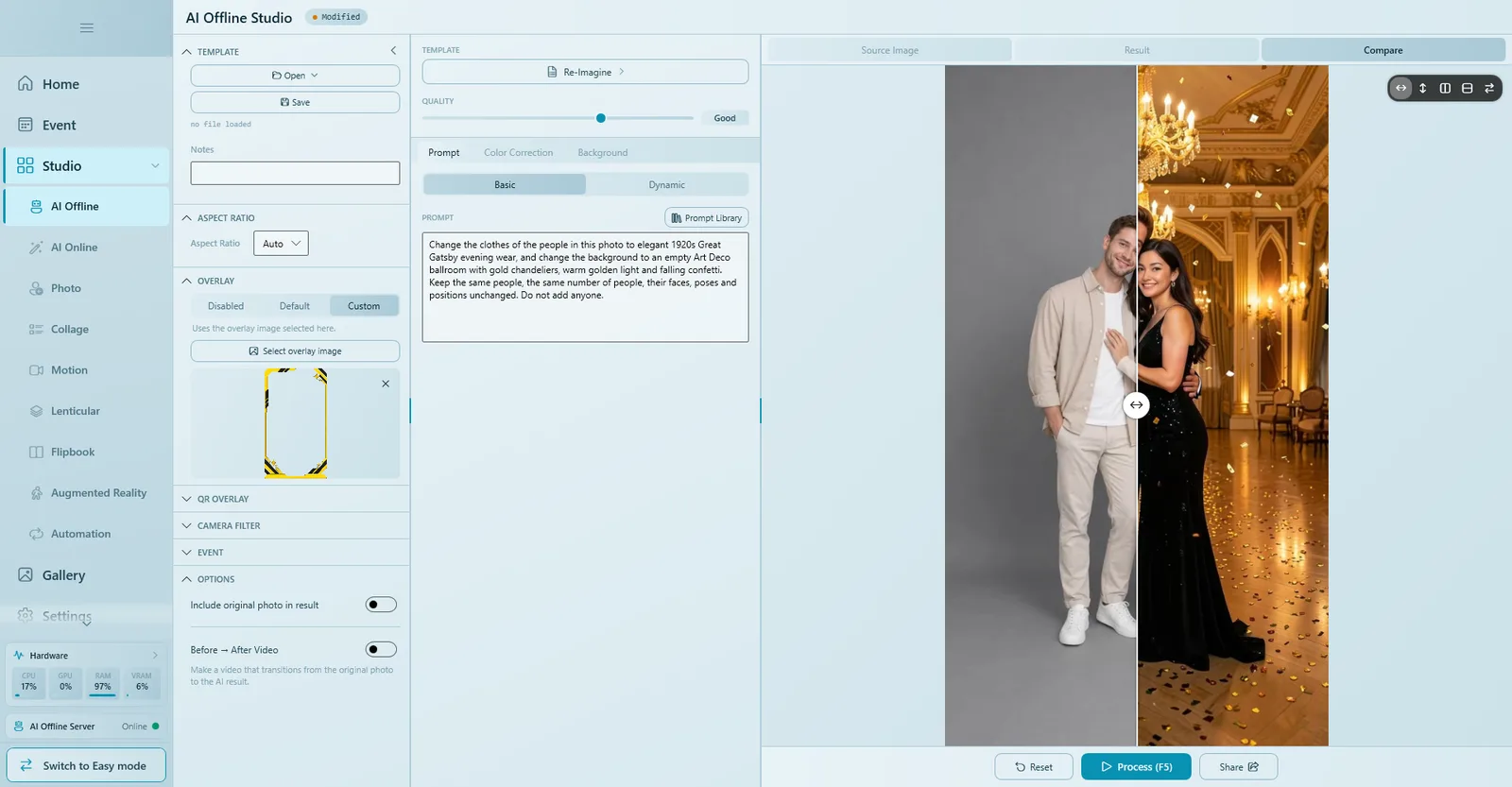
Format file mengikuti template; kualitas JPEG dan video diatur sekali untuk seluruh aplikasi di Pengaturan › Lainnya.
Memakainya di event
- Mode Expert: di event buka Template dan klik Buka File untuk menambahkan
.qsd, atau Buat di Studio › AI Offline untuk membuatnya di sana lalu klik Simpan & Kembali. - Easy Mode: kartu AI Photo offline melakukan hal yang sama dalam satu dialog, dan Coba dulu menjalankan foto uji.
Saat event, tamu memilih template dan berfoto; komputer booth membuat gambarnya dan hasil dibagikan seperti biasa (misalnya dengan kode QR). Lihat Template dan Menjalankan event.
Masalah umum
Server terus Memuat atau menunjukkan Tidak Aktif.
Tunggu satu sampai dua menit setelah Q-Booth dinyalakan. Jika tidak menjadi Aktif, mulai ulang Q-Booth. Pastikan komputer punya kartu NVIDIA RTX dan memori yang cukup; tutup program berat lainnya. Lihat Pemecahan masalah.
"Template AI Offline ini memerlukan lisensi Pro untuk dijalankan."
Imagine, Re-Imagine, dan Composite memerlukan lisensi Pro. Dengan lisensi Advanced hanya Face Swap yang tersedia.
Pemrosesan jauh lebih lambat saat event dibanding di studio.
Selama event, kamera dan layar event juga memakai memori. Turunkan Kualitas, tutup program lain, dan selalu ukur waktu uji coba dengan event yang sedang berjalan, bukan hanya di studio.
Hasil menambah orang atau mengubah wajah.
Tulis ulang prompt sebagai perintah dan akhiri dengan "Keep the same people, the same number of people, their faces, poses and positions unchanged. Do not add anyone."
Proses atau Simpan terhalang dengan "Template ini memerlukan gambar panduan" (atau gambar referensi / latar).
Buka tab yang disebut di pesan dan pilih gambarnya. Gambar panduan harus berupa file PNG.
Tiga hal yang perlu diingat
- Nyalakan Q-Booth lebih awal dan tunggu sampai server Aktif.
- Pilih kualitas yang waktu tunggunya masih nyaman untuk tamu.
- Uji setiap template dengan foto sungguhan, di dalam event, sebelum acara dimulai.
Langkah berikutnya
Masih butuh bantuan?
Tim kami siap membantu lewat WhatsApp. Sebutkan versi Q-Booth dan apa yang muncul di layar.