把照片放进相框
照片区域:把照片或视频放进相框的透明窗口里,而不是放在整个叠加下面,适用于每个工作室、设置、活动叠加和简易模式。
有些相框中间留有一个"窗口":比如相框,或者留有照片位置的海报。自 5.9.6.1 起,Q-Booth 可以把照片放进这个窗口里,而不是把整个相框盖在照片上。这个功能叫做照片区域(Photo Area)。每个工作室、设置、活动叠加以及简易模式的制作器中都有它。
放进窗口,还是覆盖整张照片
| 模式 | 效果 |
|---|---|
| 普通叠加(开关关闭) | 相框被拉伸覆盖整张照片,照片从相框的透明部分露出来。 |
| 照片区域(开关打开) | 照片放在相框窗口上方的一个方框里,相框绘制在最上层。成品照片采用相框的形状和尺寸,而不是相机的。 |
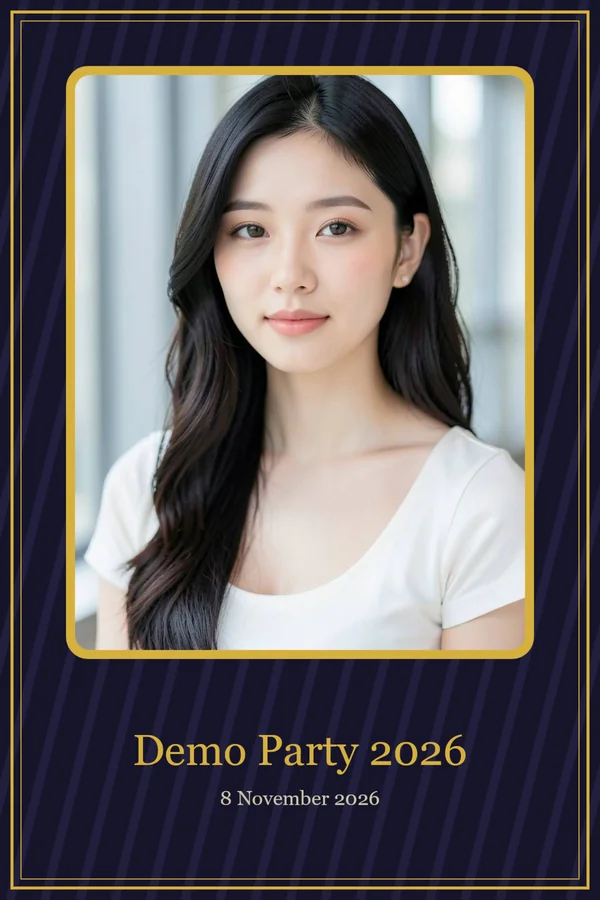
准备相框
- 相框中的窗口在 PNG 里必须是透明的。如果窗口被涂成黑色或白色,相框就会遮住照片。
- 按打印尺寸制作相框。较小的相框会被放大(长边最多 4000 px),以保证照片清晰,但相框本身可能会显得模糊。
在工作室中设置
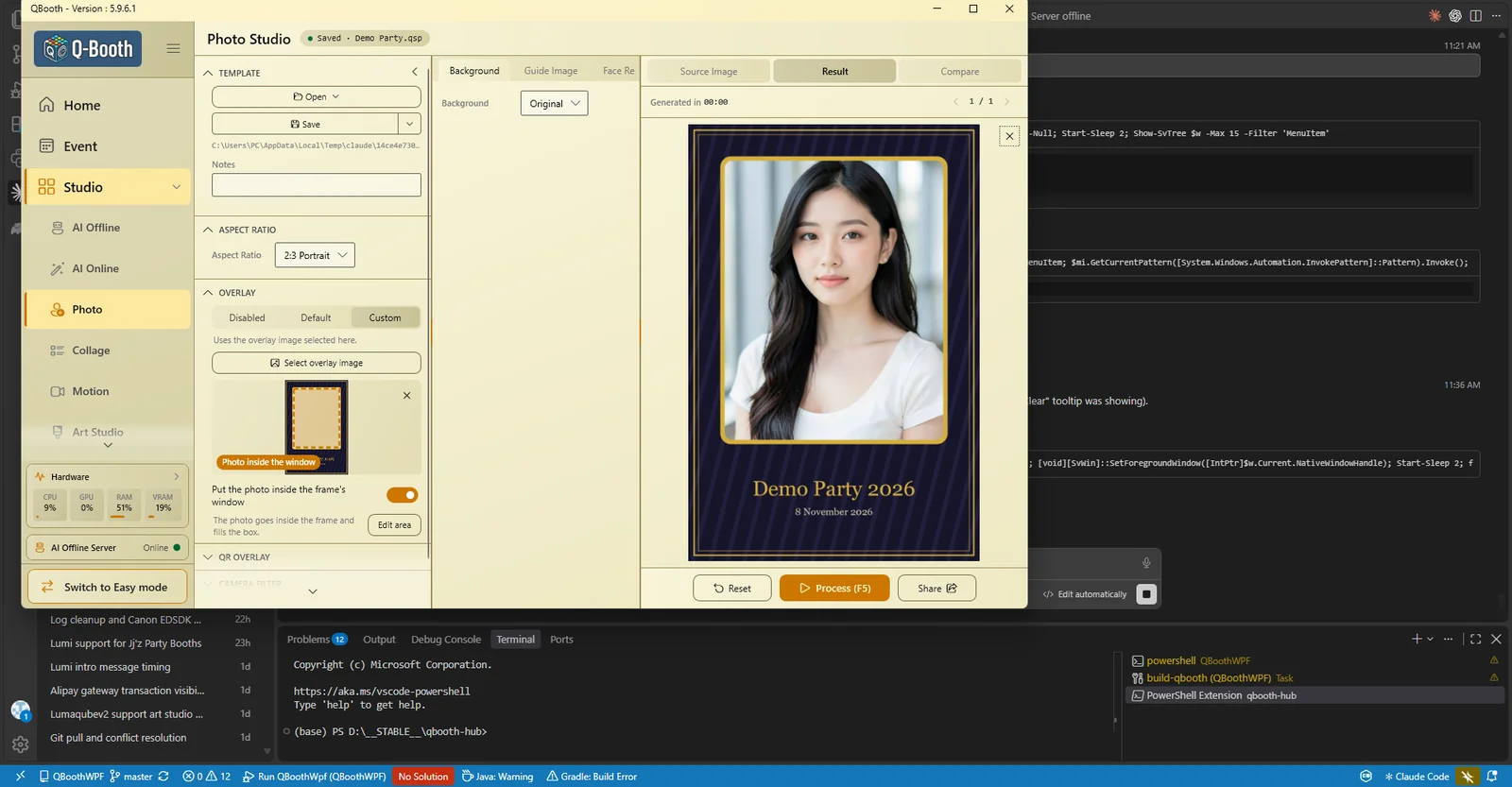
- 在工作室的 叠加 部分,把 叠加 设为 自定义,并选择相框。
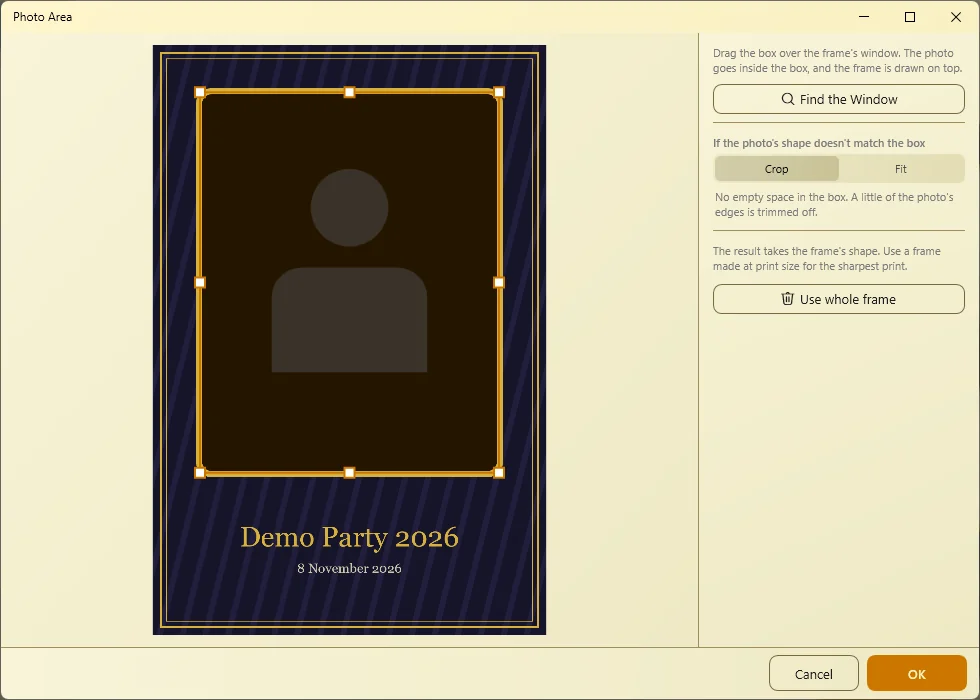
- 打开相框预览下方的开关 把照片放进相框的窗口里。照片区域 窗口会打开,里面有相框和一个方框。
- 方框会自动放在相框的透明窗口上。按 查找窗口 可让它重新对齐窗口,也可以手动拖动和调整大小。
- 在 照片形状与方框不一致时 下,选择 裁剪 或 适应(见下文)。
- 按 确定,然后保存模板。取消 会把开关重新关闭。
裁剪还是适应
| 选项 | 效果 |
|---|---|
| 裁剪 | 方框内没有空白,照片边缘会被裁掉一点。 |
| 适应 | 不裁剪任何部分,方框内的空白用黑边填充。 |
这与拼贴工作室中照片框的裁剪 / 适应相同。方框中的人形按模板的 宽高比 显示照片,让你看到哪里会被裁掉、黑边在哪里。宽高比为 自动 时形状还未知,预览只会填满方框。
查看当前模式
- 相框预览上会显示标签:照片在窗口内(预览上会画出方框)或 覆盖整张照片。
- 编辑区域 可重新打开方框。
- 关闭开关,或在方框窗口中点 使用整个相框,会回到普通的拉伸叠加。
- 选择另一个相框会清除方框并关闭开关。
视频
视频也会放进方框。结果视频采用相框的形状(长边最多 1920 px),视频片段按裁剪或适应放进窗口。
- Motion Studio:使用静态的 自定义 相框时,视频会放进窗口。动态叠加(WebM / MOV)不能使用照片区域,开关会隐藏。
- Flipbook Studio:选 自定义 时,画面会放进每一页的相框窗口,视频中也一样。
- Art Studio:整段延时绘画都在相框内进行,完成的画作也一样。
- AI Online 和 AI Offline:前后对比视频 会放进方框,AI Online 的视频结果也一样。
开关在哪里
凡是可以选择 自定义 叠加的地方,都有同样的开关。
| 位置 | 放进窗口的内容 |
|---|---|
| 每个工作室的主 叠加 | 结果。在 Collage Studio 中是整张完成的拼贴(包括照片条视频);在 Lenticular Studio 中是每个图层。 |
| 选项 › 在结果中包含原始照片 | 原始照片,有自己的开关。原始照片的形状由相机决定,所以预览只填满方框。 |
| 前后对比视频(AI Online、AI Offline) | 对比揭晓视频。 |
| Collage / Lenticular 图层的 作为结果包含 叠加 | 该图层自己的那一份。 |
| Collage / Lenticular 的 幻灯片视频 叠加 | 每一张幻灯片。 |
| Automation 的 自定义 叠加 | 每个结果,仅限本次 Automation 会话。 |
| 设置 › 叠加和滤镜 以及活动的 叠加 | 结果,每种形状一行,各有一个方框(见下文)。 |
| 简易模式的制作器 | 结果(见下文)。 |
在设置和活动叠加中
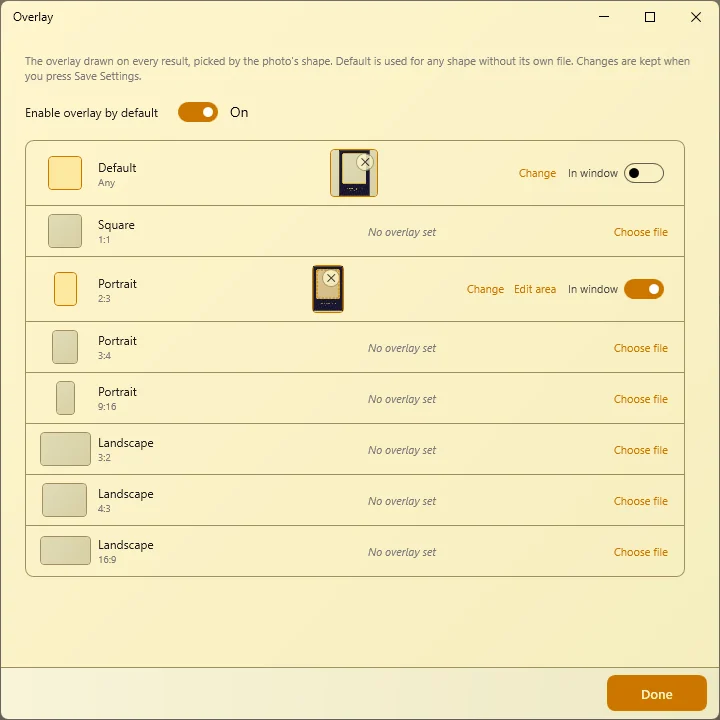
在 设置 › 叠加和滤镜 以及活动的 叠加 页面中,每个已设置文件的形状行都有一个 窗口内 开关,打开后还有 编辑区域。
- 每种形状都有自己的方框,只要用到该行的文件就会使用它。
- 选择或清除某一行的文件,会同时清除它的方框。
- 模板自己的照片区域优先于这两处。
在简易模式中
照片、AI 照片、Face Swap、视频、Augmented Reality 和 艺术绘画 制作器都有此功能。选好 相框 后,下方会出现 把照片放进相框的窗口里 开关。
- 开关关闭时,相框覆盖整个结果,与以前相同。
- 选择另一个相框会清除方框。
- 制作器中的实时预览仍显示相框覆盖整个形状;方框只在照片区域窗口和结果中显示。
- 在 Expert 模式中制作、简易模式可以打开的模板会保留方框,并可在这里修改。
Lenticular:一个相框套住所有图层
在 Lenticular Studio 中,把 叠加 设为 自定义 并选择相框,然后打开开关。每个图层都会放进相框的窗口。请按透镜的形状设计相框。
这取代了每个图层的 自定义框架。新图层已不再有该部分;它只会出现在已经使用它的图层上,因此旧模板仍然可用;在那里关闭后,它会永久隐藏。
带有照片区域的模板在 5.9.6.1 之前的版本中打开时,会显示为普通的拉伸叠加。
常见问题
照片没有出现在我的相框里。
相框的窗口不是透明的。请在 PNG 中把窗口抠成透明。照片区域窗口会对此给出提示("此方框的大部分在相框中不透明,相框会遮住那里的照片。"),而且 查找窗口 找不到任何窗口。
窗口里有黑边。
方框设为了 适应。选择 裁剪 即可填满方框,照片边缘会被裁掉一点。
打印出来的相框有点模糊。
相框文件太小,被放大了。请使用按打印尺寸制作的相框。
结果不再是相机的形状。
照片区域就是这样工作的:成品照片采用相框的形状和尺寸。关闭开关即可恢复相机的形状,相框拉伸覆盖在上面。
找不到这个开关。
只有选好相框后才会出现(叠加 › 自定义,或设置 / 活动中某一行已有文件)。在 Motion Studio 中,使用 WebM / MOV 动态叠加时开关会隐藏。
我的方框不见了。
选择另一个相框,或在设置 / 活动叠加中选择或清除某一行的文件,都会清除方框。重新打开开关(或 窗口内)并设置方框即可。
下一步
仍需要帮助?
我们的团队在 WhatsApp 上为您解答。请告知 Q-Booth 版本及屏幕上显示的内容。