Taruh foto di dalam bingkai
Area Foto: taruh foto atau video di dalam jendela transparan bingkai, bukan di bawah seluruh overlay, di setiap studio, Pengaturan, overlay event, dan Mode Mudah.
Sebagian bingkai punya "jendela" di dalamnya: bingkai foto, atau poster dengan tempat untuk foto. Sejak 5.9.6.1 Q-Booth bisa menaruh foto di dalam jendela itu, bukan menumpuk seluruh bingkai di atas foto. Fitur ini bernama Area Foto (Photo Area). Ada di setiap studio, di Pengaturan, di overlay event, dan di pembuat template Mode Mudah.
Di dalam jendela, atau menutupi seluruh foto
| Mode | Yang terjadi |
|---|---|
| Overlay biasa (sakelar mati) | Bingkai diregangkan menutupi seluruh foto. Foto terlihat lewat bagian bingkai yang transparan. |
| Area Foto (sakelar nyala) | Foto ditaruh di sebuah kotak di atas jendela bingkai, lalu bingkai digambar di atasnya. Foto jadi mengikuti bentuk dan ukuran bingkai, bukan bentuk dari kamera. |
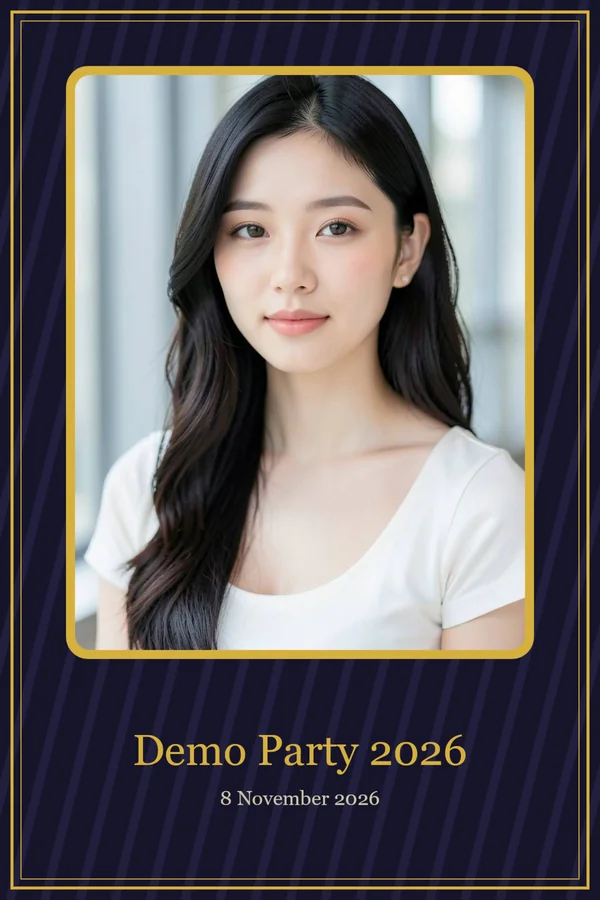
Siapkan bingkainya
- Jendela di bingkai harus transparan di file PNG. Kalau jendelanya diwarnai hitam atau putih, bingkai akan menutupi foto.
- Buat bingkai seukuran cetak. Bingkai yang kecil akan diperbesar (sampai 4000 px di sisi panjang) supaya foto tetap tajam, tapi bingkainya sendiri bisa terlihat kurang tajam.
Mengatur di studio
- Di bagian Overlay studio, atur Overlay ke Kustom dan pilih bingkainya.
- Nyalakan Taruh foto di dalam jendela bingkai, sakelar di bawah pratinjau bingkai. Jendela Area Foto terbuka, berisi bingkai dan sebuah kotak.
- Kotak itu otomatis sudah berada di atas jendela transparan bingkai. Tekan Cari Jendela untuk mengembalikannya ke sana, atau geser dan ubah ukurannya sendiri.
- Di bawah Jika bentuk foto tidak sama dengan kotak, pilih Potong atau Sesuaikan (lihat di bawah).
- Tekan OK, lalu simpan template. Batal mematikan sakelarnya lagi.
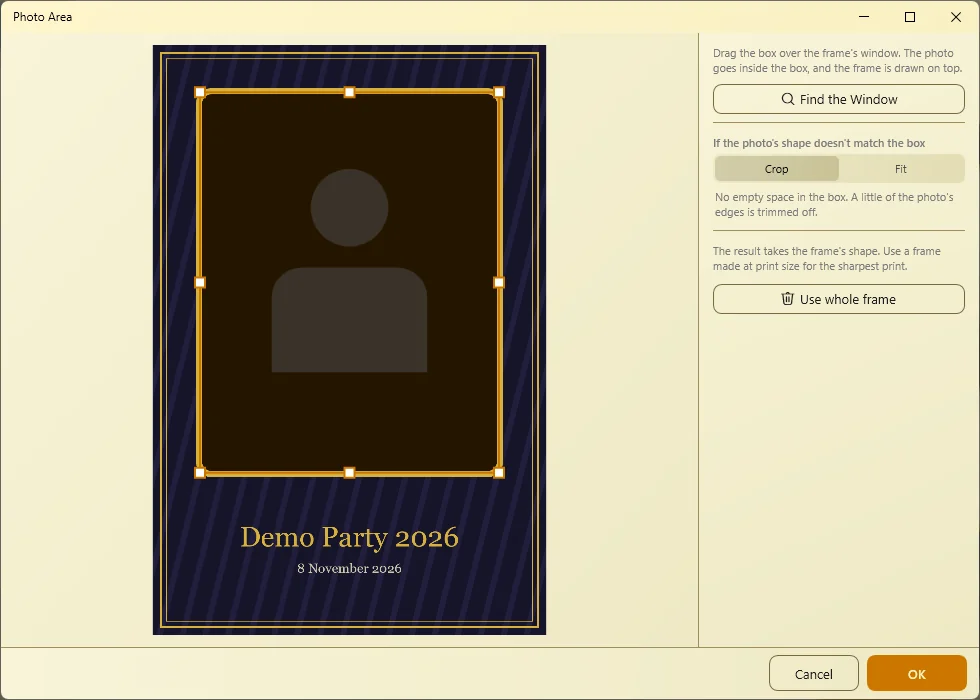
Potong atau Sesuaikan
| Pilihan | Hasilnya |
|---|---|
| Potong | Kotak terisi penuh. Sedikit tepi foto terpotong. |
| Sesuaikan | Tidak ada yang terpotong. Sisa ruang di kotak diisi garis hitam. |
Ini sama dengan Potong / Sesuaikan pada kotak foto di Collage Studio. Bentuk orang di dalam kotak menunjukkan foto sesuai Rasio Aspek template, jadi Anda bisa melihat bagian yang terpotong atau letak garis hitamnya. Jika Rasio Aspek Auto, bentuknya belum diketahui, dan pratinjau hanya memenuhi kotak.
Melihat mode yang aktif
- Pratinjau bingkai menampilkan label: Foto di dalam jendela (kotaknya digambar di pratinjau) atau Menutupi seluruh foto.
- Ubah area membuka kotaknya lagi.
- Mematikan sakelar, atau Pakai seluruh bingkai di jendela kotak, kembali ke overlay biasa yang diregangkan.
- Memilih bingkai lain menghapus kotaknya dan mematikan sakelar.
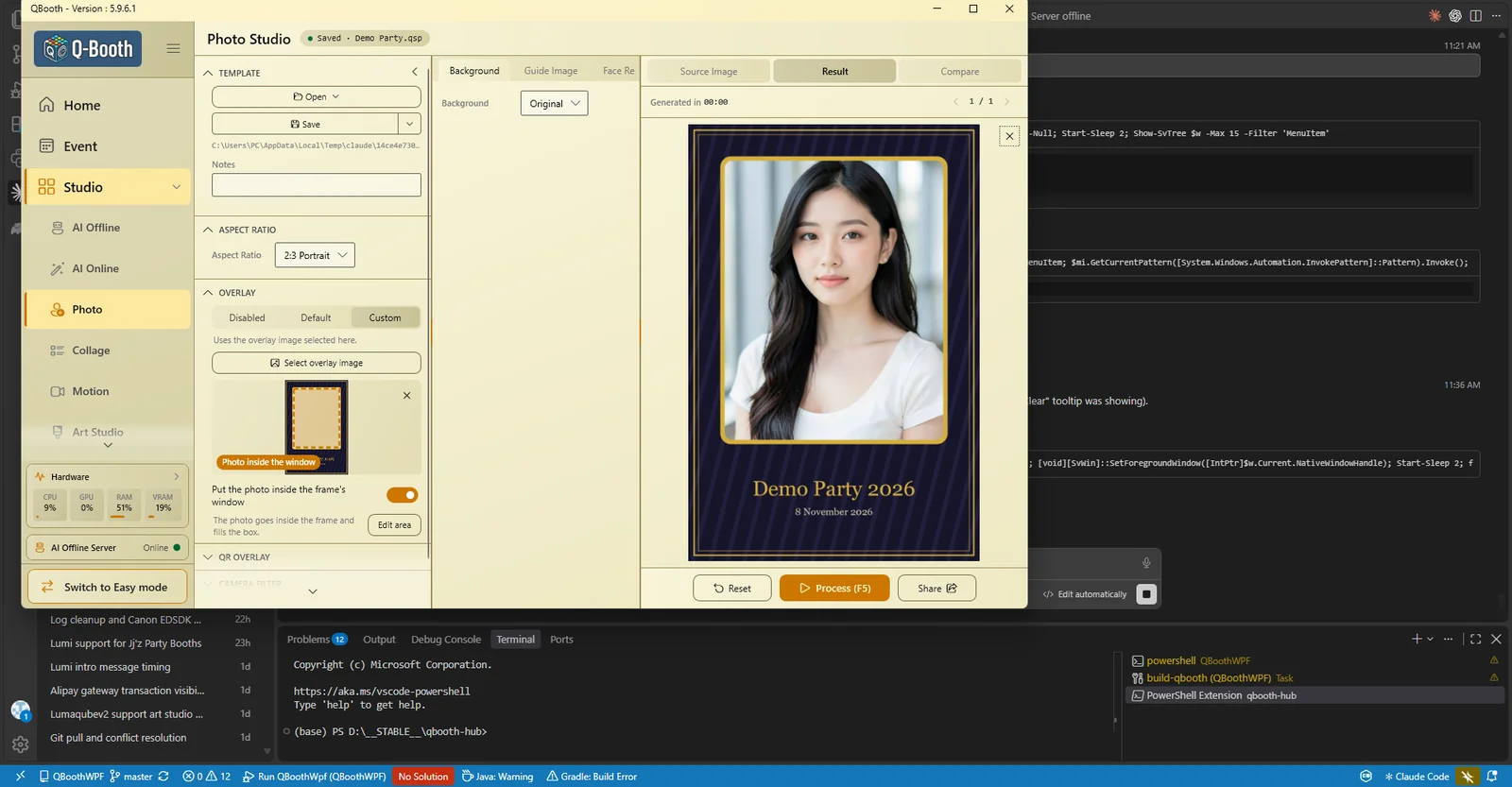
Video
Video juga masuk ke kotak. Video hasil mengikuti bentuk bingkai (sampai 1920 px di sisi panjang), dengan klip dipotong atau disesuaikan ke dalam jendela.
- Motion Studio: dengan bingkai Kustom yang diam, videonya masuk ke dalam jendela. Overlay bergerak (WebM / MOV) tidak bisa memakai Area Foto, jadi sakelarnya disembunyikan.
- Flipbook Studio: dengan Kustom, gambar masuk ke dalam jendela di setiap frame lembaran dan di videonya.
- Art Studio: seluruh timelapse digambar di dalam bingkai, begitu juga gambar jadinya.
- AI Online dan AI Offline: Video Sebelum → Sesudah masuk ke kotak, begitu juga hasil video AI Online.
Letak sakelarnya
Setiap tempat yang bisa memilih overlay Kustom punya sakelar yang sama.
| Tempat | Yang masuk ke jendela |
|---|---|
| Overlay utama di setiap studio | Hasilnya. Di Collage Studio itu seluruh kolase jadi (termasuk video strip); di Lenticular Studio setiap layer. |
| Opsi › Sertakan foto asli dalam hasil | Foto asli. Punya sakelar sendiri. Bentuk foto asli mengikuti kamera, jadi pratinjaunya hanya memenuhi kotak. |
| Video Sebelum → Sesudah (AI Online, AI Offline) | Video perubahannya. |
| Overlay Sertakan sebagai hasil pada layer Collage / Lenticular | Salinan milik layer itu. |
| Overlay Video slideshow Collage / Lenticular | Setiap slide. |
| Overlay Kustom di Automation | Setiap hasil, hanya untuk sesi Automation itu. |
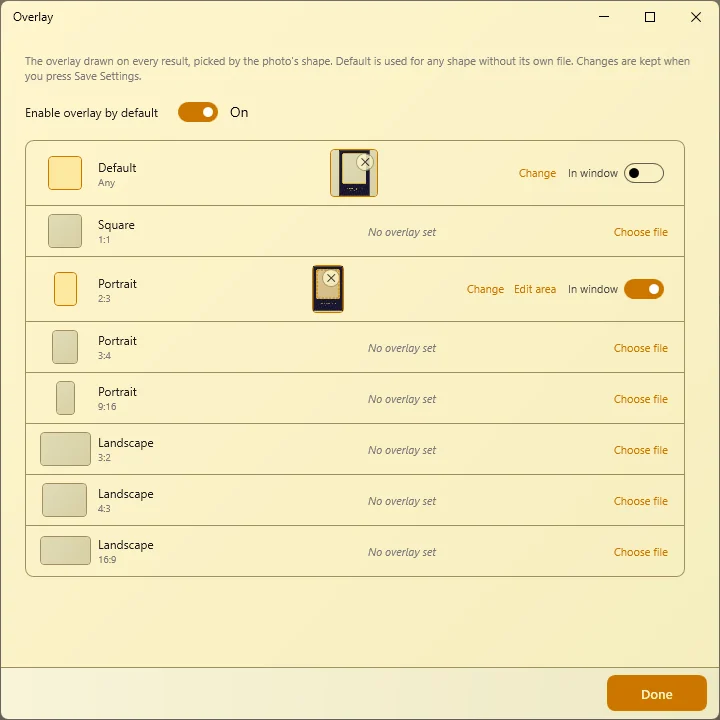
| Pengaturan › Overlay & Filter dan Overlay event | Hasilnya, dengan satu kotak per baris bentuk (lihat di bawah). |
| Pembuat template Mode Mudah | Hasilnya (lihat di bawah). |
Di Pengaturan dan overlay event
Di Pengaturan › Overlay & Filter dan di halaman Overlay event, setiap baris bentuk yang sudah berisi file punya sakelar Di jendela, ditambah Ubah area setelah sakelarnya nyala.
- Setiap bentuk punya kotaknya sendiri, dipakai setiap kali file baris itu dipakai.
- Memilih atau menghapus file sebuah baris juga menghapus kotaknya.
- Area Foto milik template sendiri menang atas keduanya.
Di Mode Mudah
Pembuat Foto, Foto AI, Face Swap, Video, Augmented Reality, dan Gambar Seni punya fitur ini. Setelah Bingkai dipilih, sakelar Taruh foto di dalam jendela bingkai muncul di bawahnya.
- Sakelar mati berarti bingkai menutupi seluruh hasil, seperti sebelumnya.
- Memilih bingkai lain menghapus kotaknya.
- Pratinjau langsung di pembuat template tetap menampilkan bingkai di atas seluruh bentuk. Kotaknya terlihat di jendela Area Foto dan di hasil.
- Template buatan mode Expert yang bisa dibuka Mode Mudah tetap menyimpan kotaknya, dan bisa diubah di sana.
Lenticular: satu bingkai untuk semua layer
Di Lenticular Studio, atur Overlay ke Kustom dengan bingkainya, lalu nyalakan sakelar. Setiap layer masuk ke dalam jendela bingkai. Desain bingkainya sesuai bentuk lensa.
Ini menggantikan Bingkai Khusus per layer. Bagian itu tidak ada lagi untuk layer baru. Bagian itu hanya muncul pada layer yang sudah memakainya, jadi template lama tetap berfungsi; jika dimatikan di sana, bagian itu hilang untuk seterusnya.
Template dengan Area Foto yang dibuka di aplikasi versi sebelum 5.9.6.1 menampilkan overlay biasa yang diregangkan.
Masalah umum
Foto tidak terlihat di bingkai saya.
Jendela bingkai tidak transparan. Potong jendelanya jadi transparan di file PNG. Jendela Area Foto memberi peringatan soal ini ("Sebagian besar kotak ini tidak transparan di frame, jadi frame akan menutupi foto di situ."), dan Cari Jendela tidak menemukan apa-apa.
Ada garis hitam di dalam jendela.
Kotaknya diatur ke Sesuaikan. Pilih Potong supaya kotak terisi penuh; sedikit tepi foto akan terpotong.
Bingkai terlihat kurang tajam di cetakan.
File bingkainya kecil, jadi diperbesar. Pakai bingkai seukuran cetak.
Bentuk hasil tidak lagi sama dengan bentuk dari kamera.
Memang begitu cara kerja Area Foto: foto jadi mengikuti bentuk dan ukuran bingkai. Matikan sakelarnya untuk kembali ke bentuk kamera dengan bingkai diregangkan di atasnya.
Saya tidak menemukan sakelarnya.
Sakelar baru muncul setelah bingkai dipilih (Overlay › Kustom, atau file di baris Pengaturan / event). Di Motion Studio sakelar disembunyikan untuk overlay bergerak WebM / MOV.
Kotak saya hilang.
Memilih bingkai lain, atau memilih / menghapus file sebuah baris di Pengaturan atau overlay event, menghapus kotaknya. Nyalakan lagi sakelarnya (atau Di jendela) dan atur kotaknya.
Langkah berikutnya
Masih butuh bantuan?
Tim kami siap membantu lewat WhatsApp. Sebutkan versi Q-Booth dan apa yang muncul di layar.