简易模式中带 BTS(live mode)的照片与照片条
在简易模式中制作带相框的单张照片或照片条,并加入被称为 live mode 的 BTS 幕后花絮视频。
一张单人照片或一条带相框的照片条,再加上宾客摆姿势时的一小段动态片段:这就是 BTS(幕后花絮)视频,很多人也叫它 live mode(实况模式)或实况照片。在简易模式中几分钟就能设置好,无需打开 Studio。
开始之前
- Q-Booth 处于简易模式(左下角按钮显示 切换到专家模式)。
- 相机已连接并显示实时画面(参见 相机设置)。
- 准备好相框:照片位置为透明孔的 PNG,形状与打印尺寸一致(例如 4×6 用 1200 × 1800,2×6 照片条用 600 × 1800)。
选择哪张卡片
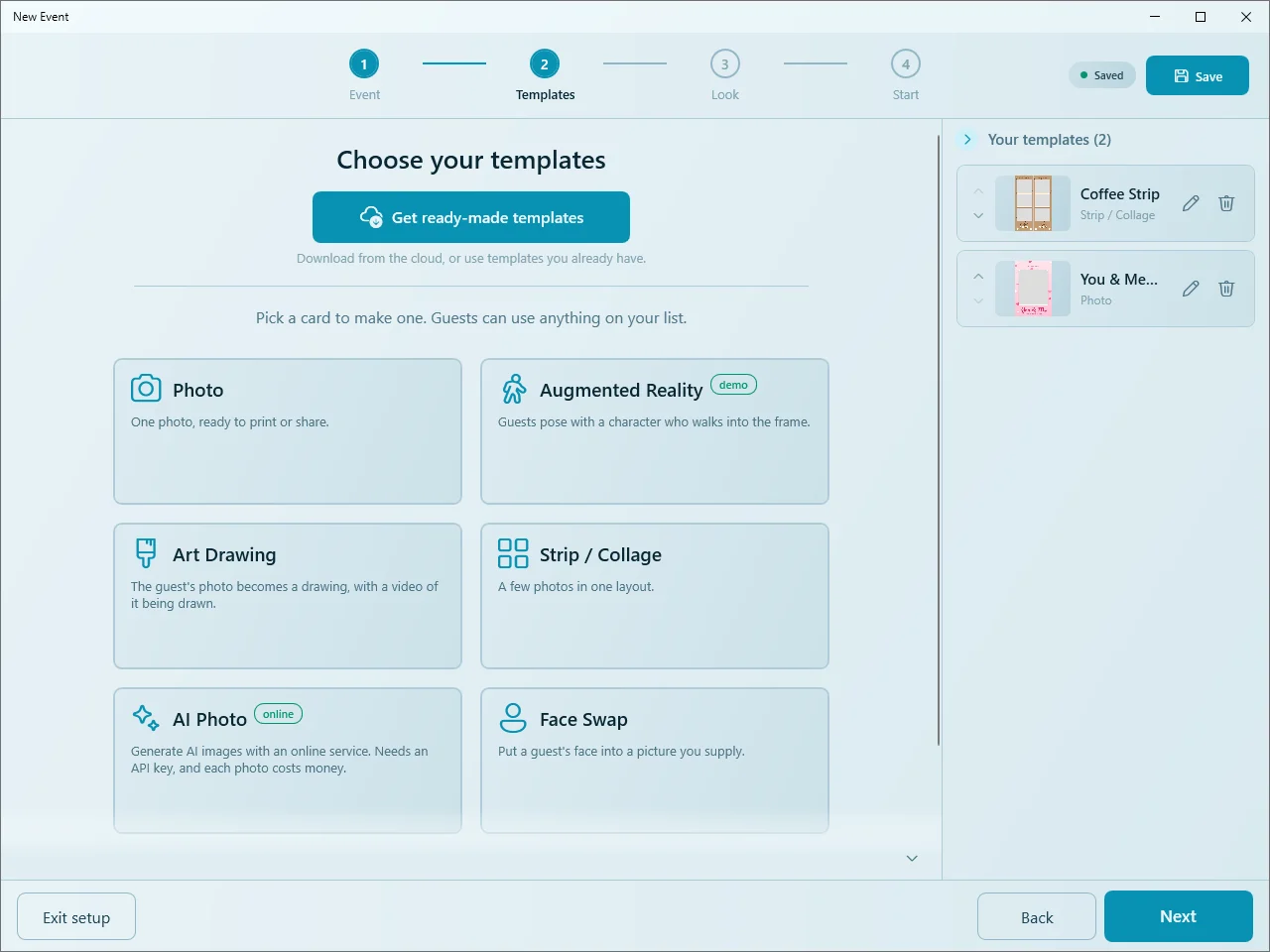
在活动向导第 2 步 模板 中会显示各种卡片。其中两张用来制作普通照片:
| 卡片 | 制作内容 | BTS / live mode |
|---|---|---|
| 照片 | 一张照片,加上尺寸和叠在上面的相框,没有其他选项。 | 不支持 |
| 拼图 / 连拍 | 一个版面中放 1 到 6 张照片,带相框,位置由你拖动摆放。 | 支持 |
照片 卡片没有 BTS 开关。要做一张带 BTS 视频的单张照片,请使用 拼图 / 连拍 卡片,并把 照片数量 设为 1。对宾客来说它仍是普通照片模板:列表中显示为 照片。
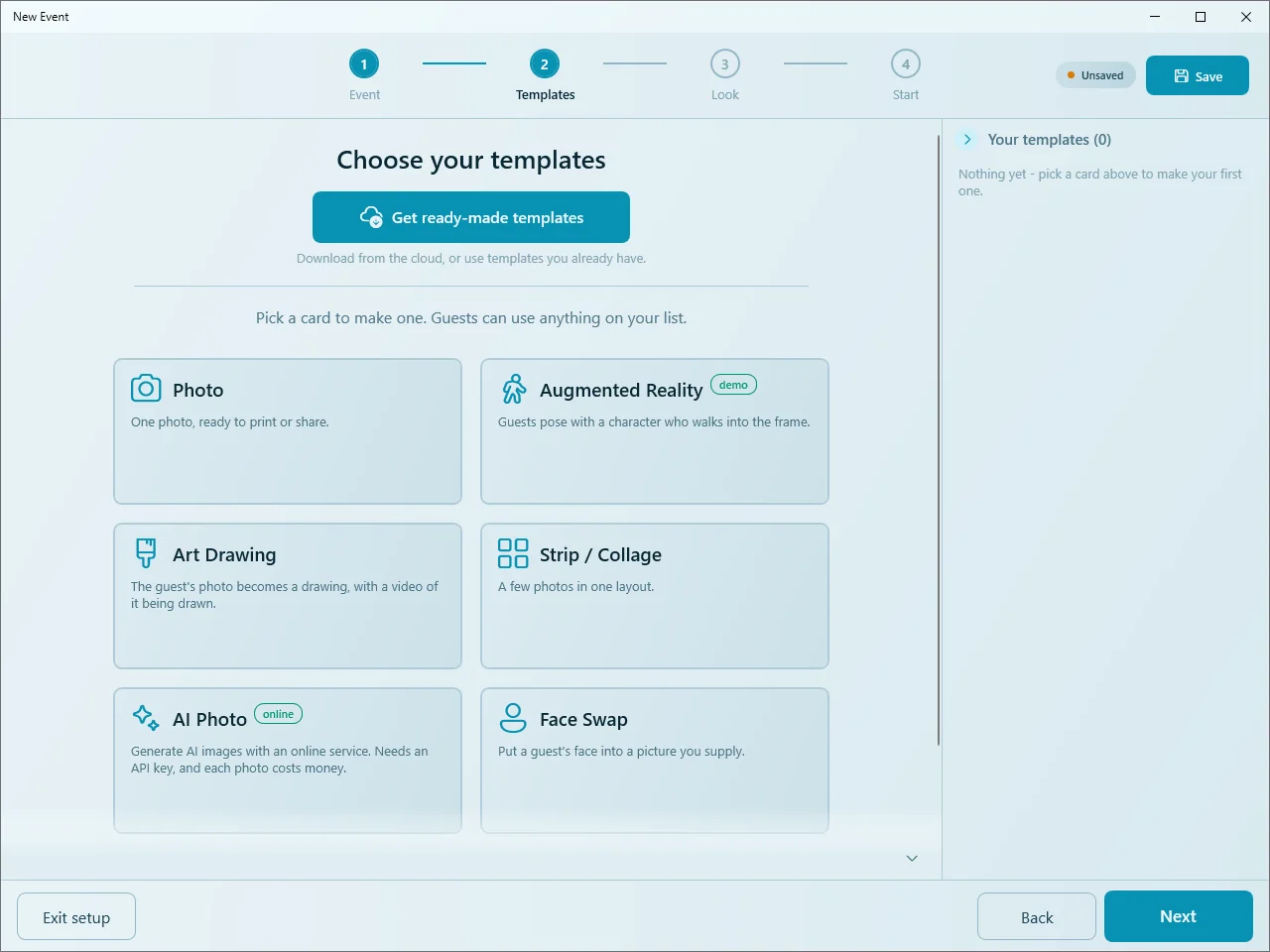
打开拼图 / 连拍卡片
- 点击侧边菜单中的 Event。在 新建活动 卡片上点击 创建,或 编辑 已有的活动。
- 进入第 2 步 模板。
- 点击 拼图 / 连拍,制作照片条或拼贴 窗口随即打开。默认是经典照片条:2:6 Strip、3 张照片、双条。
示例 1:带 BTS 的照片条
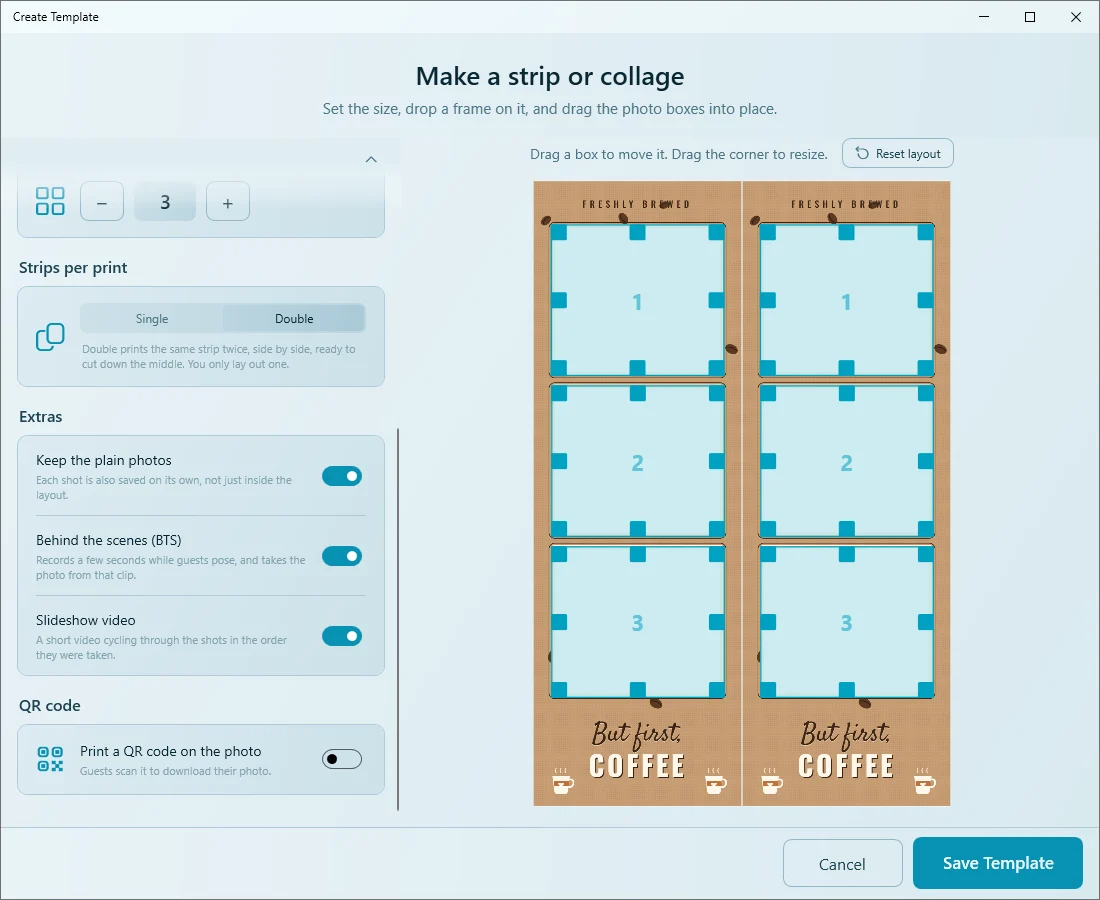
- 模板名称:输入宾客会看到的名称,例如 Coffee Strip。封面会根据版面自动生成;如需使用自己的图片,点击封面框即可。
- 尺寸:保持 2:6 Strip。
- 相框:点击 选择文件...,再点 文件,选择你的照片条 PNG。透明 PNG 会叠在照片上方;不透明的图片会放在照片后面。Q-Booth 会自动判断。
- 照片数量:用 − 和 + 设置为相框孔的数量(此处为 3)。
- 在右侧预览中,把每个编号框拖到对应的孔上,拖动角落调整大小。重置布局 会把方框恢复为整齐排列。
- 每张打印的照片条数:双条 会在一张 4×6 上并排打印两条相同的照片条,方便从中间裁开。你只需排布其中一条。
- 在 附加内容 中打开 Behind the scenes (BTS)。
- 点击 保存模板。
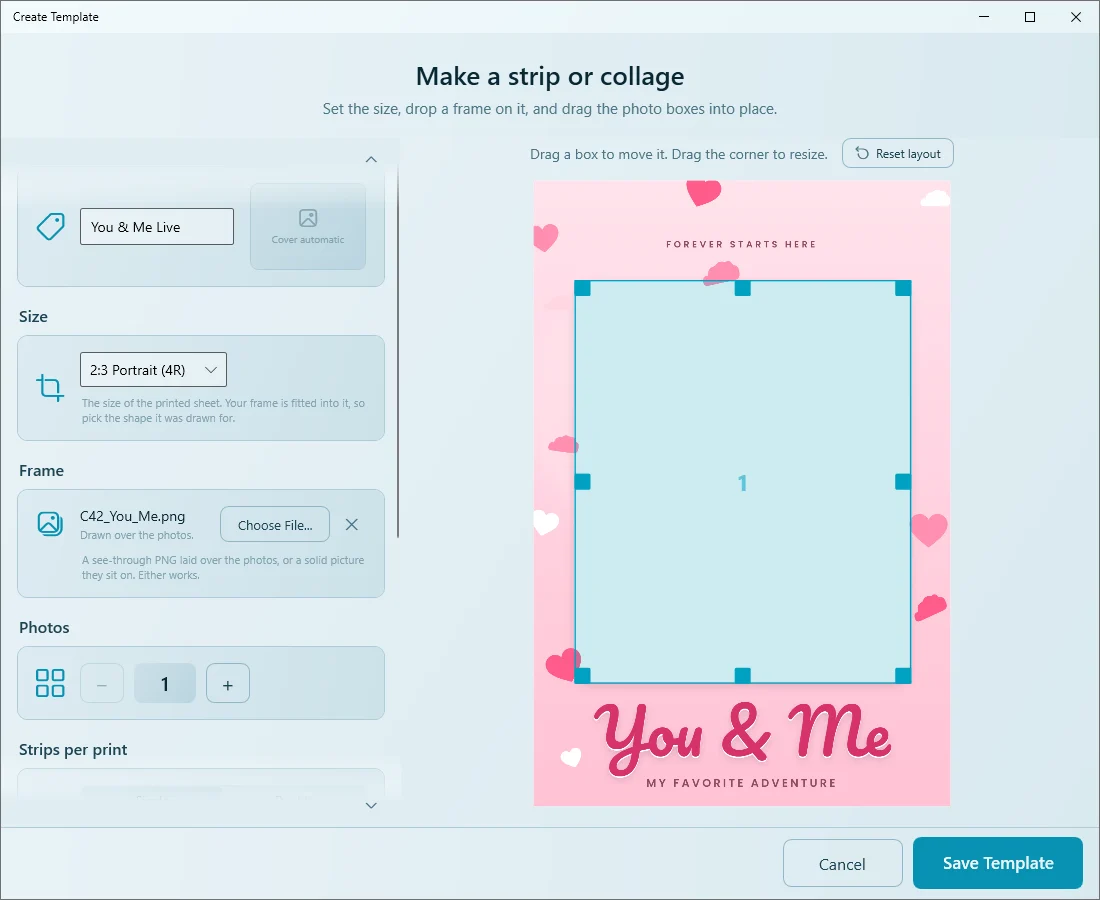
示例 2:带 BTS 的单张照片(live mode)
- 再次点击 拼图 / 连拍 卡片,输入名称,例如 You & Me Live。
- 尺寸:4×6 打印选择 2:3 Portrait (4R)(或与你的相框相同的形状)。
- 每张打印的照片条数:选择 单条。
- 照片数量:按 − 直到显示 1。
- 相框:选择你的 PNG,然后拖动并调整 1 号框,使其覆盖相框的窗口。
- 在 附加内容 中打开 Behind the scenes (BTS),并关闭 幻灯片视频:只有一张照片时没有可轮播的内容。
- 点击 保存模板。
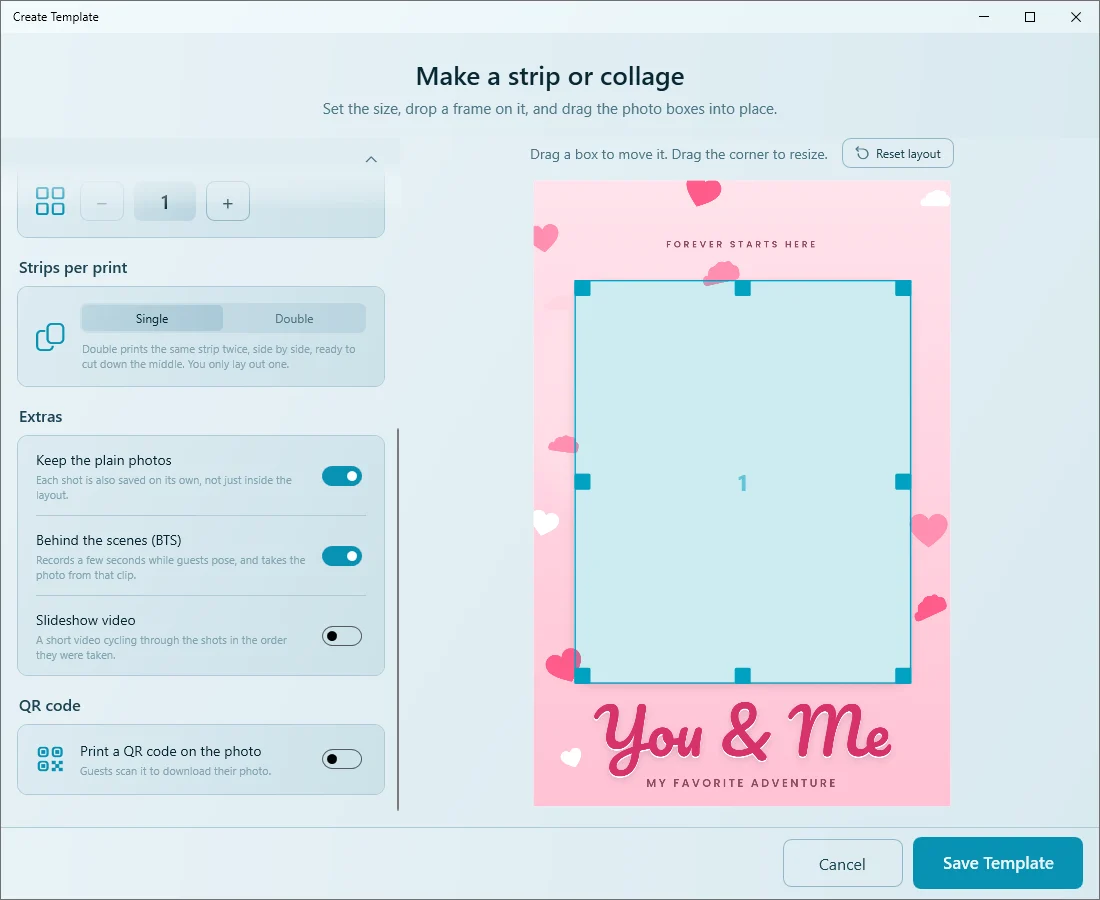
附加内容开关
| 开关 | 宾客得到什么 | 默认 |
|---|---|---|
| 保留单张照片 | 每张拍摄也会单独保存,不只是放进版面里。 | 开 |
| Behind the scenes (BTS) | live mode 视频:相同的版面和相框,每个方框播放宾客准备时的一小段片段。 | 关 |
| 幻灯片视频 | 按拍摄顺序轮播各张照片的短视频。 | 开 |
| 在照片上打印二维码 | 在打印件上加一个下载照片用的二维码。在预览中拖动来摆放。 | 关 |
BTS 在拍照现场如何工作
- 相机会录制倒计时的最后 3 秒,也就是宾客准备的时刻。录制时会显示一个闪烁的小圆点。如果活动的倒计时短于 3 秒,会延长到 3 秒。
- 倒计时归零时录制停止,然后照常拍照。打印的始终是这张照片,所以保持相机的完整画质。
- 片段没有声音。宾客选择的相机滤镜也会应用到片段上。
- 在照片条中,每次拍摄都有自己的片段,视频会在各自的方框中同时播放。选择 双条 时,视频也和打印件一样显示两条。
- 这类模板的拍照页面不提供实时画面开关按钮:录制需要实时画面一直运行。
- 如果照片拍摄失败,宾客仍会得到这段片段。
您的模板
保存的模板会出现在右侧的 您的模板 中。照片条标记为 拼图 / 连拍,单张照片模板标记为 照片。用铅笔图标编辑,垃圾桶删除,箭头调整顺序。点击 下一步 继续 外观 和 开始,然后 保存 活动。
宾客得到什么
- 宾客在开始屏幕上点击模板。倒计时开始,每个方框拍一张照片。
- 在结果页面中用箭头逐个查看:照片或照片条、BTS 视频,以及开启时的单张照片和幻灯片视频。
- 打印的是照片。扫描二维码即可把结果带回手机。
完整活动流程请参阅 运行活动。
在专家模式中获得更多控制
简易模式中 BTS 片段固定为 3 秒。用拼图 / 连拍卡片制作的模板就是普通的 Collage Studio 模板。点击 切换到专家模式,打开该模板,在 Options › Behind The Scene (BTS) 中设置 视频时长(秒)。Collage Studio 还可以添加文字、二维码图层、AI 照片等;参见 Collage Studio。
提示
- 提醒宾客在倒计时期间就开始动作,而不只是在最后:视频拍下的正是这段。
- BTS 会让视频多处理几秒,照片条越长越久。活动前请用真实相机测试。
- 相框形状要与 尺寸 一致,保存前让每个方框都对准孔位。
常见问题
找不到 BTS 开关。
照片 卡片没有这个开关。请使用 拼图 / 连拍,单张照片时把 照片数量 设为 1。
宾客拿到了照片,但没有视频。
用铅笔图标编辑模板,确认 Behind the scenes (BTS) 已打开。再确认相机显示实时画面;片段是从实时画面录制的。
头部被裁掉,或照片露出相框外。
方框与相框孔位不吻合。编辑模板,把方框拖到孔位上并调整大小。
倒计时变长了。
BTS 至少需要 3 秒倒计时来录制。更短的倒计时会被延长到 3 秒。
下一步
仍需要帮助?
我们的团队在 WhatsApp 上为您解答。请告知 Q-Booth 版本及屏幕上显示的内容。