Foto & strip dengan BTS (live mode) di Mode Mudah
Buat foto single atau photo strip dengan bingkai di Mode Mudah, dan tambahkan video BTS (behind the scenes) yang sering disebut live mode.
Foto single atau photo strip dengan bingkai, plus klip bergerak singkat saat tamu bergaya: video BTS (behind the scenes), yang sering disebut live mode atau live photo. Di Mode Mudah semuanya bisa diatur dalam beberapa menit, tanpa membuka studio.
Sebelum mulai
- Q-Booth berada di Mode Mudah (tombol di kiri bawah bertuliskan Ganti ke Mode Ahli).
- Kamera sudah terhubung dan menampilkan live view (lihat Pengaturan kamera).
- Siapkan bingkai (frame): PNG dengan lubang transparan di tempat foto, berbentuk sama dengan cetakannya (misalnya 1200 × 1800 untuk 4R, 600 × 1800 untuk strip 2×6).
Kartu mana yang dipakai
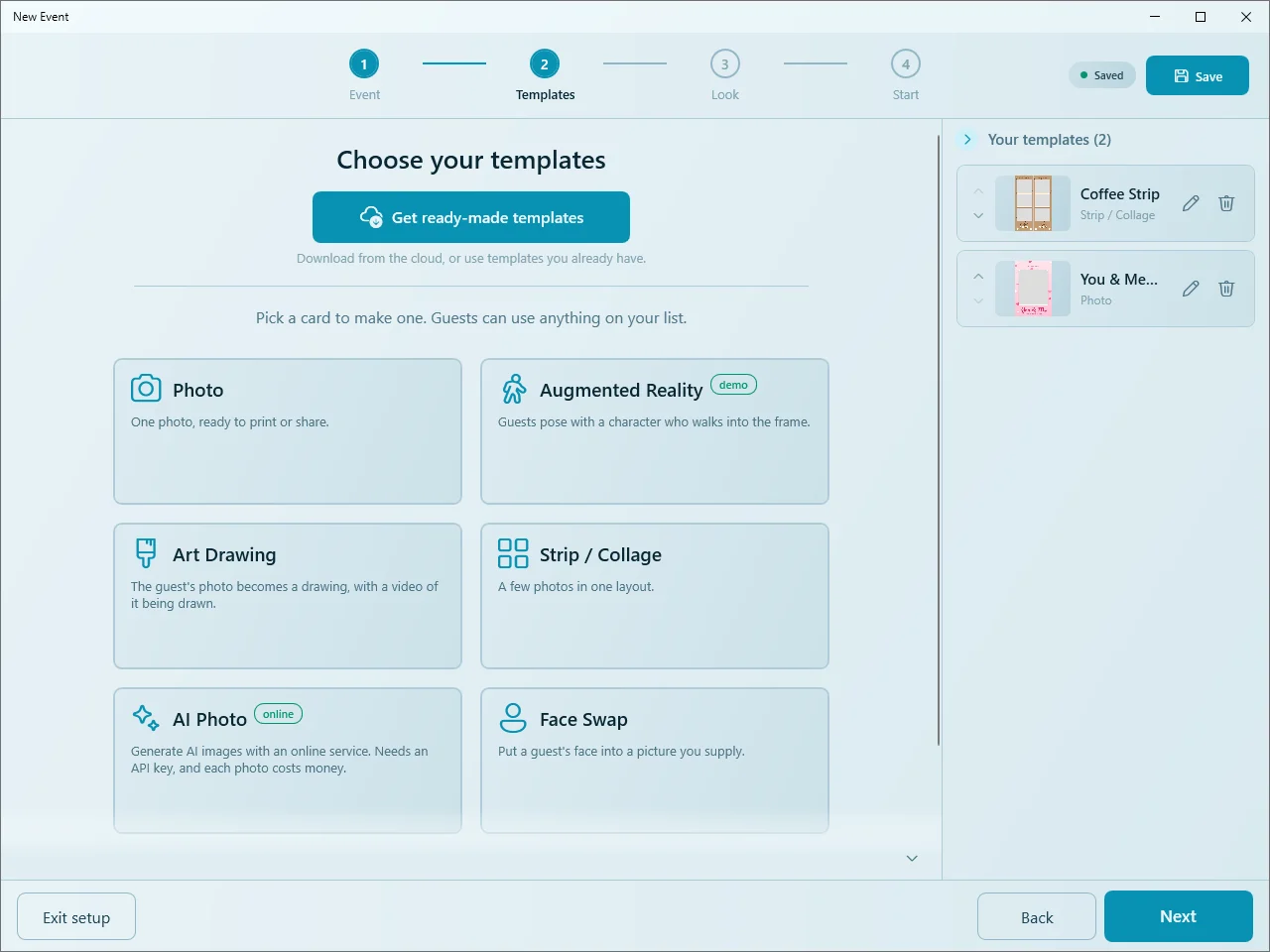
Di wizard event, langkah 2 Template menampilkan kartu-kartu template. Dua kartu membuat foto biasa:
| Kartu | Hasilnya | BTS / live mode |
|---|---|---|
| Foto | Satu foto, ukuran, dan bingkai di atasnya. Tidak ada yang lain. | Tidak |
| Strip / Kolase | 1 sampai 6 foto dalam satu tata letak, dengan bingkai, di posisi yang Anda geser sendiri. | Ya |
Kartu Foto tidak punya sakelar BTS. Untuk satu foto dengan video BTS, pakai kartu Strip / Kolase dan atur Foto menjadi 1. Bagi tamu tetap terlihat sebagai template foto biasa: di daftar tertulis Foto.
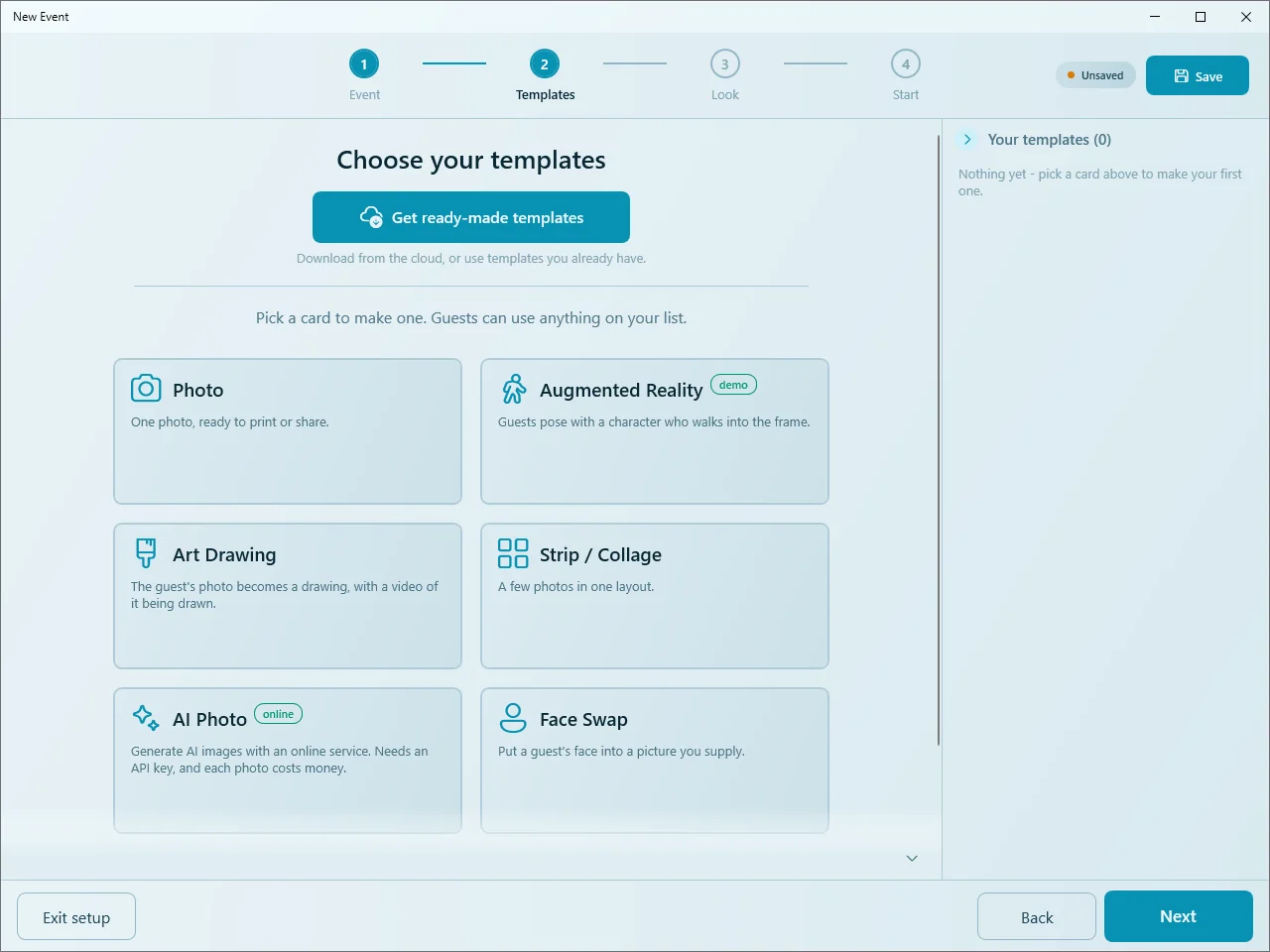
Membuka kartu Strip / Kolase
- Klik Event di menu samping. Tekan Buat pada kartu Event Baru, atau Ubah event yang sudah ada.
- Masuk ke langkah 2, Template.
- Klik Strip / Kolase. Jendela Buat strip atau kolase terbuka. Awalnya berupa strip klasik: 2:6 Strip, 3 foto, Dua.
Contoh 1: photo strip dengan BTS
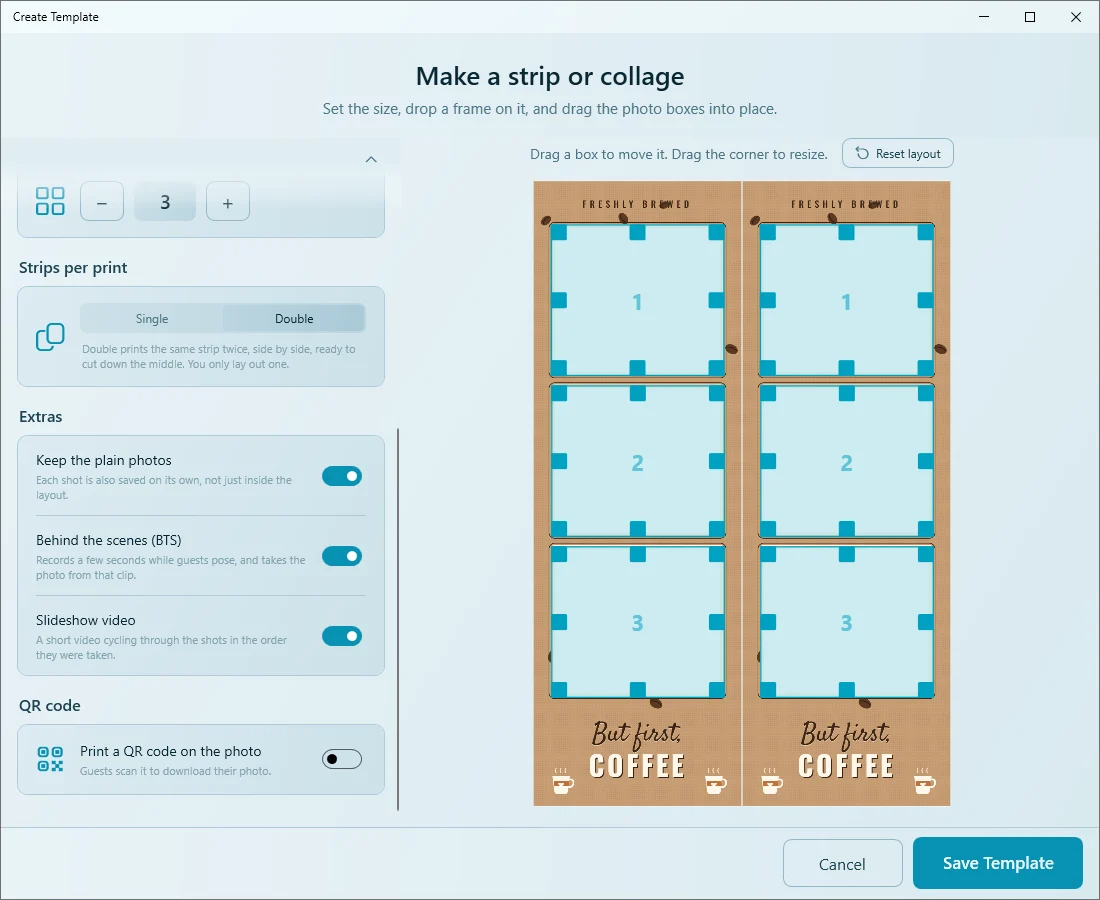
- Nama template: ketik nama yang akan dibaca tamu, misalnya Coffee Strip. Sampul dibuat otomatis dari tata letaknya; klik kotak sampul jika ingin memakai gambar sendiri.
- Ukuran: biarkan 2:6 Strip.
- Frame: klik Pilih File..., lalu File, dan pilih PNG strip Anda. PNG tembus pandang diletakkan di atas foto; gambar solid diletakkan di belakangnya. Q-Booth menentukannya sendiri.
- Foto: pakai − dan + sesuai jumlah lubang di bingkai (di sini 3).
- Di pratinjau sebelah kanan, geser setiap kotak bernomor ke lubangnya, dan tarik sudutnya untuk mengubah ukuran. Atur ulang mengembalikan kotak ke susunan rapi.
- Strip per cetakan: Dua mencetak strip yang sama dua kali di satu lembar 4R, tinggal dipotong di tengah. Anda cukup menyusun satu.
- Di Tambahan, nyalakan Behind the scenes (BTS).
- Klik Simpan Template.
Contoh 2: foto single dengan BTS (live mode)
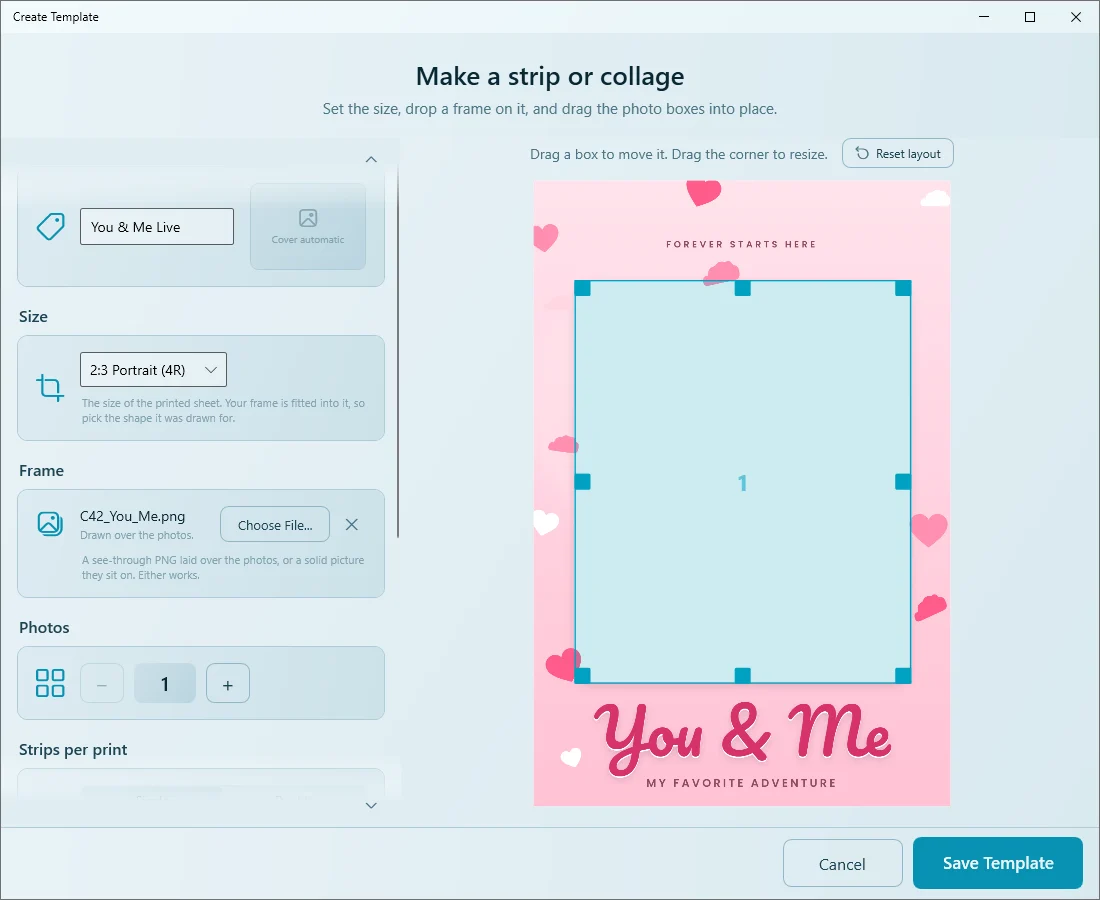
- Klik lagi kartu Strip / Kolase dan ketik nama, misalnya You & Me Live.
- Ukuran: pilih 2:3 Portrait (4R) untuk cetakan 4R (atau bentuk sesuai bingkai Anda).
- Strip per cetakan: pilih Satu.
- Foto: tekan − sampai angkanya 1.
- Frame: pilih PNG Anda, lalu geser dan ubah ukuran kotak 1 sampai menutupi jendela bingkai.
- Di Tambahan, nyalakan Behind the scenes (BTS). Matikan Video slideshow: dengan satu foto tidak ada yang bisa diputar bergantian.
- Klik Simpan Template.
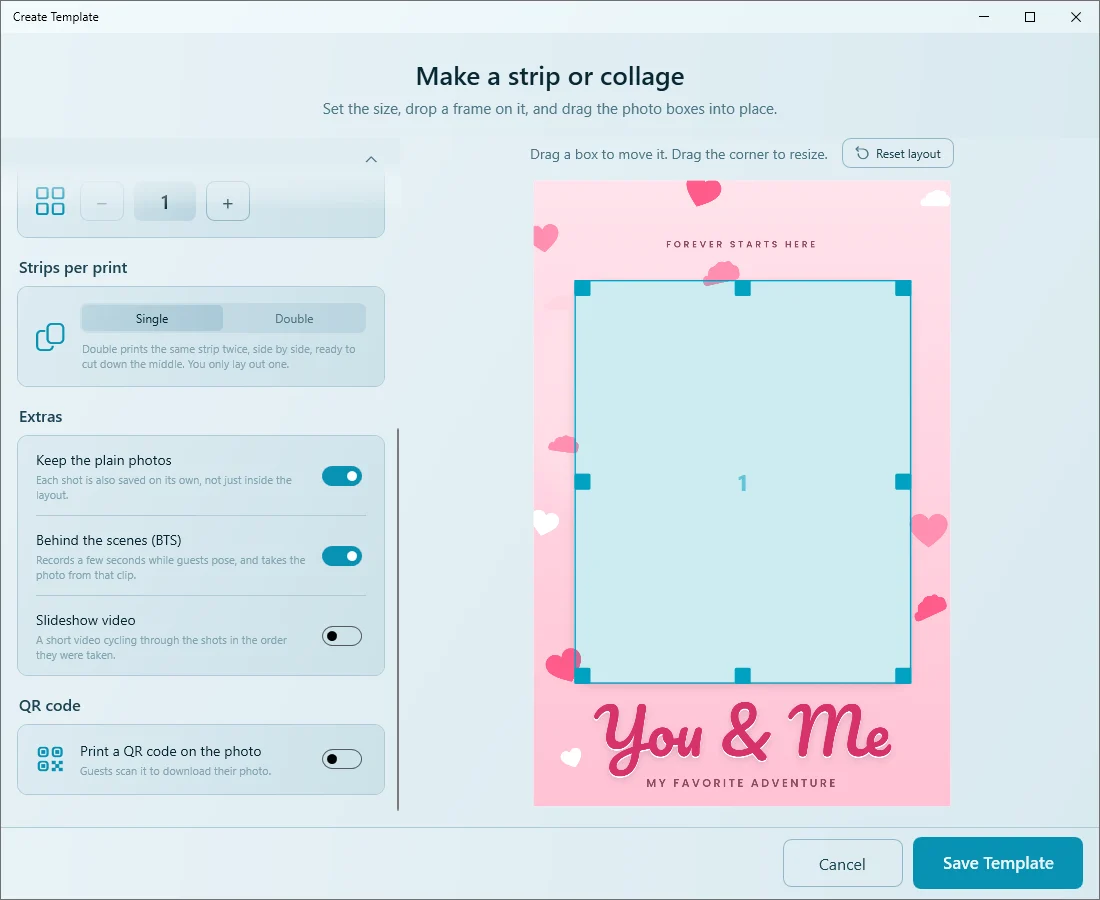
Sakelar di bagian Tambahan
| Sakelar | Yang didapat tamu | Awalnya |
|---|---|---|
| Simpan foto polosnya | Setiap jepretan juga disimpan sendiri, bukan cuma di dalam tata letak. | Nyala |
| Behind the scenes (BTS) | Video live mode: tata letak dan bingkai yang sama, dan tiap kotak memutar klip singkat tamu saat bersiap. | Mati |
| Video slideshow | Video pendek yang memutar jepretan sesuai urutan pengambilan. | Nyala |
| Cetak kode QR di foto | Kode QR di cetakan untuk mengunduh foto. Geser di pratinjau untuk menempatkannya. | Mati |
Cara kerja BTS di booth
- Kamera merekam 3 detik terakhir hitung mundur, saat tamu bersiap. Titik kecil berkedip tampil selama merekam. Jika hitung mundur event kurang dari 3 detik, hitung mundur dibuat 3 detik.
- Di angka nol rekaman berhenti dan foto diambil seperti biasa. Yang dicetak selalu foto itu, jadi kualitasnya tetap penuh dari kamera.
- Klipnya tanpa suara. Filter kamera yang dipilih tamu juga diterapkan ke klip.
- Di strip, setiap jepretan punya klip sendiri, dan videonya memutar semuanya bersamaan di kotak masing-masing. Dengan Dua, videonya juga menampilkan dua strip, sama seperti cetakannya.
- Tombol Live View nyala/mati tidak muncul di halaman kamera untuk template ini, karena live view harus berjalan untuk merekam.
- Jika foto gagal diambil, tamu tetap mendapat klipnya.
Template Anda
Template yang tersimpan muncul di Template Anda di sebelah kanan. Strip bertanda Strip / Kolase, template satu foto bertanda Foto. Pakai ikon pensil untuk mengedit, tempat sampah untuk menghapus, dan tanda panah untuk mengubah urutan. Klik Lanjut ke Tampilan dan Mulai, lalu Simpan event-nya.
Yang didapat tamu
- Tamu menyentuh template di layar awal. Hitung mundur berjalan dan foto diambil, satu per kotak.
- Di halaman hasil, tamu melihat hasilnya satu per satu dengan tanda panah: foto atau strip, video BTS, lalu foto polos dan slideshow jika dinyalakan.
- Yang dicetak adalah fotonya. Kode QR membawa semua hasil ke ponsel tamu.
Untuk alur event lengkap lihat Menjalankan event.
Pengaturan lebih lengkap di Mode Ahli
Di Mode Mudah klip BTS selalu 3 detik. Template dari kartu Strip / Kolase adalah template Collage Studio biasa. Klik Ganti ke Mode Ahli, buka templatenya, lalu di Options › Behind The Scene (BTS) atur Durasi video (det). Collage Studio juga bisa menambah teks, layer kode QR, foto AI, dan lainnya; lihat Collage Studio.
Tips
- Minta tamu mulai bergerak sejak hitung mundur, bukan hanya di akhir: itulah yang terekam di video.
- BTS menambah beberapa detik proses untuk videonya, lebih lama untuk strip yang panjang. Uji dengan kamera sebenarnya sebelum event.
- Buat bingkai dengan bentuk yang sama dengan Ukuran, dan pastikan setiap kotak pas dengan lubangnya sebelum menyimpan.
Masalah umum
Saya tidak menemukan sakelar BTS.
Sakelarnya tidak ada di kartu Foto. Pakai Strip / Kolase, dengan Foto diatur 1 untuk foto single.
Tamu mendapat foto tapi tidak ada videonya.
Pastikan Behind the scenes (BTS) menyala: edit template dengan ikon pensil. Lalu pastikan kamera menampilkan live view, karena klip direkam dari live view.
Kepala terpotong, atau foto keluar dari bingkai.
Kotaknya tidak pas dengan lubang bingkai. Edit template, lalu geser dan ubah ukuran kotak sampai pas di lubangnya.
Hitung mundurnya terasa lebih lama.
BTS butuh hitung mundur minimal 3 detik untuk merekam. Hitung mundur yang lebih pendek dibuat menjadi 3 detik.
Langkah berikutnya
Masih butuh bantuan?
Tim kami siap membantu lewat WhatsApp. Sebutkan versi Q-Booth dan apa yang muncul di layar.