Art Drawing & Art Studio
Ubah setiap foto tamu menjadi gambar, lengkap dengan video proses menggambarnya: kartu Gambar Seni di Mode Mudah, Art Studio, sumber AI, dan event.
Art Drawing mengubah setiap foto tamu menjadi gambar yang tampak dibuat dengan tangan, lengkap dengan video singkat saat gambar itu dibuat, goresan demi goresan. Tamu membawa pulang video dan gambarnya. Buat dengan cepat lewat kartu Gambar Seni di Mode Mudah, atau dengan kontrol penuh di Art Studio di Mode Ahli. Keduanya menghasilkan jenis template yang sama, dan keduanya bisa dipakai di event.

Bab (17)
- 0:00Pembuka
- 0:18Mode Easy: kartu Art Drawing (Gambar Seni)
- 0:28Tujuh gaya gambar
- 0:44Foto kamera atau Gambar AI
- 1:17Bentuk gambar & lama menggambar
- 1:28Frame (hanya di akhir)
- 1:41Tambahan
- 1:50Coba dulu & simpan
- 2:08Art Studio (mode Expert)
- 2:21Gambar sumber & pratinjau gaya
- 2:30Durasi menggambar, ukuran video, rasio aspek
- 2:46Mulai dengan foto · Foto di pojok
- 3:01Sumber: template AI & lisensi
- 3:37Overlay, BGM, foto asli
- 3:57Proses & hasil
- 4:13Di event Anda
- 4:35Tiga hal yang perlu diingat
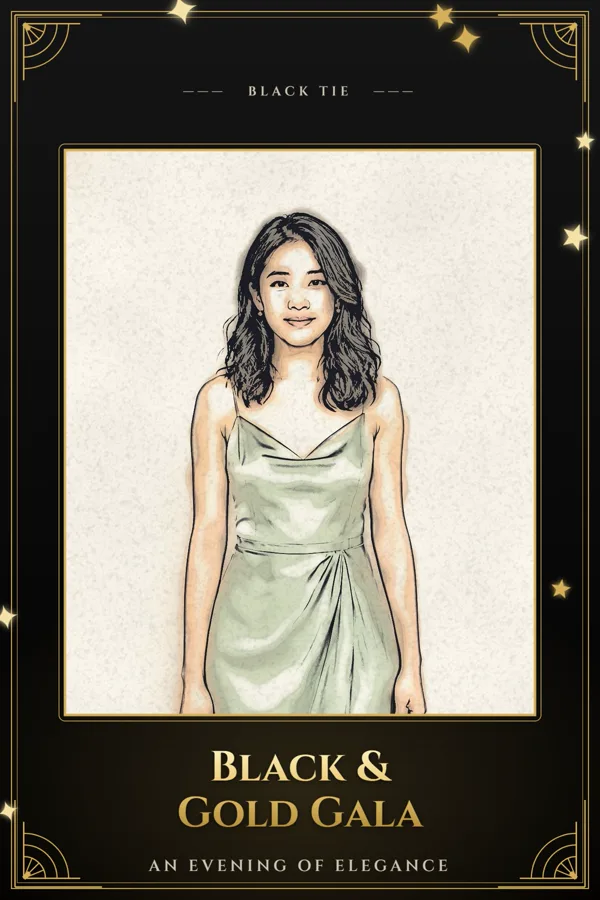
Sebelum mulai
- Art Drawing ada di semua lisensi, tanpa add-on. Lisensi hanya membatasi template AI mana yang bisa menjadi sumber gambar (lihat Menggambar dari gambar AI).
- Menggambar foto kamera tidak butuh internet dan gratis. Semuanya dikerjakan di PC ini.
- Kamera yang sudah diatur di Pengaturan › Kamera, untuk event.
- Opsional: frame berupa PNG transparan, sama seperti untuk template foto.
Tujuh gaya
Setiap template memakai satu gaya. Untuk gaya lain, buat template lain.
| Gaya | Hasilnya |
|---|---|
| Pensil | Garis dan arsiran pensil abu-abu di atas kertas. |
| Arang | Arang yang lembut dan gelap dengan nada yang tergosok. |
| Tinta | Garis tinta hitam yang bersih. |
| Pensil warna | Goresan pensil berwarna. |
| Pop Art | Garis tebal, warna rata, dan titik-titik halftone. |
| Tinta & cat air | Garis tinta dengan sapuan cat air yang lembut. Pilihan yang cocok untuk hampir semua acara. |
| Cat air | Hanya cat air, tanpa garis tinta. |
Mode Mudah: kartu Gambar Seni
- Buat atau buka event, lalu masuk ke langkah Template. Pilih kartu Gambar Seni.
- Beri nama template, lalu isi formulirnya dari atas ke bawah (lihat tabel).
- Tekan Coba dulu untuk menggambar foto uji, cek videonya, lalu tekan Simpan Template. Template masuk ke daftar event.
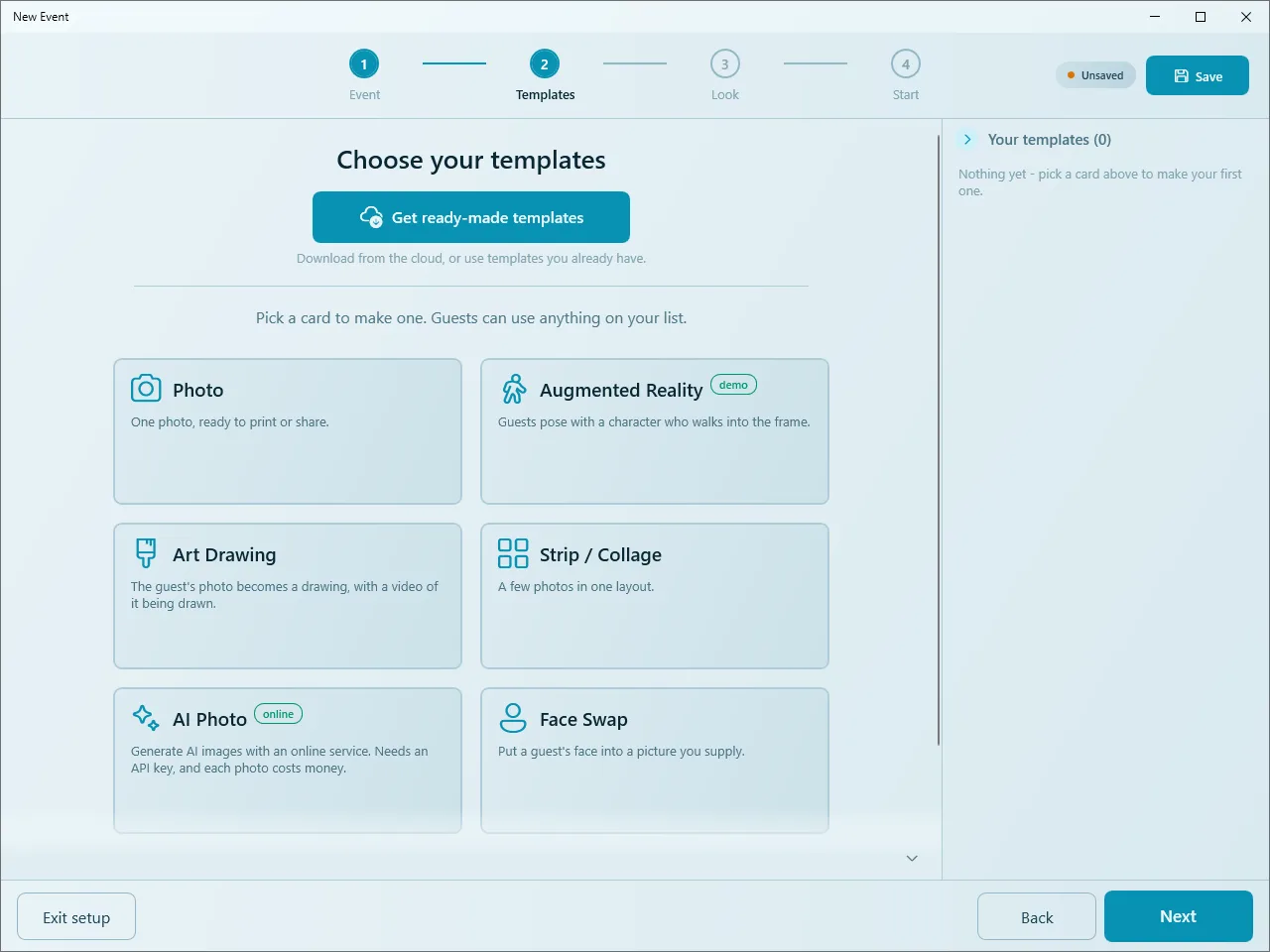
| Isian | Fungsinya |
|---|---|
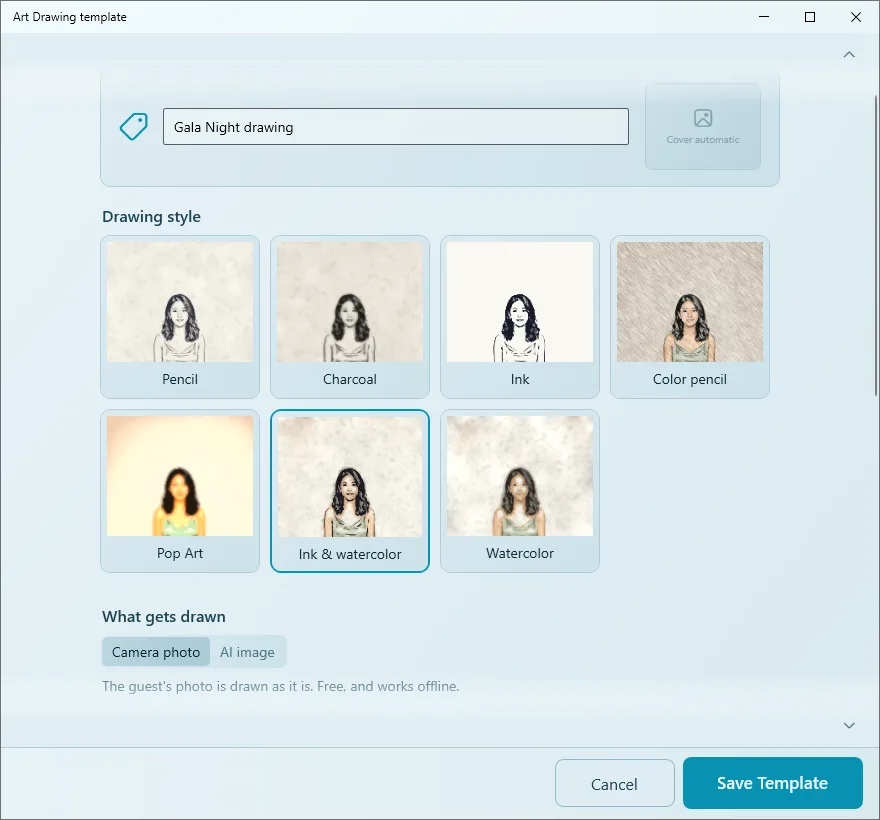
| Gaya gambar | Salah satu dari tujuh gaya. Setelah Anda memilih foto uji, setiap tile menampilkan foto itu dengan gayanya. |
| Yang digambar | Foto kamera: foto tamu digambar apa adanya. Gratis, dan bisa offline. Gambar AI: AI mengubah foto tamu menjadi gambar baru dulu (misalnya karikatur), lalu gambar itu yang digambar. Setiap tamu memakai satu gambar AI. |
| Model AI, Prompt | Hanya untuk Gambar AI. Daftar model dan tombol Buat prompt saya sama dengan kartu Foto AI. Lihat AI Online Studio dan Menulis prompt. |
| Bentuk gambar | Bentuk gambarnya, misalnya 2:3 Portrait (4R). |
| Lama menggambar di video | Berapa lama proses menggambar di video: Singkat (8 dtk), Normal (12 dtk), atau Panjang (20 dtk). |
| Frame | PNG transparan. Muncul di gambar yang sudah jadi (akhir video dan gambarnya), tidak pernah saat sedang digambar. |
| Tambahan | Simpan foto polosnya: tamu juga mendapat foto aslinya, tanpa diubah. Sertakan juga gambar AI (dengan Gambar AI): tamu juga mendapat gambar AI sebelum digambar. |
| Coba dulu | Pilih foto..., lalu Jalankan tes. Dengan Foto kamera, foto uji digambar di PC ini, gratis, dan tidak ada yang dikirim ke mana pun. Lalu Putar video. |
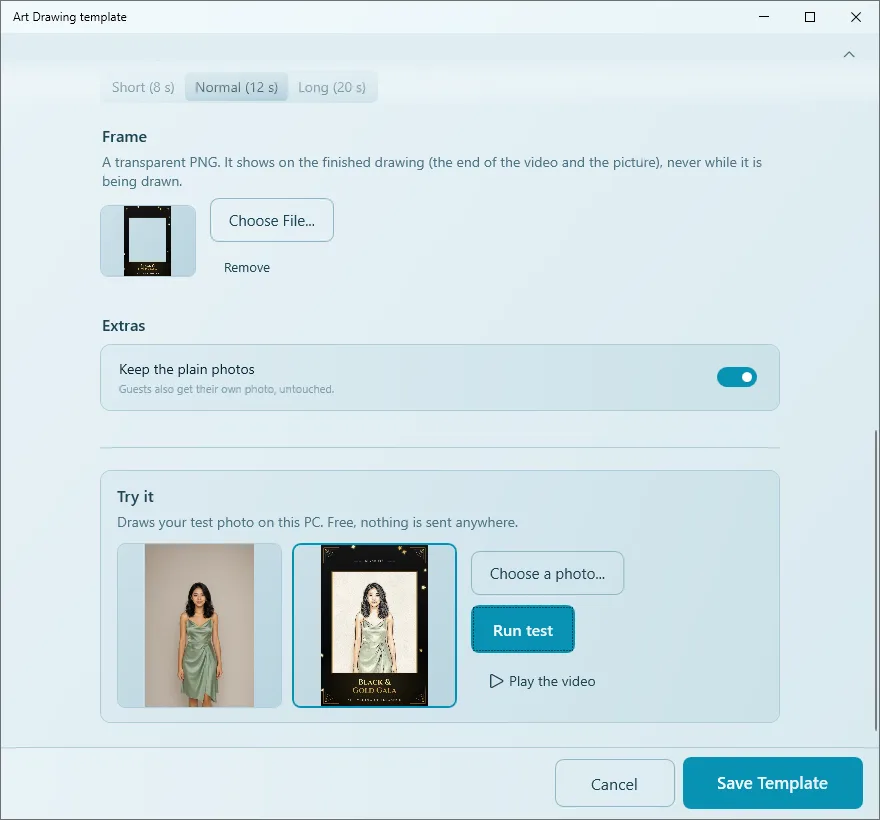
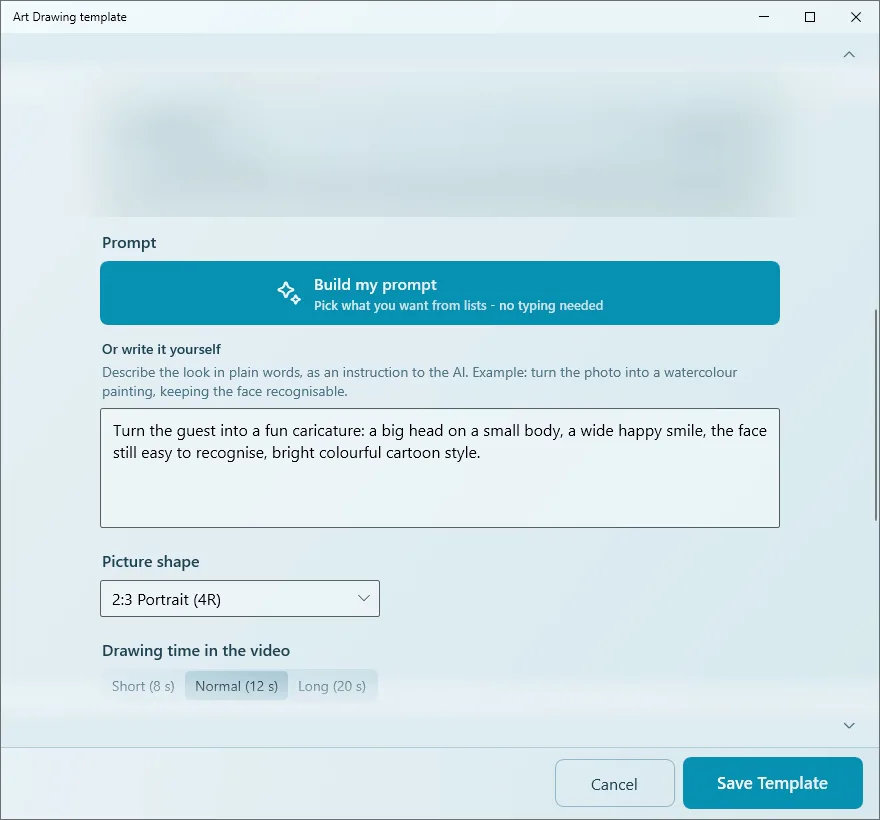
Pilih frame yang lubangnya pas dengan wajah, dan pakai foto uji yang bentuknya sama dengan foto tamu nanti. Frame menutupi semua yang ada di luar lubangnya, jadi wajah yang terlalu dekat ke tepi akan terpotong.
Template yang dibuat di Art Studio dengan langkah AI yang tidak bisa ditampilkan formulir Mode Mudah (AI Offline, face swap, prompt dinamis) tidak bisa diedit dengan formulir Mode Mudah: barisnya di daftar event menampilkan Edit di mode Expert. Edit di Art Studio.
Art Studio (Mode Ahli)
Ganti ke Mode Ahli dan buka Studio › Art Studio, tepat setelah Motion. Pengaturan ada di kiri, sumber dan opsi gambar di tengah, dan Gambar Sumber │ Hasil di kanan.
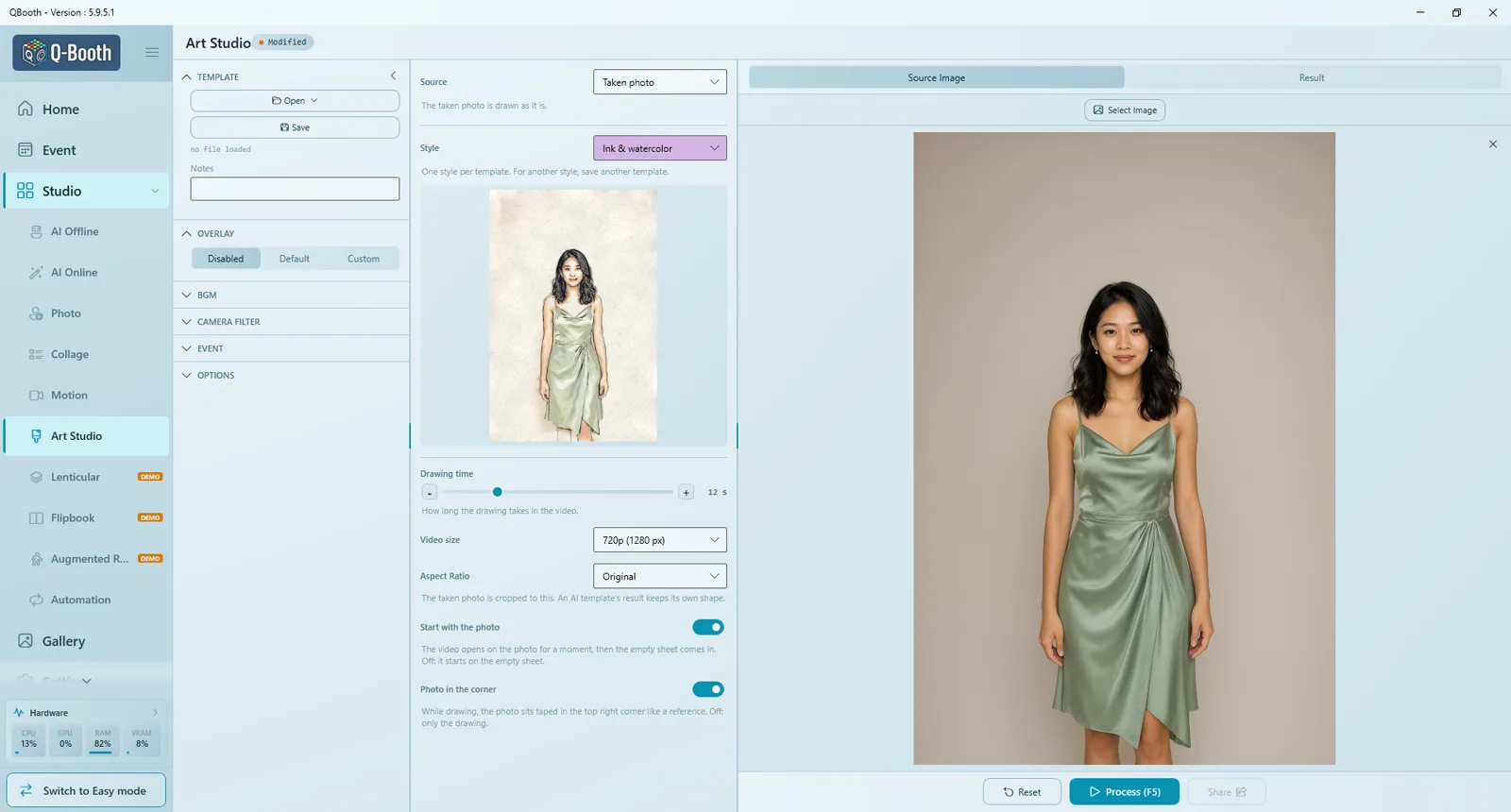
Opsi gambar (tengah)
| Pengaturan | Fungsinya | Bawaan |
|---|---|---|
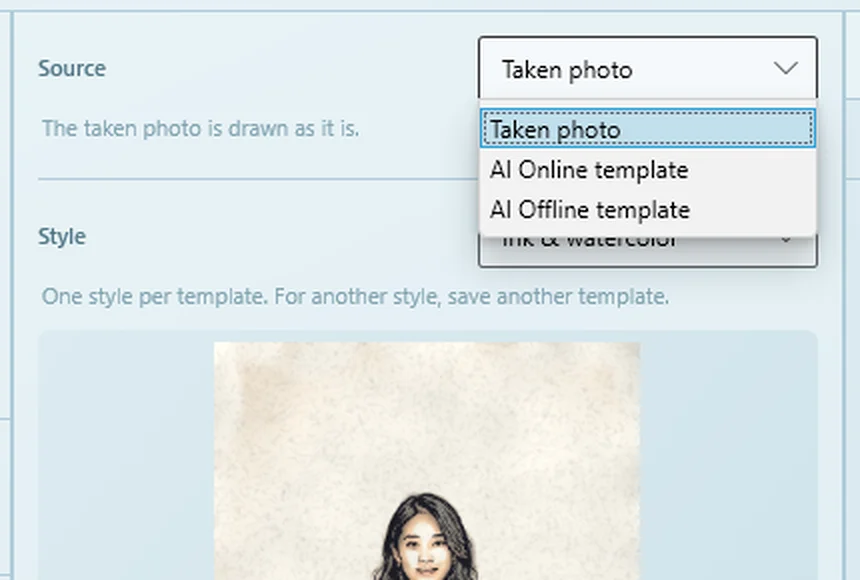
| Sumber | Foto yang diambil, Template AI Online, atau Template AI Offline. Lihat Menggambar dari gambar AI. | Foto yang diambil |
| Gaya | Salah satu dari tujuh gaya. Kalau gambar sumber sudah ada, pratinjau di bawahnya menampilkan foto Anda dengan gaya itu. | Pensil |
| Durasi menggambar | Lama proses menggambar di video, 4–40 detik. | 12 dtk |
| Ukuran video | 720p (1280 px) atau 1080p (1920 px). 1080p lebih tajam, tapi sedikit lebih lama dibuat. | 720p |
| Rasio Aspek | Foto yang diambil dipotong ke bentuk ini. Hasil template AI tetap dengan bentuknya sendiri. | Original |
| Mulai dengan foto | Video dibuka dengan foto sebentar, lalu kertas kosong masuk. Mati: langsung mulai dari kertas kosong. | Nyala |
| Foto di pojok | Saat menggambar, foto ditempel di pojok kanan atas sebagai contoh. Mati: hanya gambarnya. | Nyala |
Template, overlay, dan suara (kiri)
- Template: Buka, Simpan, dan Catatan. Template Art Studio berupa file .qsk.
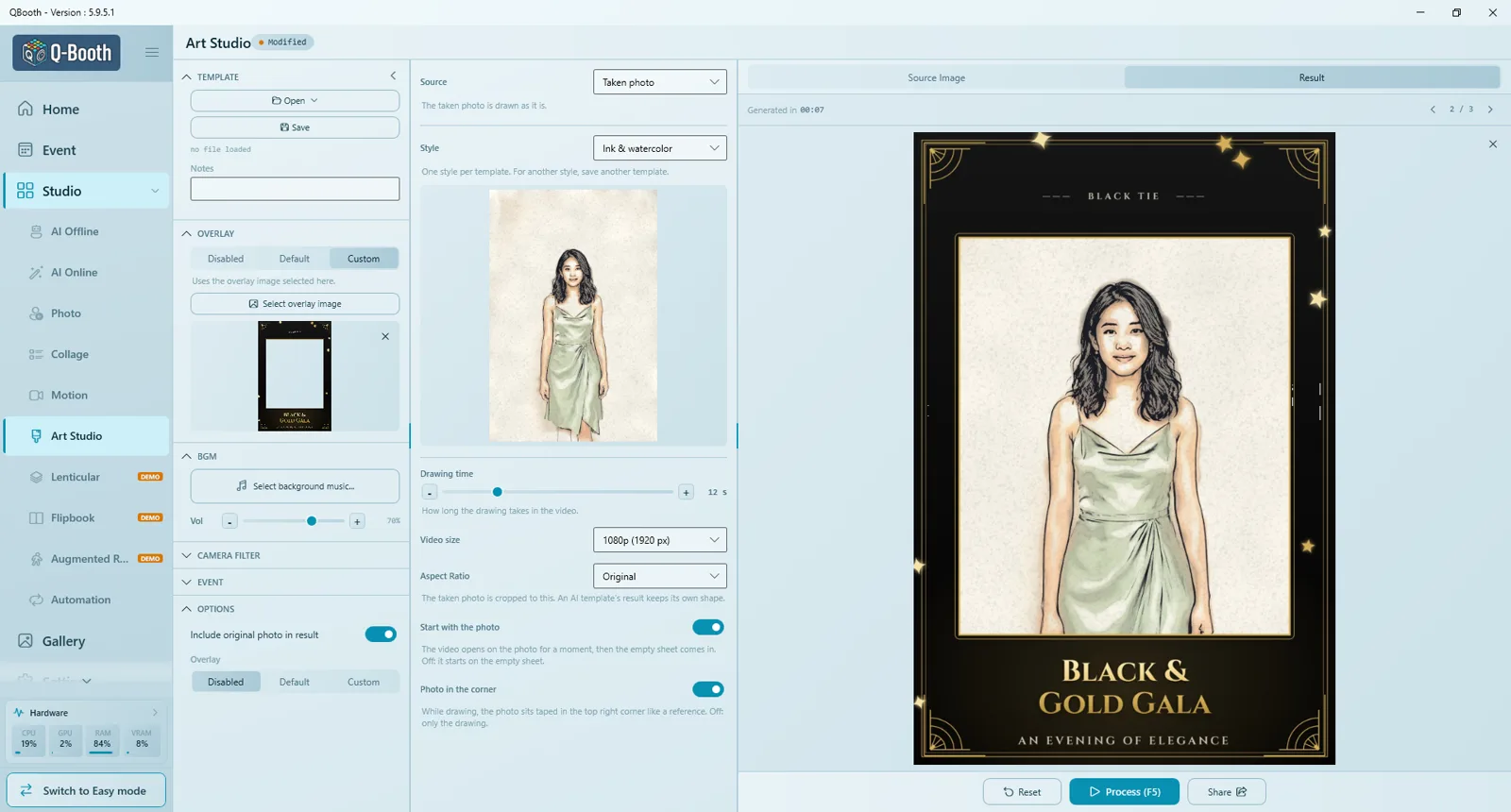
- Overlay: Nonaktif, Bawaan, atau Kustom. Overlay diam (frame Anda) muncul bersama gambar yang sudah jadi, tidak pernah saat sedang digambar. Overlay animasi menutupi seluruh video.
- BGM: video tanpa suara, kecuali Anda memilih musik latar di sini. Musik diulang di bawah video dan memudar di akhir.
- Filter Kamera dan Event (judul, thumbnail), sama seperti di studio lain.
- Opsi › Sertakan foto asli dalam hasil: tamu juga mendapat foto polosnya.
Coba dan simpan
- Masukkan foto uji di Gambar Sumber (taruh file-nya, atau Pilih Gambar).
- Tekan Proses (F5). Dalam beberapa detik hasilnya muncul; pakai tanda panah di atas hasil untuk berpindah di antaranya.
- Simpan template sebagai file .qsk.
Menggambar dari gambar AI
Selain foto yang diambil, gambar bisa berasal dari template AI: foto tamu diproses dulu oleh template itu, lalu hasilnya yang digambar. Pilih template yang sudah ada atau buat baru langsung dari sana (studio AI terbuka di jendela; tekan Simpan & Kembali).
| Lisensi | Sumber yang bisa dipakai |
|---|---|
| Basic | Foto yang diambil |
| Advanced | + Template AI Online, dan Template AI Offline khusus template face swap |
| Pro | Template AI apa saja |
- Template AI-nya harus menghasilkan gambar. Template yang menghasilkan video tidak bisa digambar, jadi output video dimatikan di jendela AI yang dibuka dari Art Studio.
- Kalau langkah AI gagal, seluruh prosesnya gagal. Foto polos tidak otomatis digambar sebagai gantinya. Uji dulu template AI-nya.
- Centang Sertakan gambar AI di hasil supaya tamu juga mendapat gambar AI-nya.
- Setiap tamu memakai satu gambar AI (AI Online) atau satu proses di PC ini (AI Offline).
Yang didapat tamu
- Video saat gambar dibuat. Ini hasil utamanya.
- Gambar jadinya, lengkap dengan frame Anda.
- Opsional: foto asli, dan kalau sumbernya AI, gambar AI.
Di event
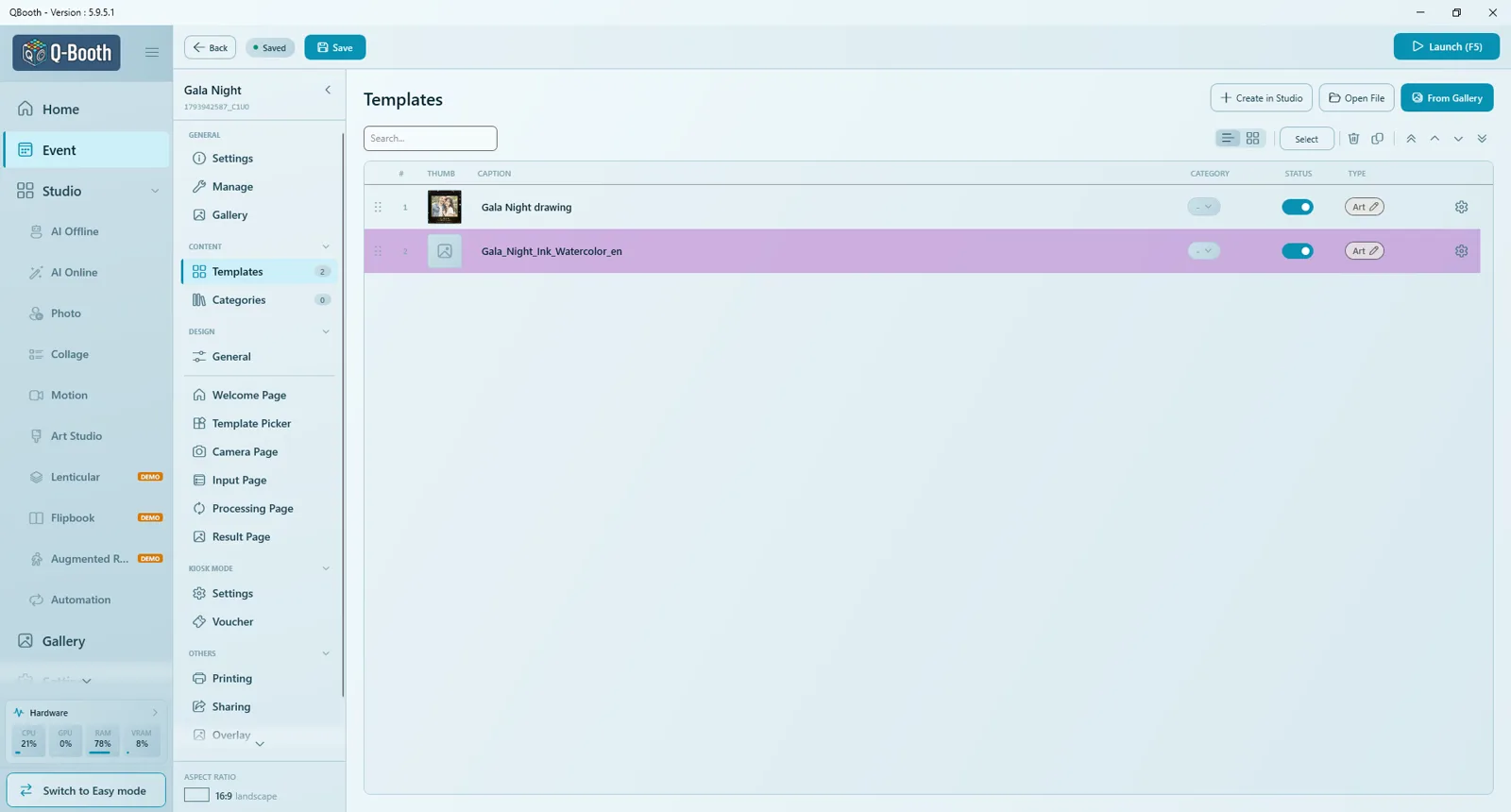
- Di editor event, buka Content › Template. Tambahkan template Art seperti template lain: Buat di Studio, Buka File (.qsk), atau Dari Galeri. Template dari kartu Mode Mudah sudah ada di sana.
- Tamu memilihnya di Halaman Pemilih Template, berfoto, dan beberapa detik kemudian videonya diputar di halaman hasil.
- Kalau cetak dinyalakan, yang dicetak adalah gambarnya.
Proses menggambar tidak ditampilkan langsung di halaman processing: menggambar foto kamera hanya butuh beberapa detik, dan dengan sumber AI, waktu tunggunya adalah langkah AI. Tidak ada kode QR yang dicetak di hasil Art.
Masalah yang sering muncul
| Pesan atau masalah | Yang perlu dilakukan |
|---|---|
| Template AI ini hanya menghasilkan video. Art Studio butuh gambar untuk digambar. | Pilih template AI lain, atau atur Output-nya ke Image dan hapus langkah videonya. |
| Langkah AI gagal: … | Template AI tidak bisa membuat gambarnya (internet, kredit, atau template-nya sendiri). Uji template AI itu sendiri dulu. |
| Template Art ini menggambar dari template AI yang tidak bisa dijalankan lisensi Anda… | Buka di Art Studio dan ubah Sumber ke Foto yang diambil, atau pakai lisensi yang mencakup AI tersebut. |
| Frame memotong kepala | Pakai frame dengan lubang lebih besar, atau atur Rasio Aspek yang sesuai supaya foto mengisi lubangnya. |
| Video tidak ada suaranya | Memang begitu bawaannya. Tambahkan musik di BGM. |
Masih butuh bantuan?
Tim kami siap membantu lewat WhatsApp. Sebutkan versi Q-Booth dan apa yang muncul di layar.