Video booth di Mode Mudah
Tambahkan template boomerang atau video pendek ke event di Mode Mudah dalam sekitar satu menit, dan lihat yang didapat tamu.
Boomerang, slow motion, klip yang memantul maju-mundur: tamu suka video. Di Mode Mudah Anda bisa menambahkan template video ke event dalam sekitar satu menit, tanpa membuka studio.

Bab (22)
- 0:00Pembuka: apa yang bisa dibuat Motion Studio
- 0:27Buka Motion Studio · tiga panel
- 0:49Pengaturan output
- 1:07Proses dan rekam dari kamera
- 1:26Hasil dan Bagikan
- 1:40Motion Path: rekam sekali, banyak gerakan
- 1:57Lima preset
- 2:09Motion Path Editor · simpan preset sendiri
- 2:32Efek bergerak
- 2:44Videobooth 360
- 3:01Kenapa GoPro
- 3:23Menyambungkan GoPro
- 3:45Glambot
- 4:03Menambah klip · jenis klip
- 4:32Rekam Video · gambar pembuka
- 4:50Urutan, duplikat, hapus
- 5:03Transisi
- 5:15Musik latar · overlay
- 5:36Klip AI
- 5:54Simpan, proses · video jadi
- 6:16Memakainya di event
- 6:35Tiga hal yang perlu diingat
Sebelum mulai
- Q-Booth berada di Mode Mudah (tombol di kiri bawah bertuliskan Ganti ke Mode Ahli).
- Kamera sudah terhubung dan menampilkan live view (lihat Pengaturan kamera).
- Siapkan gambar sampul untuk template (potret, 3:4 pas untuk kartu template) dan, jika perlu, bingkai: PNG dengan bagian tengah transparan, berbentuk sama dengan video.
Menambahkan template Video
- Di layar beranda Mode Mudah, buat Event Baru, atau Ubah event yang sudah ada.
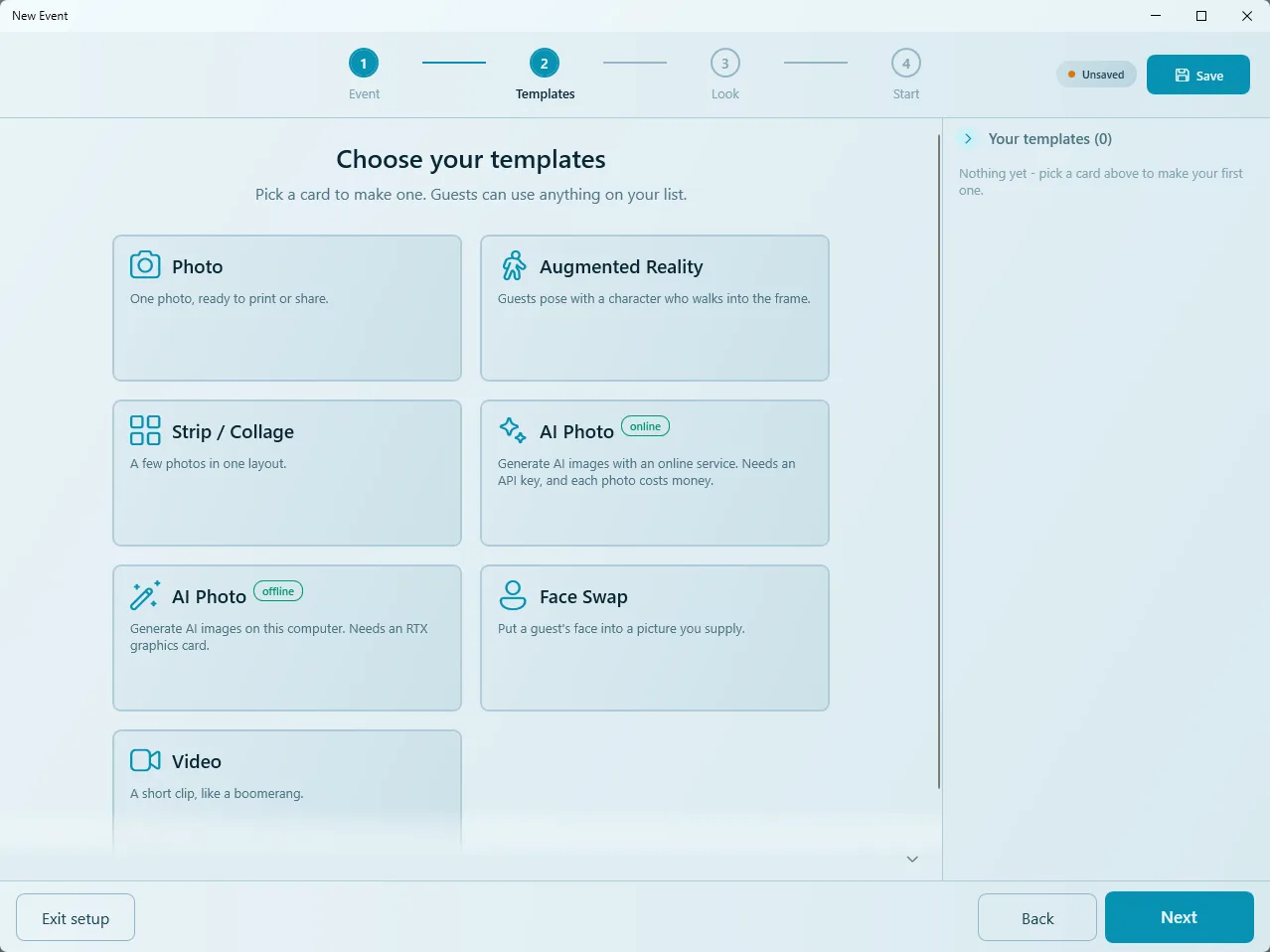
- Masuk ke langkah 2, Template. Halaman Pilih template Anda menampilkan kartu-kartu template.
- Klik kartu Video ("Klip pendek, seperti boomerang"). Jendela Buat Template Video terbuka.
Nama dan sampul
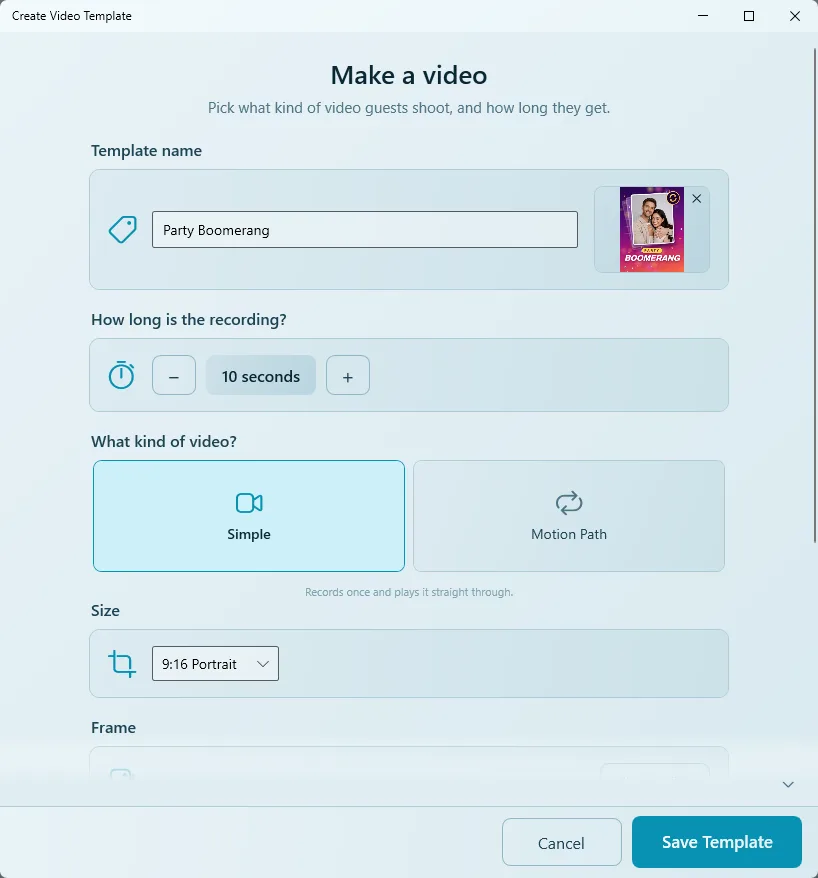
- Ketik Nama template, misalnya Party Boomerang.
- Klik kotak sampul di samping nama dan pilih gambar sampul Anda.
Sampul adalah yang disentuh tamu di layar awal. Template video tidak membuat sampul sendiri, jadi jangan dilewati: tanpa sampul, tamu melihat kartu kosong.
Durasi rekaman
Di Berapa lama rekamannya?, gunakan − dan + untuk mengatur jumlah detik. Lima sampai sepuluh detik sudah cukup: klip yang lebih panjang berarti tamu menunggu hasil lebih lama. Untuk Motion Path, baris di bawahnya (Tamu menonton sekitar … detik) menunjukkan panjang video jadi.
Simple atau Motion Path
Di Jenis videonya apa?, pilih:
| Jenis | Fungsinya |
|---|---|
| Simple | Merekam sekali lalu diputar apa adanya. Bisa merekam suara. |
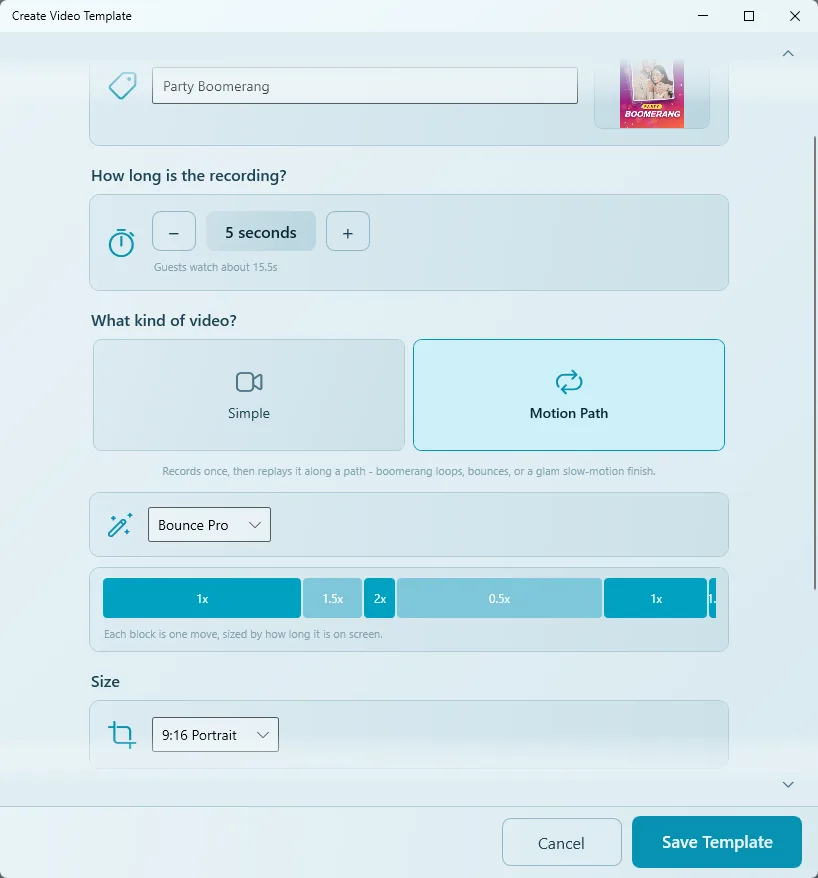
| Motion Path | Merekam sekali, lalu memutarnya ulang mengikuti jalur gerakan: maju, mundur, lambat, dan cepat. Loop boomerang, pantulan, atau penutup slow motion yang glamor. |
Preset Motion Path
| Preset | Nuansa |
|---|---|
| Classic Boomerang | Maju-mundur. |
| Hype Ramp | Mulai lambat lalu makin cepat. |
| Bounce Pro | Memantul penuh energi. |
| Rewind Rush | Sebagian besar diputar mundur. |
| Showtime | Ditutup dengan slow motion yang megah. |
Bilahnya menampilkan setiap gerakan beserta kecepatannya (misalnya 1x, 1.5x, 2x, 0.5x); lebar setiap blok sesuai lamanya tampil di layar.
Ukuran, bingkai, dan suara
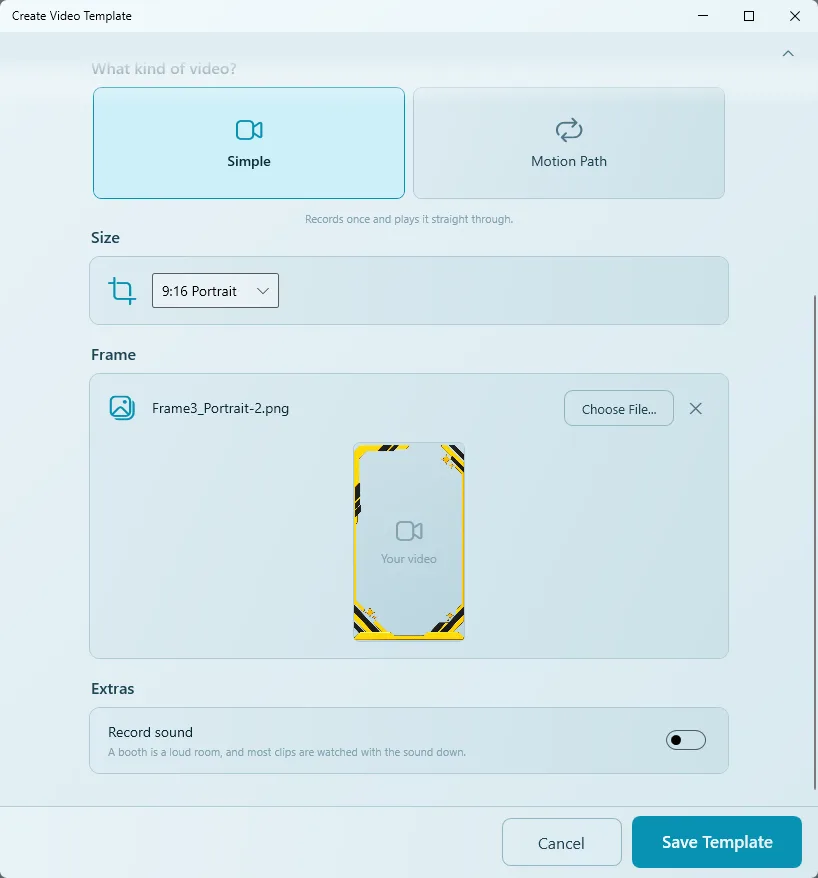
- Ukuran: pilih bentuk video. 9:16 Portrait paling pas untuk ponsel, tempat kebanyakan tamu menonton.
- Frame (opsional): klik Pilih File... dan pilih PNG dengan bagian tengah transparan. Pratinjau menunjukkan posisinya di video; tanda × menghapusnya.
- Tambahan › Rekam suara: untuk video Simple Anda juga bisa merekam suara. Booth adalah ruangan yang berisik dan kebanyakan klip ditonton tanpa suara, jadi sebagian besar orang membiarkannya mati.
Menyimpan template
- Klik Simpan Template. Template muncul di Template Anda di sebelah kanan, dengan tanda Video.
- Gunakan ikon pensil untuk mengeditnya lagi nanti, ikon tempat sampah untuk menghapus, dan tanda panah untuk mengubah urutan. Tambahkan template lain dengan cara yang sama bila perlu.
- Klik Lanjut untuk melanjutkan ke Tampilan dan Mulai, lalu Simpan event.
Yang dilihat tamu
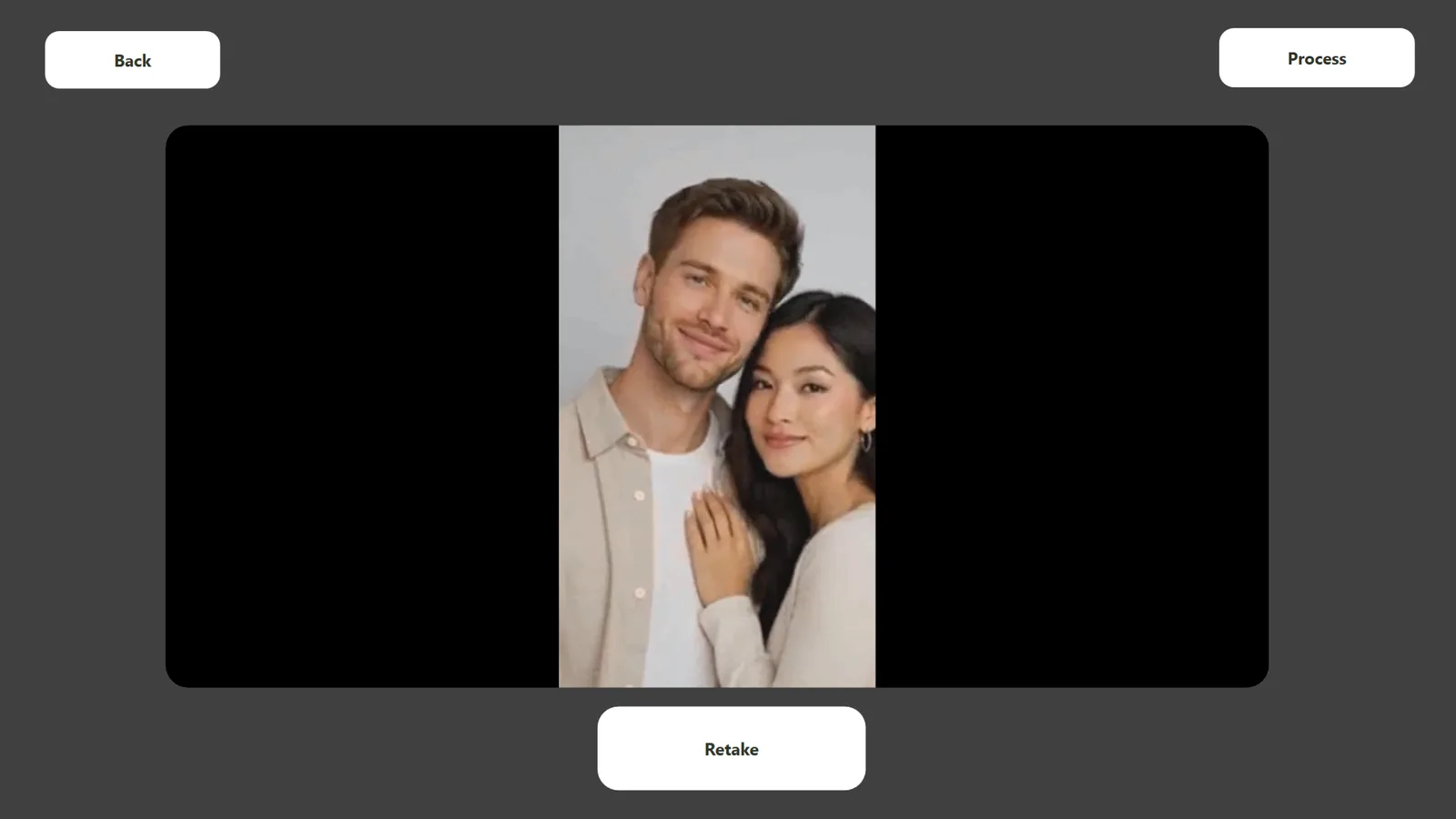
- Mulai event. Tamu menyentuh template video di layar awal.
- Hitung mundur berjalan, lalu perekaman dimulai dan berhenti sendiri.
- Tamu bisa Ulangi atau menyimpan klipnya dan melanjutkan.
- Beberapa detik kemudian video siap, dengan kode QR untuk dibawa pulang di ponsel.
Untuk alur event lengkap (layar awal, cetak, berbagi) lihat Menjalankan event.
Kapan beralih ke Motion Studio
Kartu Video di Mode Mudah membuat template satu klip yang sederhana. Beralihlah ke Mode Ahli dan lanjutkan di Motion Studio bila Anda ingin:
- musik latar, transisi, atau beberapa klip dalam satu video (kartu intro, boomerang, penutup);
- gerakan Motion Path sendiri atau preset tersimpan, atau efek animasi;
- klip AI di dalam video;
- frame rate atau resolusi tertentu.
Klik Ganti ke Mode Ahli di kiri bawah, buka template event, lalu edit template video di sana: template akan terbuka di Motion Studio.
Tips
- Selalu tambahkan sampul.
- Buat rekaman singkat (5–10 detik).
- Pilih 9:16 untuk ponsel, dan gunakan bingkai yang digambar dengan bentuk yang sama.
- Lakukan uji coba lengkap sebagai tamu sebelum event, dengan kamera dan pencahayaan sebenarnya.
Masalah umum
Template tampil sebagai kartu kosong di layar awal.
Template belum punya sampul. Edit template dengan ikon pensil dan pilih gambar sampul.
Tamu menunggu video terlalu lama.
Perpendek rekaman, atau pilih preset dengan lebih sedikit gerakan slow motion; baris di bawah durasi rekaman menunjukkan panjang video jadi.
Saya tidak bisa menyalakan suara.
Rekam suara hanya tersedia untuk video Simple. Pilih Simple jika klip memerlukan suara.
Bingkai tidak pas dengan video.
Gambar bingkai dengan bentuk yang sama dengan Ukuran (misalnya 1080 × 1920 untuk 9:16) dan periksa pratinjaunya sebelum menyimpan.
Langkah berikutnya
Masih butuh bantuan?
Tim kami siap membantu lewat WhatsApp. Sebutkan versi Q-Booth dan apa yang muncul di layar.