游走摄影+即拍即印:用 Q-Booth 自动处理活动照片
游走摄影师逐桌拍摄,照片自动传到电脑,由 Q-Booth Automation Studio 自动套框、打印并附上二维码。适合婚宴、年会和各类活动。
其他语言版本: Bahasa Indonesia · English
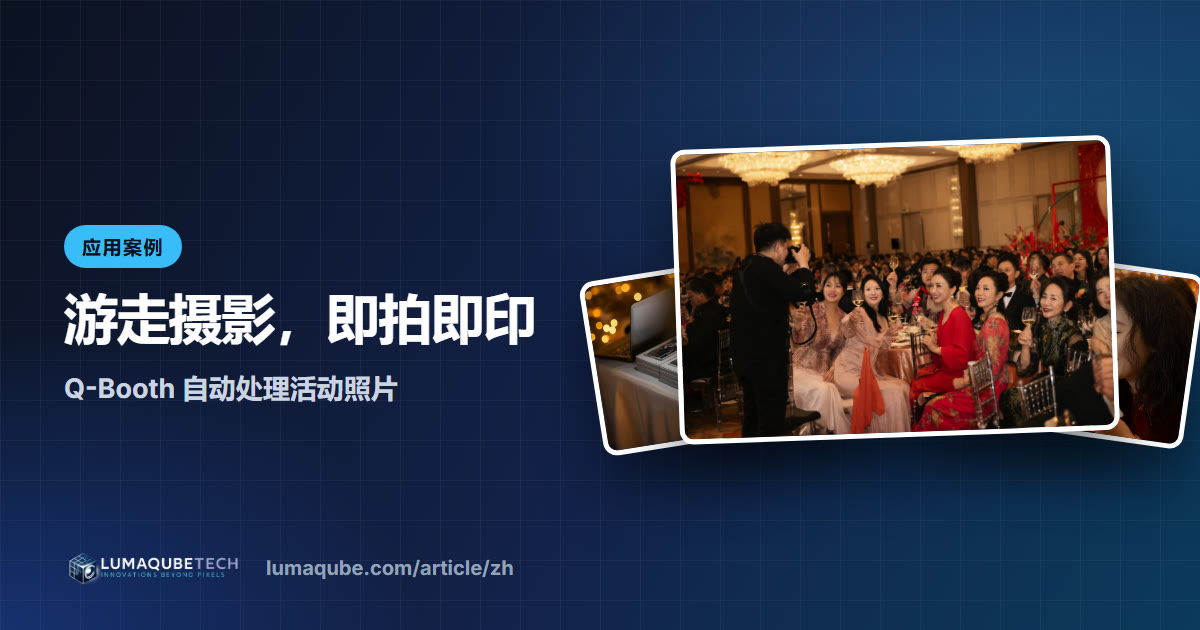
不是每位宾客都会走到拍照亭前排队。婚宴和公司年会上,大部分人整晚都坐在自己的桌位上。这时,游走摄影+即拍即印就派上用场了:摄影师主动走到宾客身边拍摄,几分钟后,一张带有活动相框和二维码的照片就送到了桌上。本文介绍如何用 Q-Booth 的 Automation Studio 实现这项服务,从工作流程、设置到可以向客户销售的套餐。
什么时候游走摄影比拍照亭更合适?
- 宾客基本不离席:婚宴、公司年会、颁奖晚宴、答谢宴。
- 场地放不下拍照亭:空间狭小的宴会厅、屋顶花园、户外场地。
- 流动型活动:路跑终点、毕业典礼、开业剪彩、工厂参观。
- 客户想要抓拍:比站在背景前摆姿势更自然。
- 作为拍照亭的补充:拍照亭服务排队的人,游走摄影覆盖没时间过来的人。

工作流程:从相机到宾客手中的照片
- 摄影师用自己的相机在全场游走拍摄。
- 照片自动传到 Q-Booth 电脑的同一个文件夹:通过相机的联机拍摄软件、Wi-Fi 存储卡,或局域网共享文件夹。
- Automation Studio 自动读取每一张新照片,套用你的模板:活动相框、赞助商 logo、拼图,甚至 AI 风格或换脸。
- 成片自动打印,同时可以上传到 Web QR,并在照片上印出二维码,方便宾客下载电子版。
- 工作人员把照片送到各桌,或者宾客自己到打印台领取。
不需要有人一张一张点击处理。执行人员只需照看打印机、留意处理队列。
需要准备什么
| 项目 | 说明 |
|---|---|
| 摄影师的相机 | 任何单反或微单均可。请拍 JPG:Automation 只读取 JPG 和 PNG,不读取 RAW 或 HEIC。 |
| 照片传输方式 | 联机拍摄软件、Wi-Fi 存储卡或局域网共享文件夹,关键是照片要落到电脑上的同一个文件夹。 |
| 专用的 Q-Booth 电脑 | Automation 运行时会占用屏幕,请和拍照亭使用不同的电脑。 |
| 打印机 | 热升华照片打印机。Q-Booth 可以同时使用多台打印机,自动发送到最空闲的一台。 |
| 模板 | 带活动相框的 Photo Studio 模板,或 Collage、AI Online、AI Offline、换脸模板。 |
| 网络(可选) | 只有 Web QR 和在线相册需要网络,单纯打印可以离线运行。 |
| 授权 | Automation Studio 包含在 Advanced 和 Pro 版本中。 |
Automation Studio 分步设置
从左侧菜单打开 Automation,按左侧面板从上到下设置:
- 模板 → 打开:选择从相册...或电脑中的模板文件。
- 文件夹:设置源文件夹(摄影师照片传入的位置)和结果文件夹(成片保存的位置),两者要分开。
- 叠加:跟随模板,或另选一张叠加图片,例如赞助商 logo。
- 选项:开启自动打印结果,每张成片自动打印;需要电子版时开启自动上传 Web QR。
- 结果上的二维码:把二维码印在照片上,宾客直接扫照片就能下载。需先在设置中配置 Web QR。
- 时序 → 处理间隔延迟:每张照片处理前的等待时间(至少 1 秒)。设长一点,可以先看一眼再处理。
- 点击启动 Automation,右上角的状态标记会变成绿色。
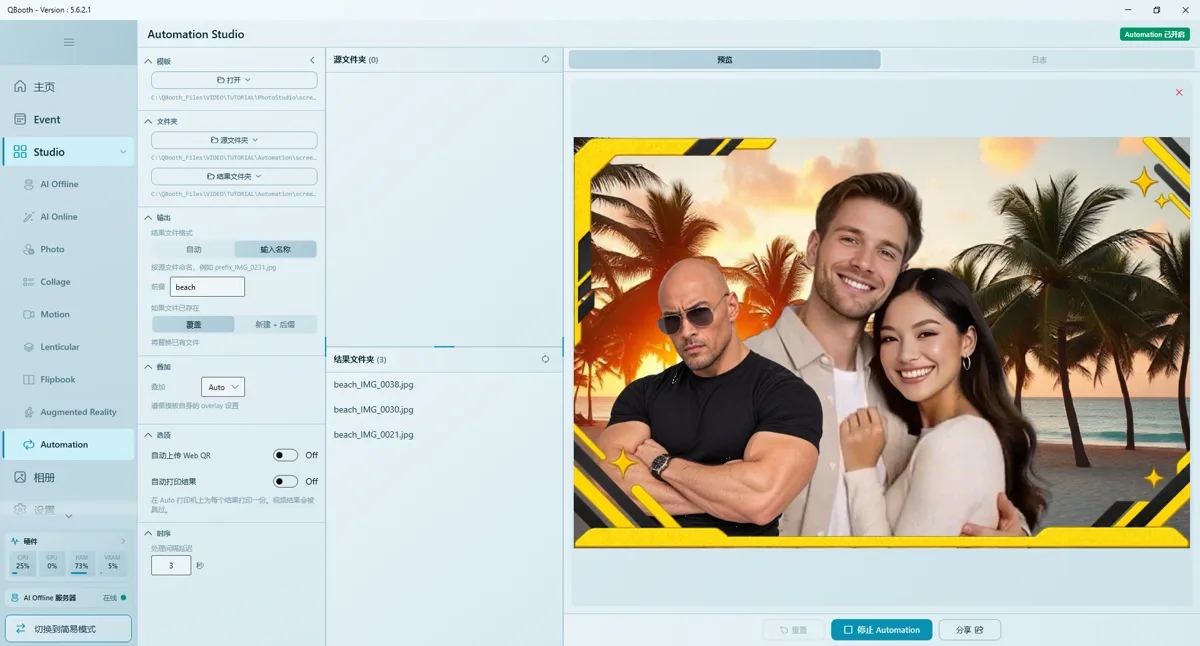
运行期间,Q-Booth 每秒检查一次文件夹,按照片进入的先后顺序处理。处理完的照片会移到 done 子文件夹,失败的移到 error,原因记录在日志标签页里。电脑重启后,再点一次启动 Automation,就会从剩下的照片继续处理。
打印台与送片安排
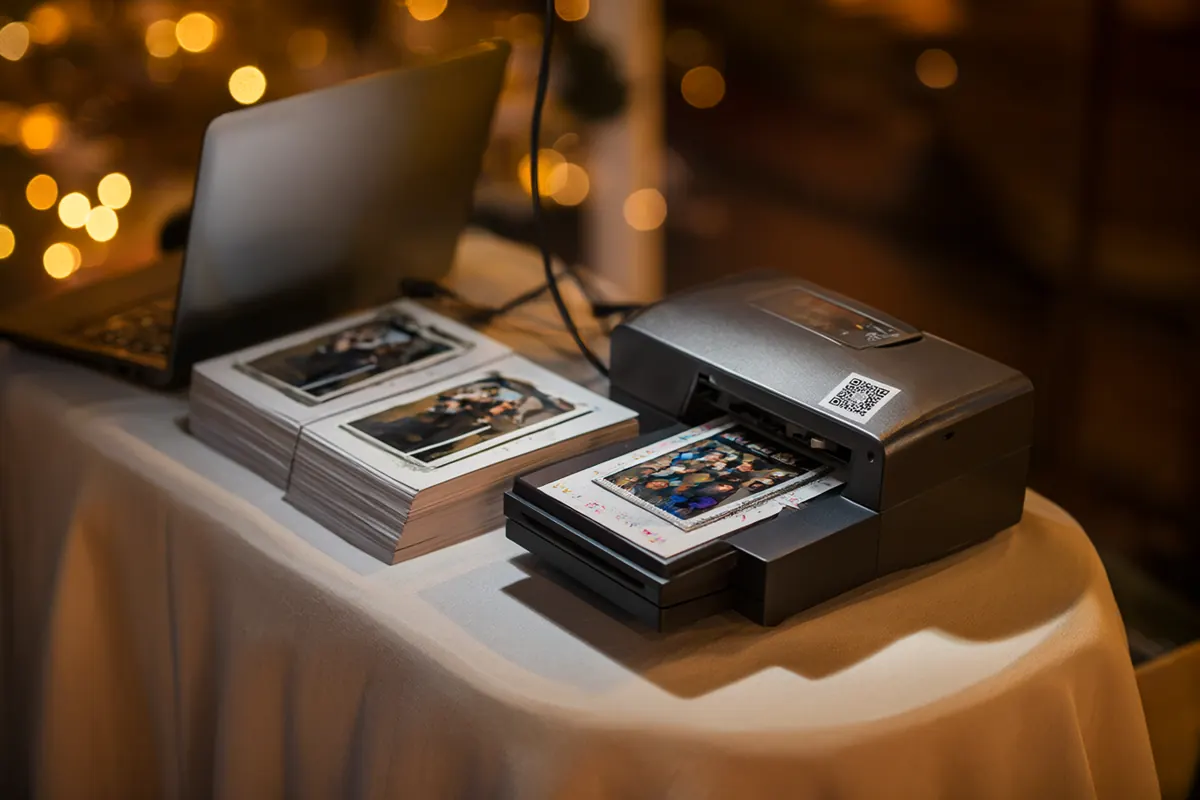
- 打印台安排一人:更换相纸和色带、整理照片、关注日志。
- 安排送片人员。请摄影师一次拍完一桌,照片按顺序出来,送片更方便。
- 在出口附近设置照片墙,没收到照片的宾客可以自己领取。
- 照片上的二维码让宾客不用等发文件:扫码、下载、分享到朋友圈。
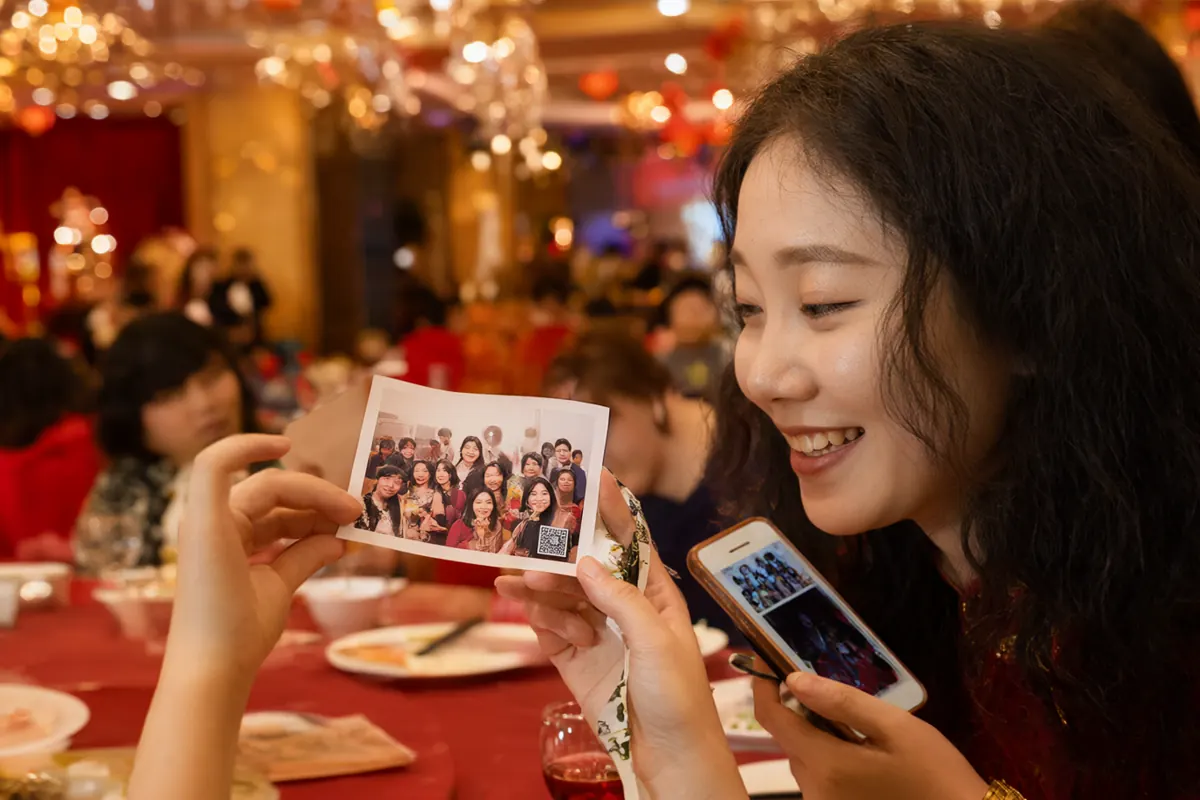
可以销售的套餐
- 游走摄影+即拍即印:约定时长,不限量打印带相框的照片,扫码下载电子版。
- 婚宴逐桌合影:每桌拍一张合影,在宴会结束前打印并送到桌上,作为伴手礼。
- 企业年会品牌套餐:带公司和赞助商 logo 的相框,给市场部的在线相册,活动后提供照片数量统计。
- AI 升级:每张抓拍都换上 AI 主题风格或换脸,特别适合主题年会。
- 拍照亭+游走摄影:大型活动两者搭配,排队的和坐着的宾客都照顾到。
现场顺利运行的小技巧
处理完的照片会被移到 done 子文件夹。请让 Automation 处理副本,原片保留在相机存储卡或摄影师的备份文件夹中。
- 先用普通的 Photo Studio 模板测试。AI Online 模板每处理一张都会消耗 AI 点数,文件夹越大,费用越高。
- 测试时先关闭打印和上传:打印会消耗真实相纸,上传也是真实上传。
- 不要把照片存进子文件夹:Automation 只读取源文件夹里直接存放的文件。
- 摄影师拍得快时,加一台打印机。
- 留意日志标签页:每张照片、每次打印和每个错误都带有时间记录。
带截图的完整指南见帮助中心:Automation Studio。
常见问题
摄影师必须使用特定的相机吗?
不需要。只要照片能以 JPG 或 PNG 格式传到电脑的同一个文件夹(联机拍摄软件、Wi-Fi 存储卡或共享文件夹),任何相机都可以。
可以和拍照亭用同一台电脑吗?
不建议。Automation 运行时,倒计时和处理窗口会显示在软件最上层。拍照亭和 Automation 请分开使用两台电脑。
宾客怎么拿到电子版?
开启自动上传 Web QR,并在成片上显示二维码。宾客扫描照片上的二维码即可下载。
活动结束后能批量处理照片吗?
可以。把整批照片放进源文件夹并启动 Automation,每张照片都会套用同一个模板依次处理。