先拍照、后取片:开场前拍完全部来宾的执行方法
来宾在签到时拍好照,散场时领取照片。用 Q-Booth 的人工领取和自动打印实现,并把来宾姓名印在照片上,方便分拣。
其他语言版本: Bahasa Indonesia · English
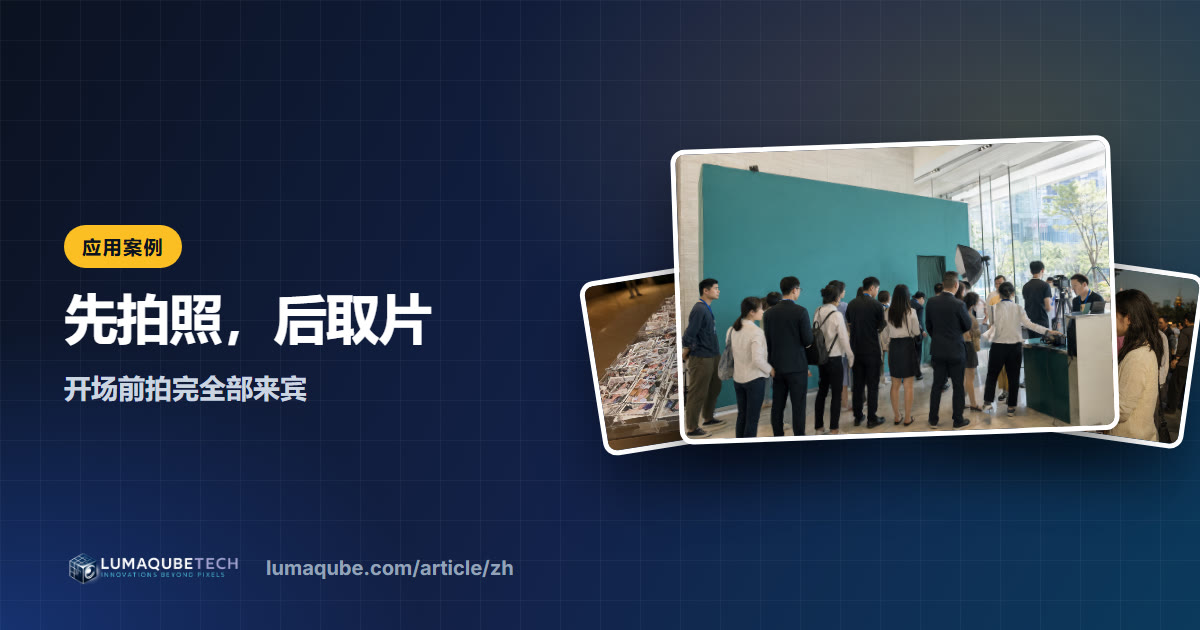
越来越多的活动公司和企业客户提出这样的需求:“所有来宾在签到时就拍好照,活动开场前全部拍完,照片等散场时再领取。”难点在于短时间内拍完几百人又不排长队,还要保证每张照片都能交到本人手里。本文介绍如何用 Q-Booth 的人工领取和自动打印实现这个流程,如何把来宾姓名印在照片上,以及如何估算需要多少设备。
哪些场合需要“先拍照、后取片”?
- 论坛、峰会、发布会:每位来宾在签到处拍照,散场时带走纪念照。
- 公司年会和答谢晚宴:来宾在入场前的迎宾区拍照,再进入宴会厅。
- 婚礼:宾客在迎宾区合影,照片在离场时领取,作为伴手礼。
- 毕业季和校园活动:几百名学生轮流拍摄,照片按班级发放。
关键只有一个:拍照亭前的队伍必须走得快。来宾不用等照片处理和打印,拍完就能直接入场。
在 Q-Booth 中如何实现
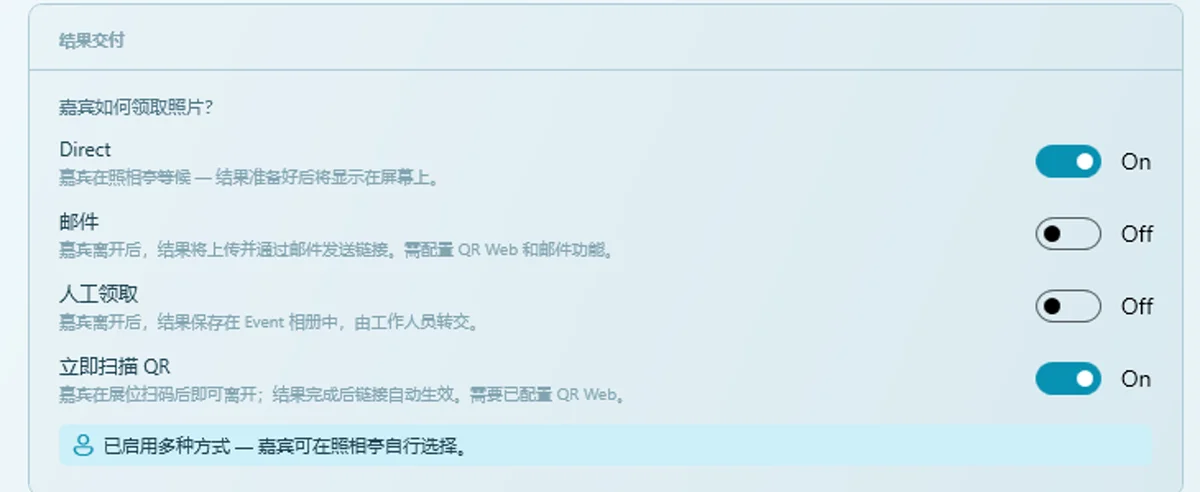
在 Event 编辑器中打开常规 → 概览 → 结果交付,开启人工领取。来宾的流程变成:
- 来宾点击开始,(可选)输入自己的姓名,然后拍照。
- 屏幕显示您的照片正在制作中,来宾可以直接离开,拍照亭回到首页接待下一位。
- Q-Booth 在后台生成照片(包括耗时较长的 AI 模板),并保存到 Event 相册。
- 在其他 → 打印中开启启用自动打印,每张照片一生成就自动打印,包括“稍后领取”的照片。
- 工作人员把照片整理到领取台,等来宾散场时领取。
关键技巧:把来宾姓名印在照片上
几百张没有标记的照片会让工作人员手忙脚乱。解决方法在 Collage Studio:在模板中添加一个用户输入文本图层。
- 填写提示文本,例如“您的姓名?”,来宾拍照前会在拍照亭上看到这个问题。
- 在用户如何作答中选择:输入(自由填写)、选择(从列表中选,例如桌号、部门、班级)或两者。
- 来宾输入的内容会按你设置的字体和颜色印在照片上。
- 再加一个二维码图层,每张照片都能扫码下载电子版。
每张照片都有姓名或桌号,按拼音首字母或桌号分拣,几分钟就能完成。
估算产能:需要几台拍照亭和打印机?
以 300 位来宾在 60 分钟签到时间内到场为例。下表中每次拍摄的时间只是举例,请在测试时实际计时。
| 项目 | 假设 | 结果 |
|---|---|---|
| 拍摄次数 | 300 人,平均每组 3 人 | 约 100 次 |
| 每次在拍照亭的时间 | 输入姓名、拍照,不等待出片 | 约 40 秒 |
| 一台拍照亭的产能 | 3600 秒 ÷ 40 秒 | 每小时约 90 次 |
| 需要的拍照亭 | 100 次,留出高峰余量 | 2 台 |
| 打印时间 | 热升华打印机,6 寸约 12 秒一张 | 100 张约 20 分钟 |
| 需要的打印机 | 活动结束前全部打印完 | 每台拍照亭 1 至 2 台 |
如果使用 AI 模板,要留意每张照片的处理时间。处理在后台进行,排队不会变慢,但所有照片都必须在散场前打印完。活动报告里的平均生成时间可以作为参考。
领取台怎么布置
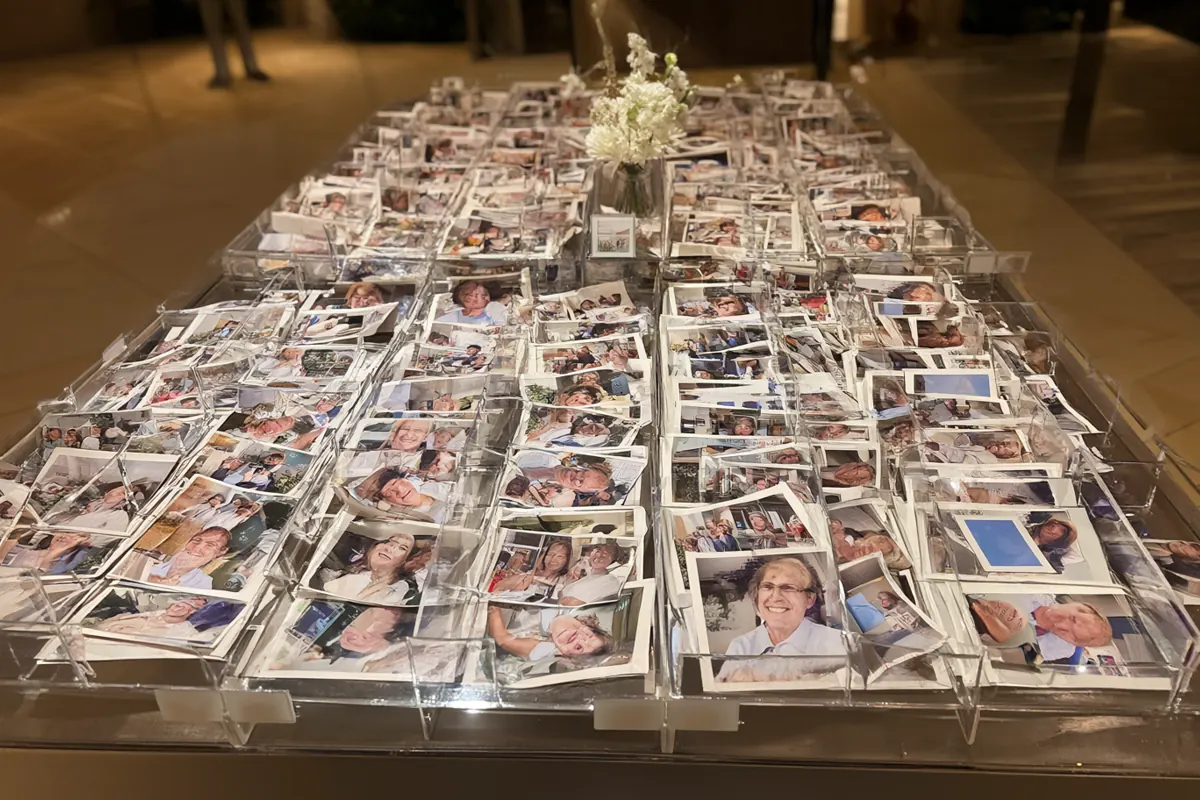
- 按姓名拼音首字母或桌号准备托盘和分隔卡。
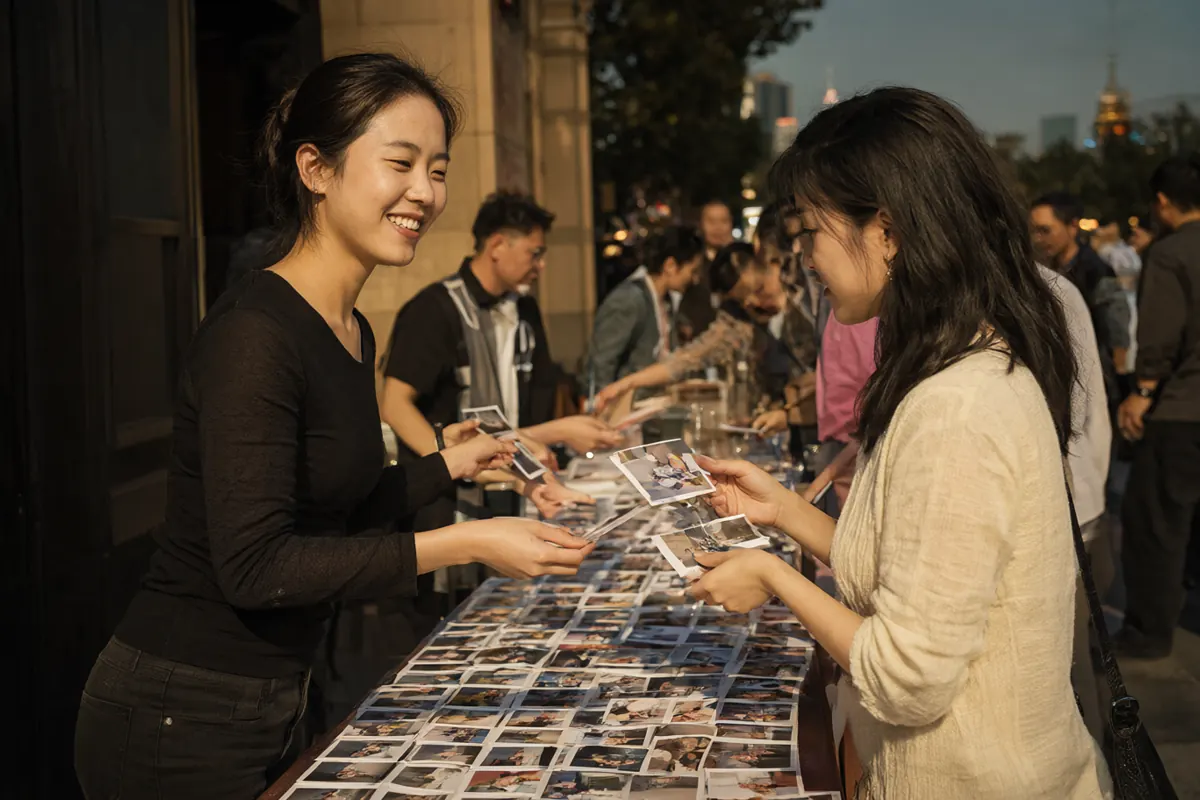
- 把领取台放在出口动线上,请主持人在活动结束时提醒来宾。
- 安排一名专人负责分拣和发放。
- 没人领的照片也不会丢:照片保存在 Event 相册中,工作人员可以通过分享重新打印或出示合并 QR,也可以在报告 → 交易记录 → 查看结果中找回,几天后也可以。
与二维码或邮件搭配使用
人工领取可以和其他方式同时开启。开启多种方式时,来宾会看到您希望如何获取照片?,可以选择稍后领取、扫描 QR或发送至邮箱。
- 立即扫描 QR:来宾在拍照亭扫码后离开,照片生成后链接即可打开。
- 邮件:适合论坛和企业活动。邮箱地址保存在活动报告中,属于个人信息,只能交给活动所属的客户,并遵守当地的个人信息保护规定。
来自现场的建议
- 开场前用启动完整测试一次:输入姓名、拍照、离开,确认打印出来的照片姓名正确。
- 配两台打印机:Q-Booth 会自动发送到最空闲的打印机。
- 只问一个问题:每多一个问题,每次拍摄就多花一点时间。
- 给活动公司一份报告:报告 → 摘要 → 导出 HTML,包含拍摄次数、打印数和邮件数。
设置说明见帮助中心:分享与打印和 Collage Studio。
常见问题
来宾需要等照片吗?
不需要。开启人工领取后,来宾拍完就可以离开,照片在后台生成并打印。
来宾把名字输错了怎么办?
照片仍保存在 Event 相册中,工作人员可以找到这次拍摄,重新打印或出示二维码。
重新打印会占用打印上限吗?
不会。从相册重新打印不计入打印上限,报告中会单独记为相册打印。
AI 模板也能这样用吗?
可以,而且效果最明显:AI 处理再慢,也都在后台进行,不会让队伍停下来。