Foto Dulu, Cetak Belakangan: Cara Memotret Ratusan Tamu Sebelum Acara Dimulai
Semua tamu difoto saat registrasi, cetakan diambil saat pulang. Caranya dengan Ambil manual dan cetak otomatis di Q-Booth, plus nama tamu tercetak di foto.
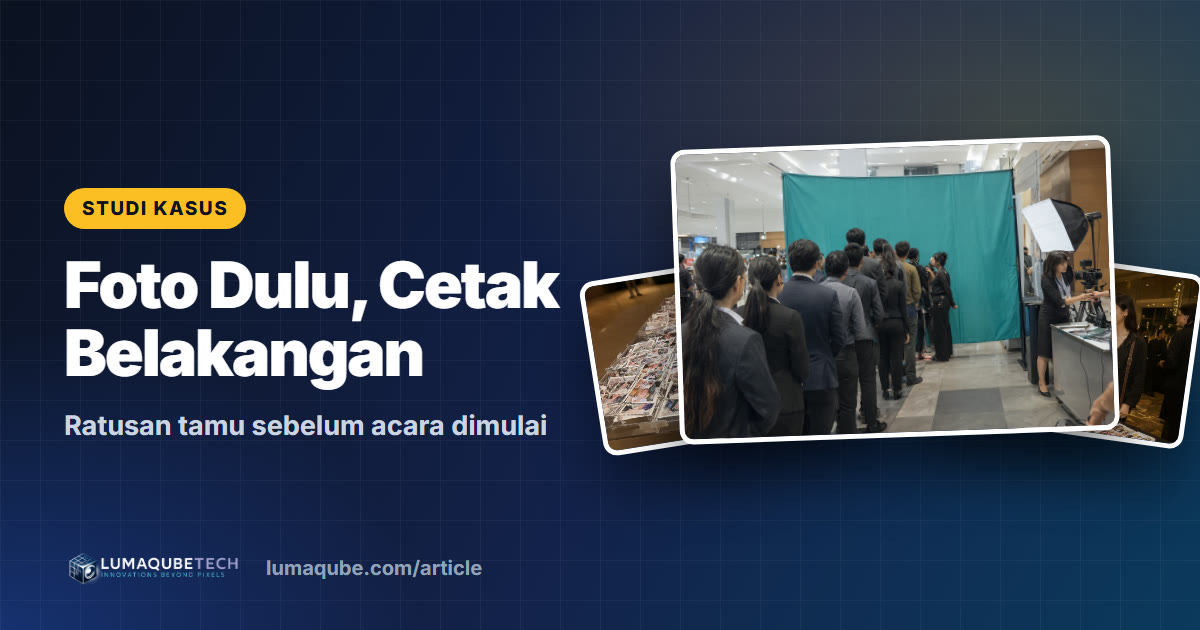
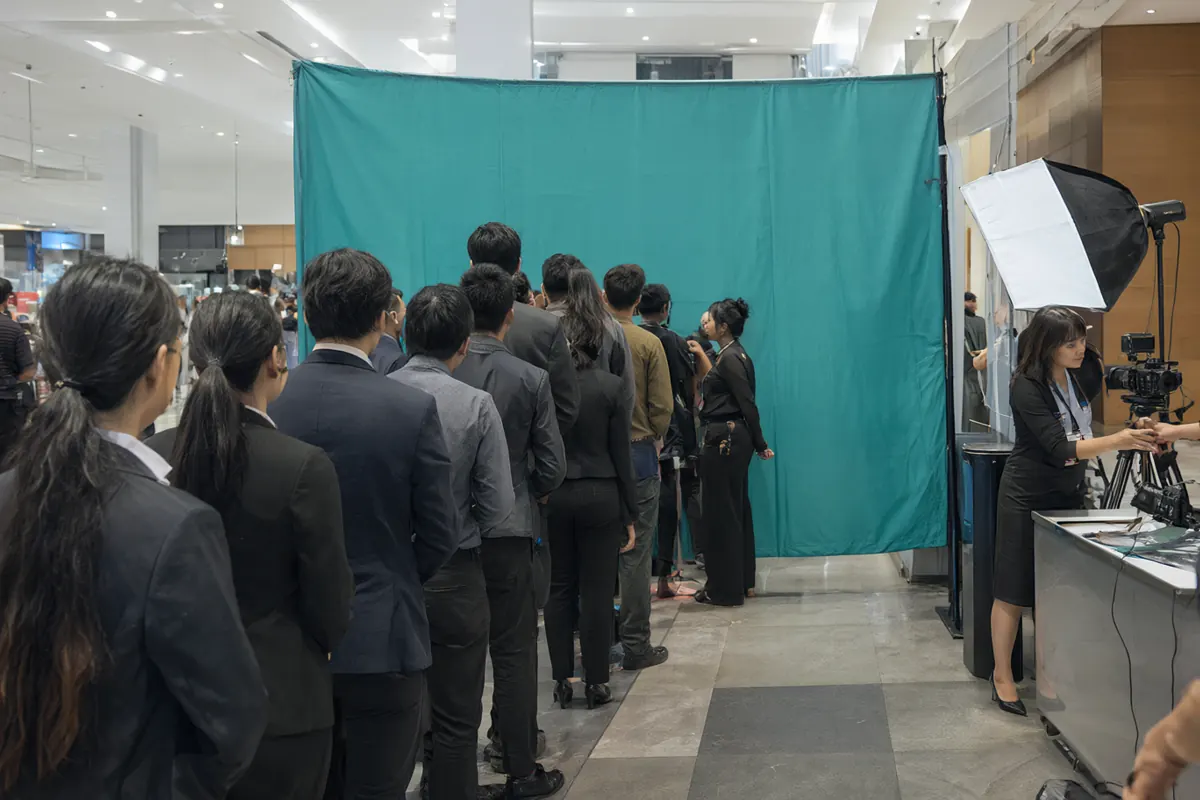
Permintaan ini makin sering datang dari EO dan klien korporat: "Semua tamu difoto saat registrasi, sebelum acara dimulai. Cetakannya diambil nanti, waktu pulang." Tantangannya adalah memotret ratusan orang dalam waktu singkat tanpa antrean mengular, lalu memastikan setiap cetakan sampai ke pemiliknya. Artikel ini menunjukkan cara menjalankannya dengan fitur Ambil manual dan cetak otomatis di Q-Booth, lengkap dengan cara menandai cetakan dengan nama tamu dan hitungan kapasitasnya.
Kapan klien meminta "foto dulu, cetak belakangan"?
- Seminar dan konferensi: setiap peserta difoto di meja registrasi, dan fotonya menjadi kenang-kenangan saat pulang.
- Gala dinner dan gathering perusahaan: tamu difoto saat welcome drink, sebelum masuk ballroom.
- Resepsi pernikahan: tamu berfoto sebelum masuk, lalu cetakannya diambil di meja suvenir.
- Wisuda, foto kelas, dan acara sekolah: ratusan siswa difoto bergiliran, cetakan dibagikan per kelas.
Kuncinya sama: antrean di booth harus secepat mungkin. Tamu tidak perlu menunggu fotonya diproses dan dicetak. Mereka cukup berpose, lalu langsung masuk ke acara.
Cara kerjanya di Q-Booth
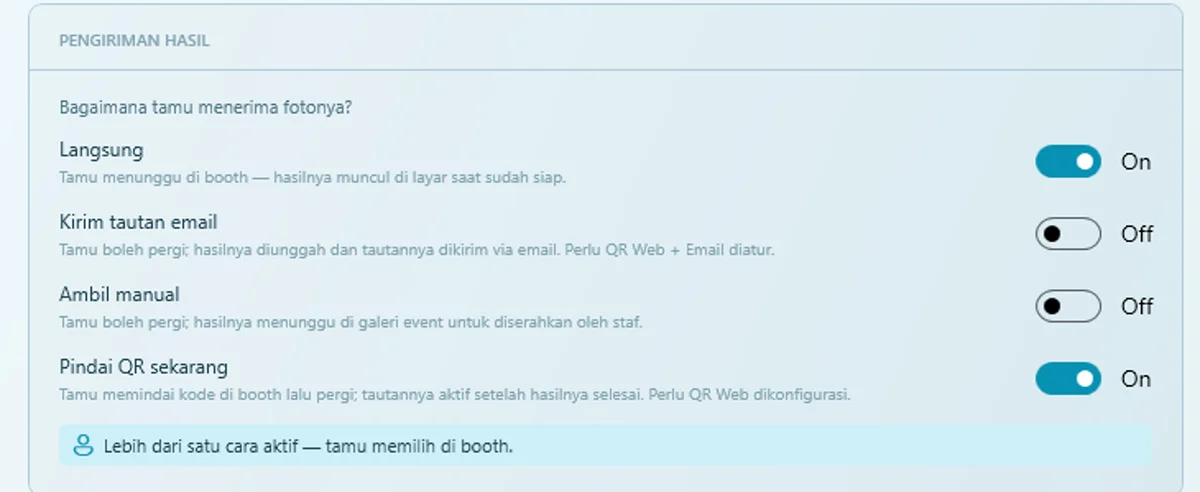
Di Event Editor, buka GENERAL → Pengaturan → PENGIRIMAN HASIL dan nyalakan Ambil manual. Alur tamu menjadi:
- Tamu menekan Start, (opsional) mengetik namanya, lalu berfoto.
- Setelah sesi foto, layar menampilkan Foto Anda sedang dibuat, dan tamu boleh langsung pergi. Booth kembali ke halaman awal untuk tamu berikutnya.
- Q-Booth memproses hasilnya di latar belakang, termasuk template AI yang butuh waktu lebih lama, dan menyimpannya di galeri event.
- Dengan Aktifkan cetak otomatis (menu OTHERS → Pencetakan), setiap hasil langsung tercetak begitu selesai diproses, termasuk hasil "ambil nanti".
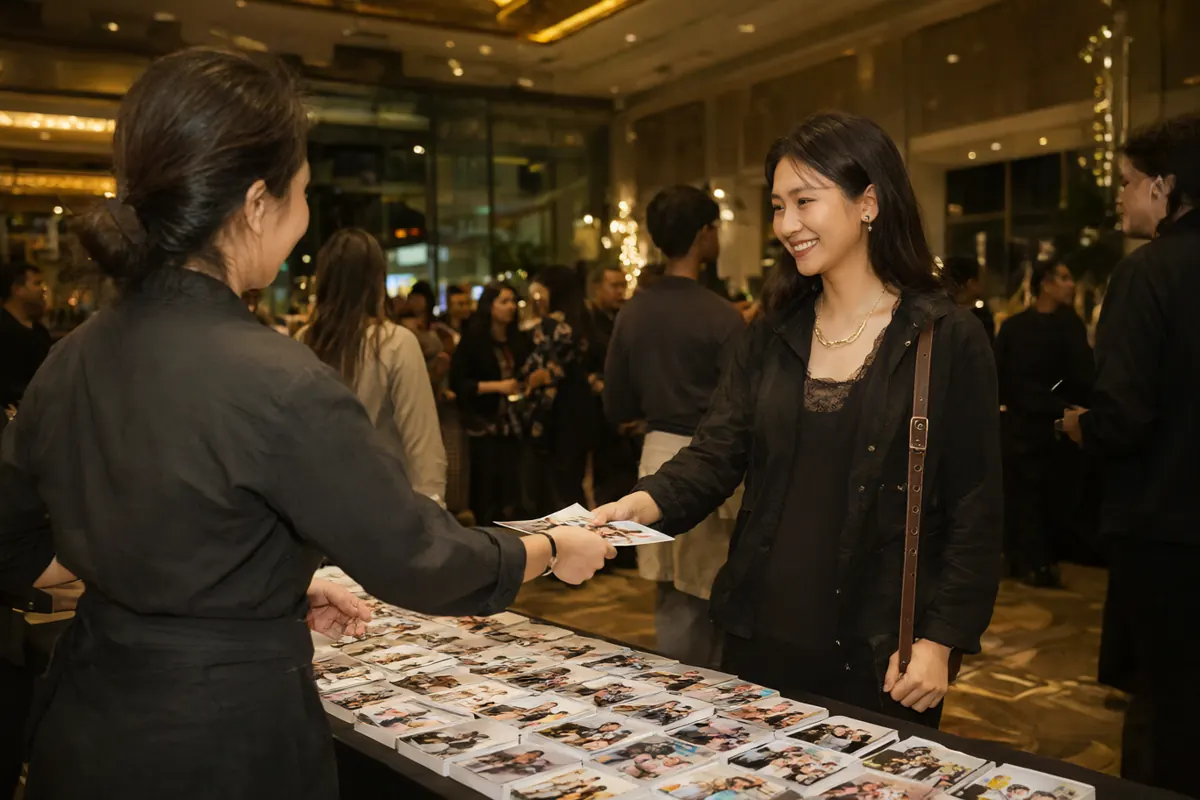
- Staf menyusun cetakan di meja pengambilan, siap diambil saat tamu pulang.
Rahasianya: nama tamu tercetak di foto
Ratusan cetakan tanpa keterangan akan membuat staf kewalahan mencari pemiliknya. Solusinya ada di Collage Studio: tambahkan layer Teks Input Pengguna ke template.
- Isi Teks permintaan, misalnya "Nama Anda?". Pertanyaan ini muncul di booth sebelum tamu berfoto.
- Di Cara pengguna menjawab, pilih Ketik untuk nama bebas, Pilih untuk daftar pilihan (misalnya nomor meja, divisi, atau kelas), atau Keduanya.
- Teks yang diketik tamu tercetak langsung di foto, dengan font dan warna yang Anda atur.
- Tambahkan juga layer Kode QR, supaya setiap cetakan punya QR untuk mengunduh versi digitalnya.
Dengan nama atau nomor meja di setiap cetakan, menyortir per abjad atau per meja jadi pekerjaan beberapa menit saja.
Hitung kapasitas: berapa booth dan printer yang dibutuhkan?
Contoh hitungan untuk 300 tamu yang datang dalam 60 menit registrasi. Angka per sesi di bawah hanya ilustrasi, jadi ukur sendiri saat uji coba.
| Komponen | Asumsi | Hasil |
|---|---|---|
| Jumlah sesi | 300 tamu, rata-rata 3 orang per foto | ±100 sesi |
| Waktu per sesi di booth | Mengetik nama dan berfoto, tanpa menunggu proses | ±40 detik |
| Kapasitas satu booth | 3.600 detik ÷ 40 detik | ±90 sesi per jam |
| Booth yang dibutuhkan | 100 sesi, dengan cadangan untuk jam sibuk | 2 booth |
| Waktu cetak | Printer dye-sub ±12 detik per lembar 4R | ±20 menit untuk 100 lembar |
| Printer yang dibutuhkan | Cetakan siap sebelum acara selesai | 1–2 printer per booth |
Kalau memakai template AI, perhatikan waktu proses per hasil. Proses berjalan di latar belakang sehingga antrean booth tidak melambat, tetapi semua cetakan harus selesai sebelum tamu pulang. Angka Avg Generate di laporan event menunjukkan rata-rata waktu prosesnya.
Mengatur meja pengambilan cetakan
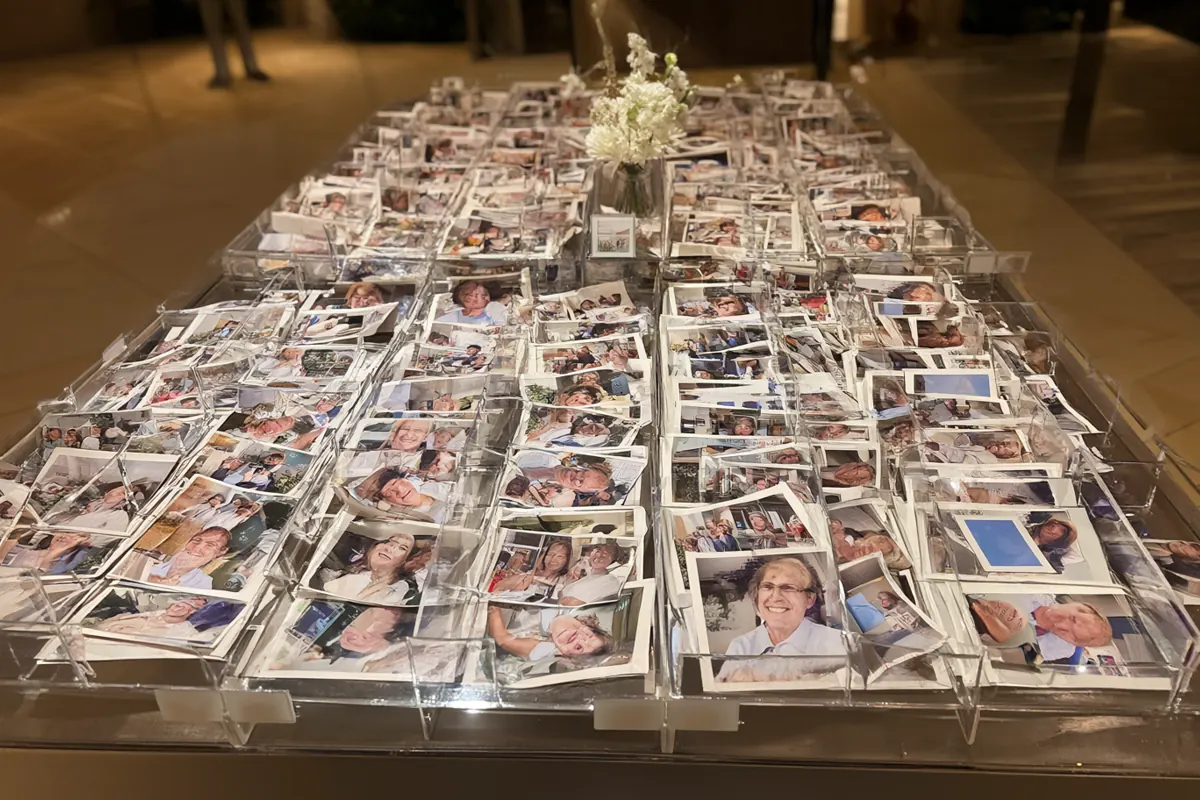
- Gunakan baki atau pembatas per huruf awal nama, atau per nomor meja.
- Letakkan di jalur keluar dan minta MC mengumumkan di akhir acara.
- Siapkan satu staf khusus untuk menyortir dan menyerahkan cetakan.
- Cetakan yang tidak diambil tetap aman di galeri event. Staf bisa mencetak ulang atau menampilkan QR Gabungan lewat Bagikan, atau lewat Laporan → Transaksi → Lihat Hasil, bahkan beberapa hari kemudian.
Kombinasikan dengan QR atau email
Ambil manual bisa dinyalakan bersama cara lain. Kalau lebih dari satu aktif, tamu ditanya Bagaimana Anda ingin menerima foto? dengan pilihan seperti Ambil nanti, Pindai QR, atau Kirim ke email saya.
- Pindai QR sekarang: tamu memindai QR di booth lalu pergi. Tautannya aktif begitu foto selesai.
- Kirim tautan email: cocok untuk peserta seminar dan acara korporat. Alamat email tersimpan di laporan event (data pribadi, jadi bagikan hanya ke klien pemilik acara).
Tips dari lapangan
- Uji satu alur penuh dengan Jalankan sebelum tamu datang: ketik nama, berfoto, pergi, lalu pastikan cetakannya keluar dengan nama yang benar.
- Pasang dua printer: Q-Booth otomatis mengirim ke printer yang paling senggang.
- Batasi pertanyaan: satu kolom nama sudah cukup, karena setiap pertanyaan menambah waktu per sesi.
- Kirim laporan ke EO: Laporan → Ringkasan → Ekspor HTML berisi jumlah sesi, cetakan, dan email.
Detail setting ada di Pusat Bantuan: Berbagi & Cetak dan Collage Studio.
Pertanyaan yang sering diajukan
Apakah tamu harus menunggu fotonya selesai?
Tidak. Dengan Ambil manual, tamu langsung pergi setelah berfoto. Fotonya diproses dan dicetak di latar belakang.
Bagaimana kalau tamu salah ketik nama?
Fotonya tetap tersimpan di galeri event. Staf bisa mencari sesinya, lalu mencetak ulang atau menampilkan QR-nya.
Apakah cetak ulang mengurangi batas cetak event?
Tidak. Cetak ulang dari galeri tidak dihitung dalam batas cetak, dan tercatat terpisah sebagai Cetak Galeri di laporan.
Bisakah dipakai untuk template AI?
Bisa, dan justru paling terasa manfaatnya. Proses AI yang lama tidak membuat antrean berhenti, karena semuanya berjalan di latar belakang.
Siap menjalankan photobooth sendiri?
Q-Booth menjalankan photobooth, kolase, video booth, sampai photobooth AI dari satu aplikasi Windows. Coba gratis dulu sebelum membeli.
Ebook gratis untuk bisnis Anda
Dua panduan PDF dari LumaQube: ringkasan 7 langkah, dan panduan lengkap 12 bab untuk photobooth event dan self-photo studio.