Photoman di Event: Foto Keliling, Langsung Tercetak Otomatis dengan Automation Studio
Cara menjalankan layanan photoman: fotografer keliling memotret tamu, foto masuk ke PC, lalu Q-Booth Automation Studio memproses, mencetak, dan memberi QR otomatis.
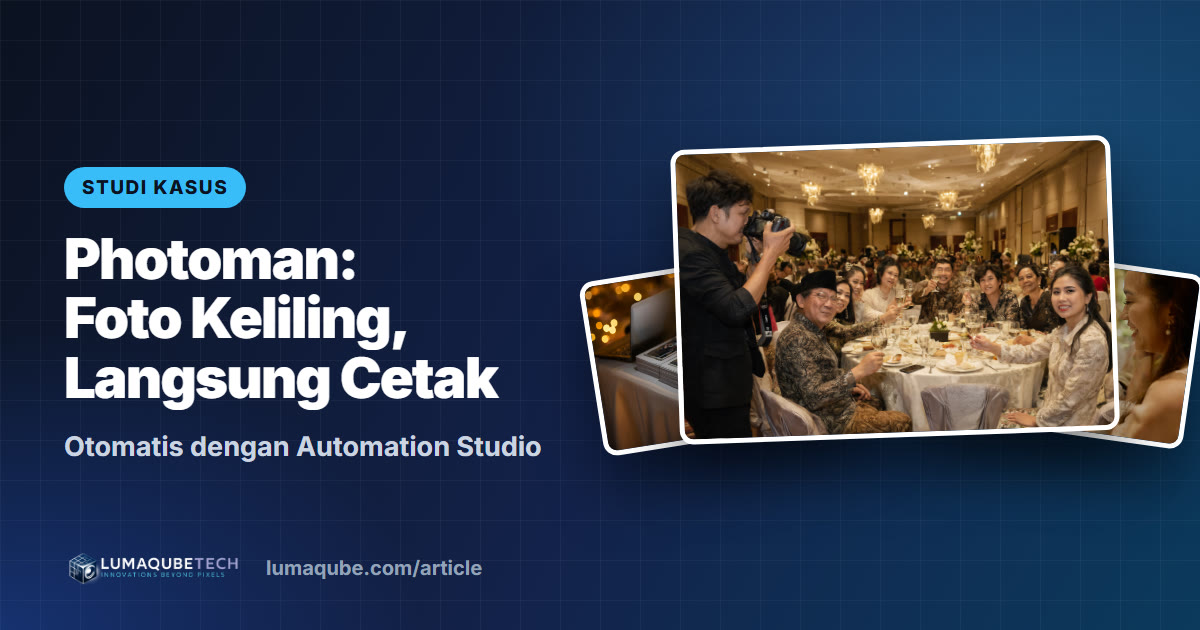
Tidak semua tamu mau antre ke photobooth. Di resepsi pernikahan atau gala dinner, sebagian besar tamu justru duduk di meja sepanjang acara. Di sinilah layanan photoman (fotografer keliling) bersinar: fotografer mendatangi tamu, memotret, dan beberapa menit kemudian cetakannya sudah sampai di meja, lengkap dengan bingkai acara dan QR untuk mengunduh versi digital. Artikel ini membahas cara menjalankannya dengan Automation Studio di Q-Booth, dari alur kerja dan setting sampai ide paket untuk dijual ke klien.
Kapan photoman lebih cocok daripada booth?
- Tamu jarang beranjak dari meja, misalnya di resepsi duduk, gala dinner, atau acara kantor dengan banyak tamu VIP.
- Venue sempit atau outdoor, sehingga tidak ada tempat untuk backdrop dan booth.
- Acara yang bergerak, seperti fun run di garis finis, wisuda, peresmian, atau tur pabrik.
- Klien ingin foto candid yang lebih natural daripada pose di depan backdrop.
- Tambahan untuk booth yang sudah ada: booth melayani yang antre, photoman menjangkau yang tidak sempat.
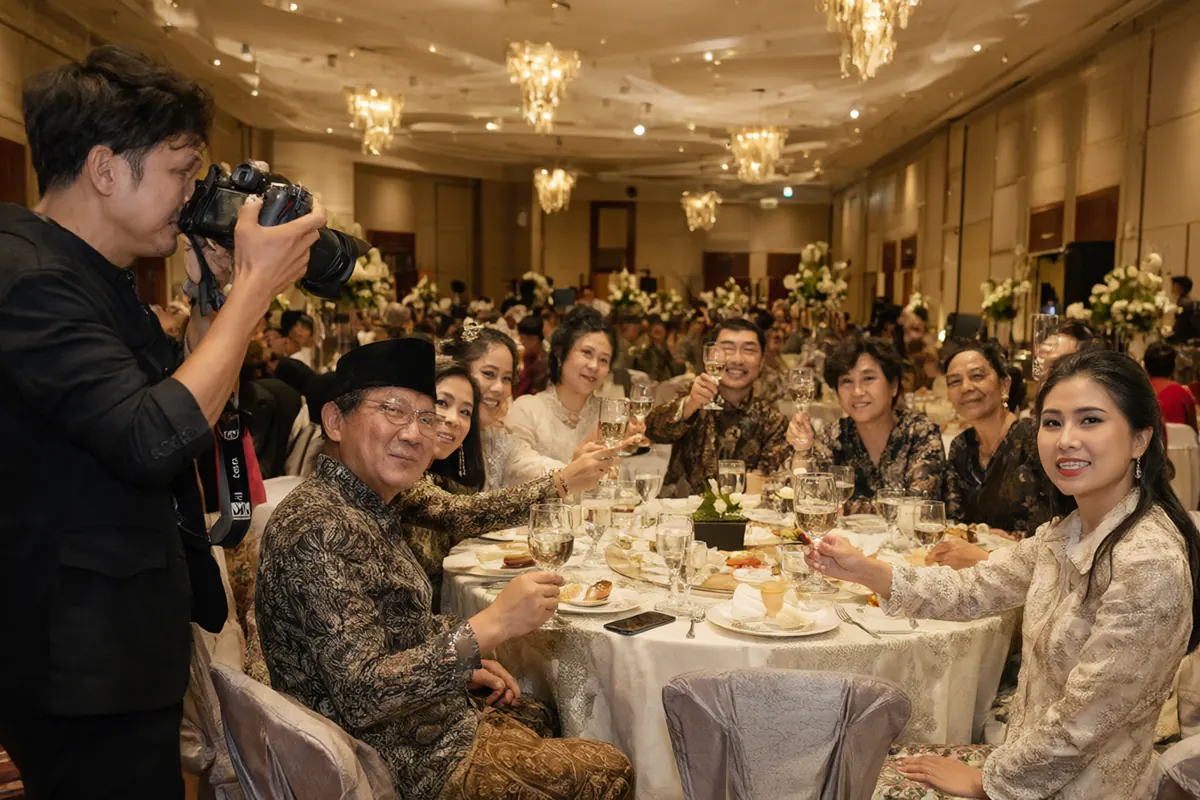
Alurnya: dari kamera sampai cetakan di tangan tamu
- Fotografer memotret dengan kameranya sendiri sambil berkeliling.
- Foto masuk ke satu folder di PC Q-Booth, lewat software tethering kamera, kartu memori Wi-Fi, atau folder jaringan bersama.
- Automation Studio mengambil setiap foto baru secara otomatis dan memprosesnya dengan template Anda: bingkai acara, overlay logo, kolase, sampai efek AI atau face swap.
- Hasilnya langsung dicetak di meja cetak, diunggah untuk Web QR, dan bisa diberi kode QR di fotonya supaya tamu dapat mengunduh versi digital.
- Runner mengantar cetakan ke meja tamu, atau tamu mengambilnya sendiri di meja cetak.
Tidak ada yang perlu menekan tombol proses satu per satu. Operator cukup menjaga printer dan mengawasi antrean.
Perlengkapan yang dibutuhkan
| Komponen | Keterangan |
|---|---|
| Kamera fotografer | DSLR atau mirrorless. Simpan dalam format JPG, karena Automation hanya membaca JPG dan PNG (bukan RAW atau HEIC). |
| Cara kirim foto ke PC | Software tethering bawaan kamera, kartu memori Wi-Fi, atau folder jaringan. Intinya, foto harus mendarat di satu folder di PC. |
| PC Q-Booth khusus | Automation mengambil alih layar selama bekerja, jadi gunakan PC tersendiri untuk tugas ini, terpisah dari PC booth. |
| Printer | Printer dye-sublimation. Q-Booth bisa memakai beberapa printer sekaligus dan mengirim ke printer yang paling senggang. |
| Template | Template Photo Studio dengan bingkai acara, atau template Collage, AI Online, AI Offline, dan Face Swap. |
| Internet (opsional) | Hanya untuk Web QR dan upload online. Cetak saja tidak butuh internet. |
| Lisensi | Automation Studio tersedia di edisi Advanced dan Pro. |
Setting Automation Studio langkah demi langkah
Buka Automation dari menu kiri, lalu atur panel kiri dari atas ke bawah:
- Template → Buka: pilih template dari Dari Galeri... atau file di komputer.
- Folder: tentukan Folder Sumber (tempat foto fotografer masuk) dan Folder Hasil (tempat hasil jadi). Gunakan dua folder yang berbeda.
- Overlay: biarkan mengikuti template, atau pilih gambar overlay khusus, misalnya logo sponsor.
- Opsi: nyalakan Cetak Hasil Otomatis supaya setiap hasil langsung tercetak, dan Upload Otomatis Web QR kalau tamu perlu versi digital.
- QR pada Hasil: tampilkan kode QR di foto supaya tamu bisa memindainya langsung dari cetakan. Web QR harus sudah disiapkan di Settings.
- Waktu → Jeda Antar Proses: jeda sebelum setiap foto diproses (minimal 1 detik). Jeda lebih panjang memberi waktu untuk melihat foto sebelum diproses.
- Tekan Mulai Automation. Lencana di kanan atas berubah hijau: Automation sedang berjalan.
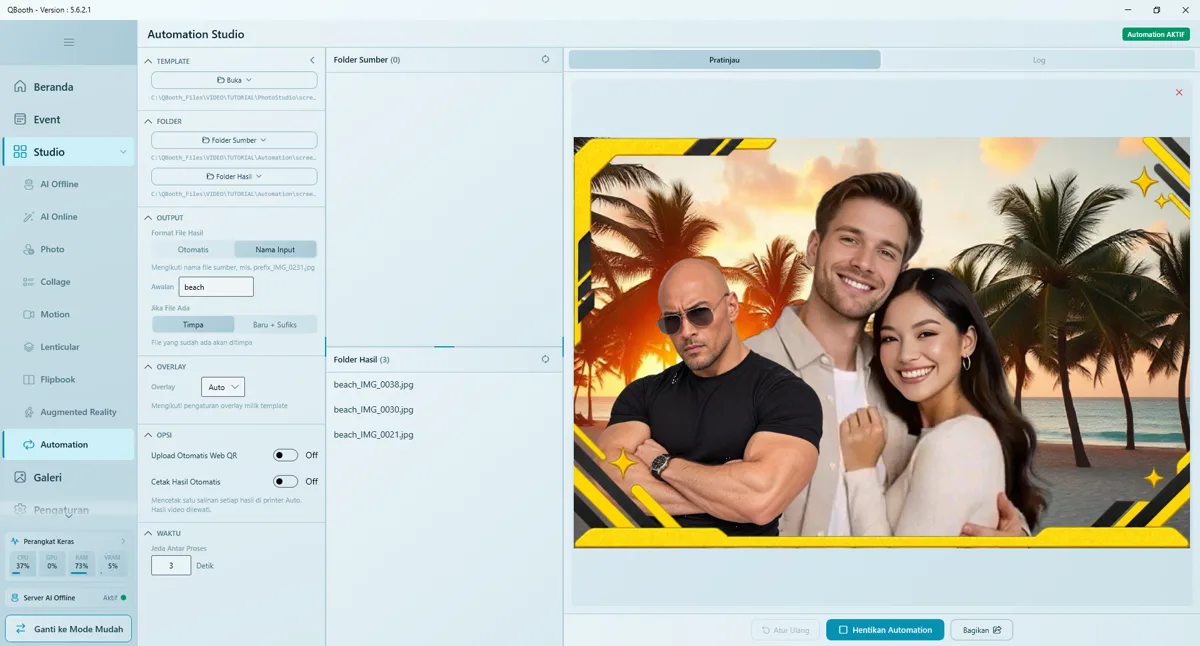
Selama berjalan, Q-Booth memeriksa folder setiap detik. Foto diproses mulai dari yang paling lama masuk. Foto yang berhasil dipindahkan ke subfolder done, yang gagal ke error, dan alasannya tercatat di tab Log. Kalau PC sempat mati, cukup tekan Mulai Automation lagi, dan proses berlanjut dari foto yang belum diolah.
Mengelola meja cetak dan pengantaran
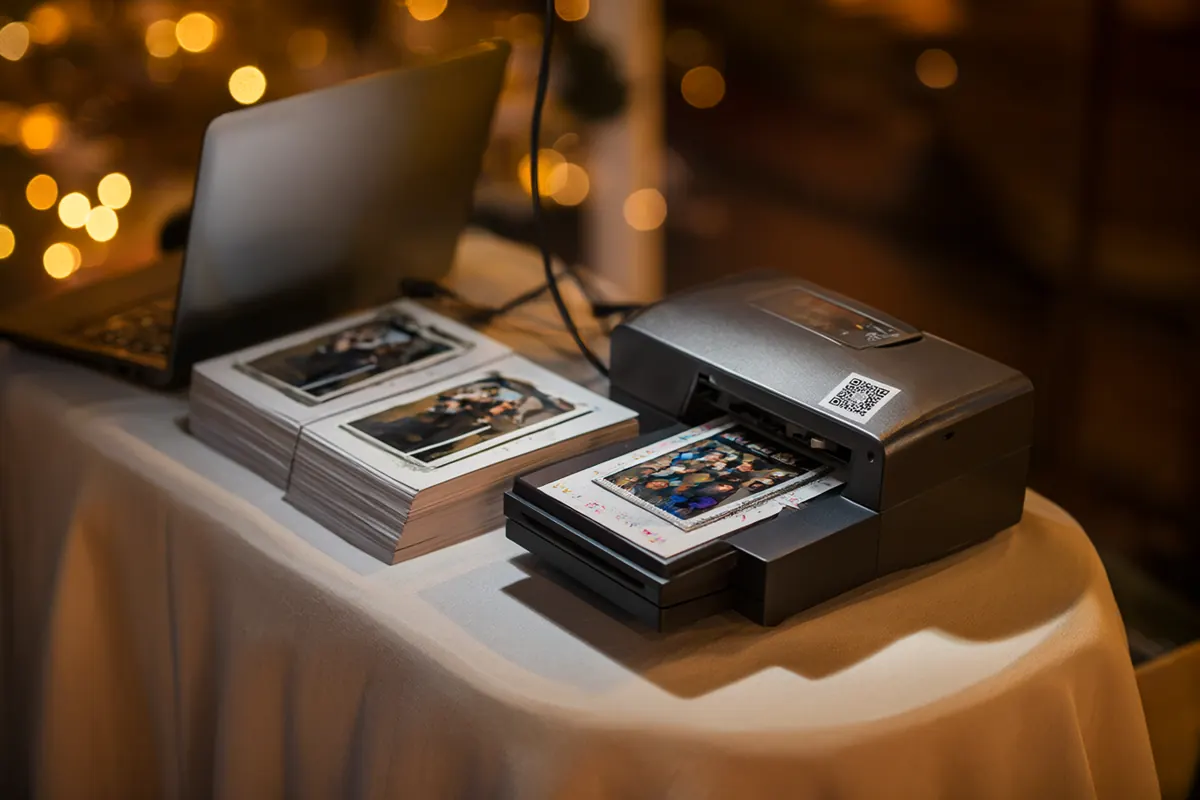
- Satu orang menjaga meja cetak: mengganti kertas dan ribbon, menyusun cetakan, dan memantau Log.
- Runner mengantar ke meja. Minta fotografer memotret satu meja sekaligus, supaya cetakannya keluar berurutan dan mudah diantar.
- Pajang cetakan di meja dekat pintu keluar sebagai "photo wall", supaya tamu yang belum menerima bisa mengambilnya sendiri.
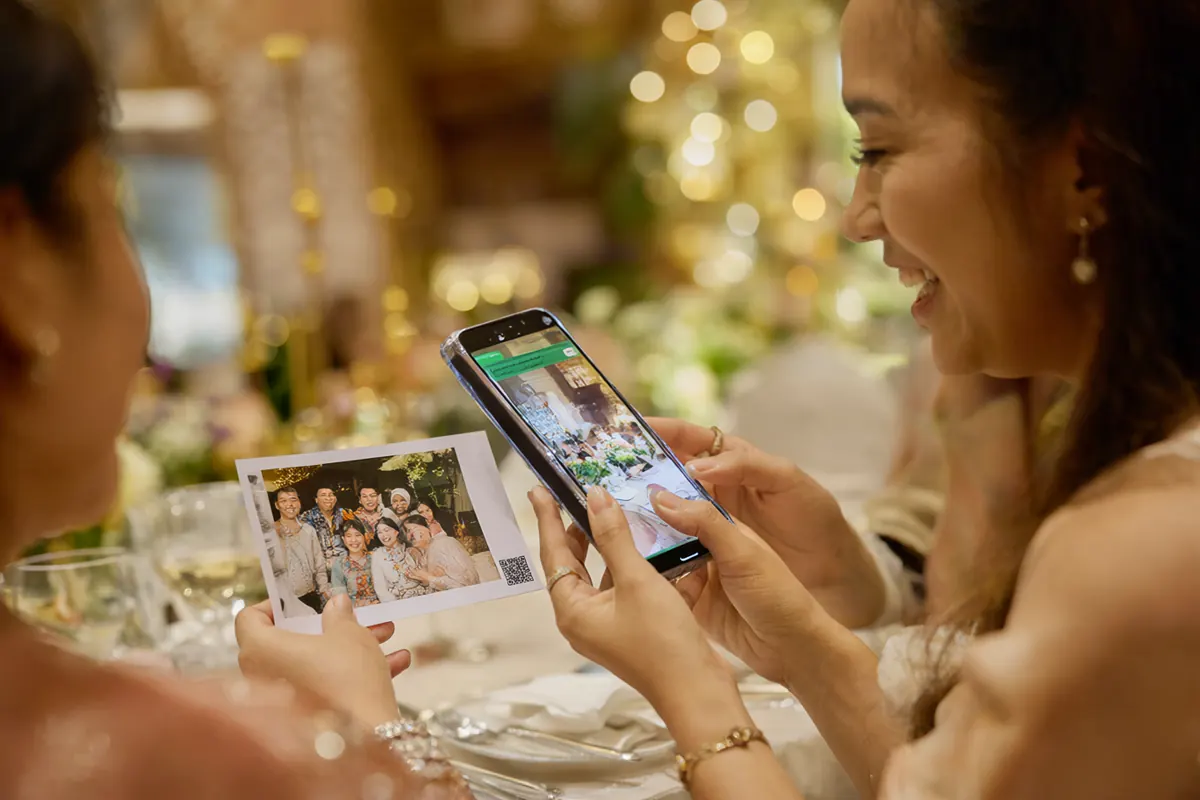
- QR di cetakan membuat tamu tidak perlu menunggu kiriman file: cukup pindai, unduh, lalu bagikan.
Ide paket untuk dijual ke klien
- Photoman + Instant Print: fotografer keliling selama beberapa jam, cetak tak terbatas berbingkai, dan QR untuk unduhan.
- Foto Meja untuk Resepsi: satu foto grup per meja, dicetak dan diantar sebagai suvenir sebelum acara selesai.
- Corporate Branding: bingkai berlogo perusahaan dan sponsor, galeri online untuk tim marketing, dan laporan jumlah foto.
- Upgrade AI: setiap foto candid diubah dengan tema AI atau face swap. Ini paling cocok untuk acara bertema.
- Booth + Photoman: kombinasi untuk acara besar, supaya tamu yang antre dan yang duduk sama-sama terlayani.
Tips supaya lancar di hari-H
Setiap foto yang selesai dipindahkan ke subfolder done. Biarkan Automation bekerja pada salinan. Simpan file asli di kartu memori atau di folder backup fotografer.
- Tes dulu dengan template Photo Studio biasa. Template AI Online memakai kredit AI untuk setiap foto, jadi satu folder besar berarti biaya besar.
- Matikan cetak dan upload saat uji coba, karena cetak memakai kertas sungguhan dan upload benar-benar mengunggah.
- Jangan simpan foto di subfolder. Automation hanya membaca file yang langsung berada di Folder Sumber.
- Pakai beberapa printer kalau fotografer memotret cepat, supaya antrean cetak tidak menumpuk.
- Pantau tab Log: setiap foto, cetakan, dan error tercatat dengan jamnya.
Panduan lengkap dengan gambar ada di Pusat Bantuan: Automation Studio.
Pertanyaan yang sering diajukan
Apakah fotografer harus memakai kamera tertentu?
Tidak. Kamera apa pun bisa dipakai selama fotonya bisa masuk ke satu folder di PC dalam format JPG atau PNG, misalnya lewat software tethering, kartu memori Wi-Fi, atau folder jaringan.
Apakah bisa sekaligus menjalankan booth di PC yang sama?
Sebaiknya tidak. Selama berjalan, Automation menampilkan jendela hitung mundur dan proses di atas aplikasi. Jalankan booth dan Automation di PC yang berbeda.
Bagaimana tamu mendapat versi digitalnya?
Nyalakan Upload Otomatis Web QR dan tampilkan QR pada Hasil. Tamu cukup memindai QR yang tercetak di fotonya.
Bisakah foto lama diproses sekaligus?
Bisa. Masukkan semua foto ke Folder Sumber dan jalankan Automation. Setiap foto diproses satu per satu dengan template yang sama.
Siap menjalankan photobooth sendiri?
Q-Booth menjalankan photobooth, kolase, video booth, sampai photobooth AI dari satu aplikasi Windows. Coba gratis dulu sebelum membeli.
Ebook gratis untuk bisnis Anda
Dua panduan PDF dari LumaQube: ringkasan 7 langkah, dan panduan lengkap 12 bab untuk photobooth event dan self-photo studio.